
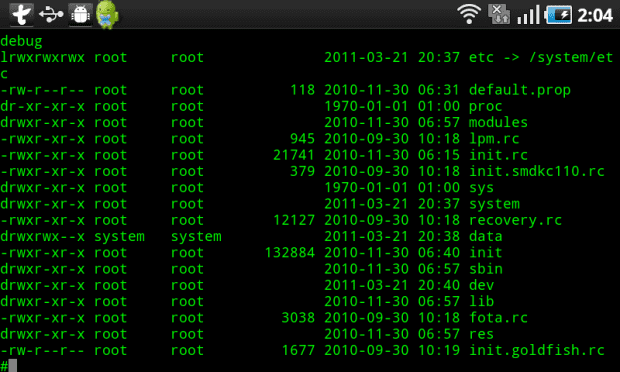
Quizás a muchos no les importe que el kernel (núcleo) del Sistema Operativo Android es Linux. Pero a otros muchos, sobre todo si son linuxeros, si les importa. Pero, ¿dónde está Linux en mi Android? Bueno, digamos que Linux está debajo de otras capas que ha ido añadiendo Google para que el uso de Linux se haga de forma transparente al usuario.
Pero Linux está ahí, y podemos usarlo para lo que necesitemos. ¿Cómo? La mejor herramienta que he encontrado es una aplicación que se llama Android Terminal Emulator desarrollado por Jack Palevich.
Con esta aplicación dispondremos una Consola de Comandos de Linux en nuestro teléfono móvil (u otro dispositivo) Android. Si bien hay aplicaciones con interfaz gráfico que realizan casi todas las tareas que se pueden realizar desde la consola de comandos de Linux, y que son más sencillas de utilizar para los que nunca han usado Linux, también es cierto que la consola de comandos nos da una flexibilidad y potencia mucho mayor, en tan sólo 74 Kbytes.
También hay otras aplicaciones, como por ejemplo Root Explorer, que sirve para movernos por las carpetas de almacenamiento de nuestro Android y realizar copias, borrados y movimientos de carpetas y/o documentos, así como crear carpetas nuevas, pero no son gratis.
Por ejemplo, vamos a utilizar Android Terminal Emulator para hacer una copia de seguridad de nuestra carpeta «efs» a la tarjeta de memoria, ¿eres root y no tienes copia de seguridad de esta carpeta?, pues ya estás tardando en hacerla, ya que perder esos datos puede ser fatal para tu Android.
Una vez instalada la aplicación, la ejecutamos y le damos permisos de root con la aplicación Superusuario.
Lo primero que veremos será el comando que hayamos configurado para que se ejecute nada más abrir la consola de comandos o el comando que viene por defecto con la aplicación. En la siguiente línea tenemos el prompt de Linux, el símbolo del dólar ‘$‘.

Antes de nada, lo que tenemos que hacer es acceder al root o superusuario de Linux por la Consola, con el comando de Linux «su». Pero antes tenemos que acceder al teclado, para ello pulsamos la tecla Menú de nuestro Android y pulsáis en «Toggle soft Keyboard». Ya aparece nuestro teclado y podemos teclear el comando y retorno de carro.
$ su

El prompt de la consola de comandos de Linux cambiará al símbolo de almohadilla ‘#‘. Ya estamos como superusuario (root). A partir de ahora mucho cuidado, que las balas cargadas ya son de verdad. Creamos en nuestra tarjeta de memoria la carpeta «efs», con el comando «mkdir»:
#mkdir /sdcard/efs
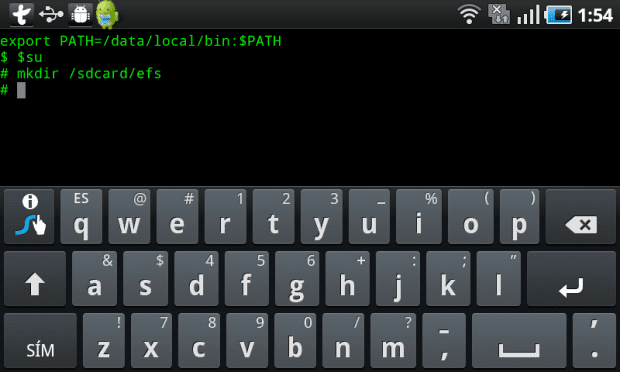
Y con el siguiente comando copiamos la carpeta «efs» de nuestro Android, con todas las subcarpetas, a la carpeta «efs» de la tarjeta de memoria. Para ello utilizamos el comando «cp» con la opción «-r».
#cp -r /efs/* /sdcard/efs

Listo, ya podemos entrar en la carpeta /sdcard/efs:
#cd /sdcard/efs
y ver el contenido que hemos copiado:
ls -l
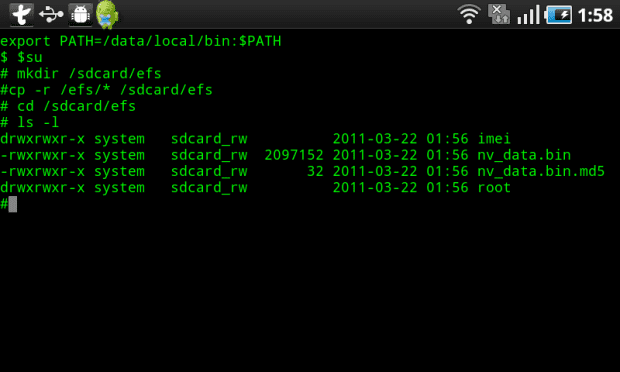
Esto es un pequeño ejemplo de todo lo que se puede hacer con la Consola de Comandos de Linux en Android. Coméntanos tus consejos o trucos que sueles utilizar.
Código QR: 
¡Advertencia nº 1: esta aplicación no es apta para aquellos no se desenvuelvan bien con el Sistema Operativo Linux!
¡Advertencia nº 2: Si utilizas esta Android Terminal Emulator lo estarás haciendo bajo tu propia responsabilidad. Ni el autor ni el editor se responsabilizar de posibles daños que pueda sufrir tu Android por uso indebido o inadecuado de esta herreamienta!

A mi me gusta más el ConnectBot que además tiene SSH
Este es el maravilloso mundo geek, donde se hace dificil lo facil, jajaja.
No se trata de hacer difícil lo fácil, se trata de saber qué estás haciendo en cada momento.
Cuando en Linux utilizas la consola de comandos sabes realmente lo que estás haciendo. Cuando utilizas aplicaciones con interfaces gráficas pierdes un poco el control. Si usas Linux deberías entenderlo.
Si usas Linux, entonces el que te entiendo soy yo a ti.
Pero te pongo un ejemplo sencillo. Instalar Gimp (un editor gráfico con funcionalidades similares a Photoshop, pero libre) en Linux Ubuntu es tan sencillo como escribir:
$sudo aptitude install gimp
tecleas el password de root (superusuario, el equivalente a Administrador en Win), se descarga la aplicación de la web, se descomprime y se instala todo.
En Win tendrías que buscar la página de Gimp. Buscar la versión de Gimp para tu sistema. Bajártelo. Una vez bajado ejecutar el instalador. El sistema te preguntará varias veces si realmente quieres instalarlo, te advertirá que no está certificado por Microsoft, y al final puede que te falte alguna librería .dll en tu sistema.
Si eso es facilidad para ti me parece fenomenal. Para mí no me sirve.
Por eso es bueno que haya más opciones y que cada uno use lo que más le gusta. Y en este caso tener un Administrador de Archivos en tu Android es muy útil y simple. Pero a muchos no les bastará y necesitarán acceder al sistema de una manera más controlada.
Saludos.
No todo es tan difícil con Windows. Pero igual estas hablando de una instalación limpia en Linux……¿que tal si te falta algun parche, o librería?
Alguien de vosotros sabe cual es el archivo donde se almacena el estado de la conexión 3G en desactivado, para poder cambiarlo por la consola de comandas?
Roberto APT ya te busca todas las librerías que necesita la aplicación, en cuanto a parches no suele haber problemas al utilizarse repositorios los programas ya están parcheados por los mantenedores
hola miki221, las disculpas, tambien quisiera saber como se hae el procedimiento porque tengo un movil que se me quedo desactivado… te agradeceria si pudieres responderme, estoy en Paraguay, Ame
rica del sur… gracias
«aptitude» se encarga de buscar todas las librerías de las cuales tiene dependencia, y si esa librería tiene tambien otra dependencia, y así, hasta dar con todas las dependencias que podrías llegar a tener…
WINDOWS es realmente muy dificil de gestionar en ese sentido…
PARCHES???
no gracias.. se instalan automáticamente en cada actualización buscando en cada repositorio de cada programa que tengas instalado… muy diferente a windows en donde cada aplicación tiene que tener un sistema de actualización independiente…
en resumen:
escribis «$sudo aptitude install gimp»
y REALMENTE ya podes utilizar el gimp, sin ningún tipo de trabajo extra…
Guau… ya eres todo un administrador linux. Felicitaciones.
GNU por el amor de Dior… GNU!!!!! -> http://es.wikipedia.org/wiki/GNU
Stallman se tiene que estar revolviendo en su tumba solo de leeros (chiste inside)
Eso será cuando esté muerto, dgo yo
jaja si porque raiser esta en la trena sino sus ibais a enterar ??
ojo #include chiste
Linux siempre será Linux, por mucho que a D. Richard Stallman le guste decir GNU/GNU/GNU/GNU/linux. Será una lástima, pero si la FSF hubiera empezado por el núcleo del S.O. no se les habría adelantado el Sr. Torvalds.
Por cierto, todavía no conozco a nadie que trabaje con GNU/HURD.
;-D
Disculpen pero según tengo entendido comandos como ls, cp, cd, etc, pertenecen al proyecto GNU.
El núcleo es otra cosa… por eso decimos que el sistema es GNU/Linux.
Otra cosa: que yo sepa, Richard Stallman está vivo, y cumple años el mismo dia que yo 🙂
Interesante la nota, andaba buscando algo como esto.
Saludos.
Hola muchachos GNU es un corazón un espiritu dentro de la libertad humana con las maquinas del siglo 20 ; Androide, Ubuntu, etc son Corporativos ay intereses economicos o estructurales detras por lo tanto no son GNU son copias del original para sacar un beneficio de alguna manera lo escribo asi para que se entienda no con detalles que serian ajenos a los que no usen Linux. Saludos.
que bueno .. y que real
Hola:
Tengo un Sony Ericsson Xperia X8 y no hay forma de acceder como superusuario.
En el momento que tipeo «su» me devuelve «Permission denied». Puedo acceder a las carpetas y todo lo demás, pero no acceder como supuerusuario. ¿Alguien puede ayudarme? ¿Hay alguna otra aplicación de consola terminal para android?
Gracias de antemano.
Puede ser que tu teléfono no esté rooteado?
Vale toda esta discursion me a parecido de lo ams util, pero al margen de crear carptas con mkdir y copiar achivos y moverlos ppor medio de consola, alguien me podria decir que ams cosas interesantes puedo hacer con mi maquinita, es decir que comandos y cossas que hago con mi ordenador de sobremesa
justo lo que queria oir hermano !!!
amigo me dice permission denied
Hazte root, obvio!!
Mira tengo un milestone con android 2.1 oficial con algunas cositas como puesto el root y cambiar app a la memoria sd. bueno y tengo esta app terminal emulator y me gustaria manejarla mas todavia hay poca info ensima y cuando trato de hacer lo que estas haciendo aqui me deja crear la carpeta pero luego cuando quiero realizar el backup me tira como que el directorio no no existe y cuando quiero volver a crear la carpeta me dice que ya existe… obvemente estoy como superusuario y luego de teclear su y nada
hola aun no e usado android pero se podra ejecutar con esta terminal el set(social engineering toolkit) o el metsploit como se ase en linux
que tal tengo un LG-P970h pero cuando accedo al su me niega el uso existe alguna manera de modificar los permisos para sacarle jugo a la consolita
hola, estuve intentando seguir tus instrucciones para llegar a superusuario y no lo consegui. La verdad que ya no se que mas hacer. Cuando lo hago me dice «not found». Espero me puedas dar una respuesta. mi mail es hernanjulio1985@gmail.com. Desde ya muchas gracias
Mi android me dice que no existe en comando su.
Me lo puedo descargar o descomprimir de alguna distro?
Saludos, disculpen cuando intento usar el comando make, me tira que no lo encuentra, hay alguna forma de instalarlo o algo asi??
Cuando escribo «su» me pone «permission denied», qué puedo hacer? 🙁
Instalé el emulador de consola que recomiendas.
Hola Lady Marianne
el comando «su» sirve para identificarse como root, si tu móvil no está rooteado no podrás acceder a ése comando.
Saludos, Daniel.
hacerte super usuario del dispositivo!
Tengo una tablet coby kyros mid7016, tienes idea de lo que podría hacer para hacerme super usuario? Me dijeron que para rootear el dispositivo tendría que instalar un programita llamado superoneclick. Si sabes, me podrías recomendar algún tutorial para hacerlo? Desde ya, muchas gracias (Lady Marianne)
Bájate el z4root de Play Google
Gracias, voy a probar con eso.
hola laverdad que mi android esta rooteado es un 2.2.1 de froyo en un lg gw620 y no encuentro por nungun lado la carpeta efs, la busque y no esta y la consola no me la encuentra, donde podra estar?
tengo un problema con mi Android. no me monta la Sdcard. la inserto pero nada. he reiniciado en el factory mode. pero tampoco
talves borre un archivo o no se..
conocen algun comando que me restaure de fabrica o pueda reiniciar para que reconosca mi Sdcard??
saludos.
Disculpa cuando hago lo del paso cp me aparece: cp:comand not found. Alguna idea? ya tiene persmiso de root
Hola tengo terminal emulator y mi dispositivo android lo rootee usando superoneclick, y quiero eliminar a esas aplicaciones aburridas que vienen preinstaladas, mi procedimiento es el siguiente:
1. entre como superusuario tecleando «su»
2. ingrese los siguientes codigos –> «ls», «cd system», «ls», «cd app», «ls» y apartir de esto salen todos las aplicaciones .apk .odex
3. luego puse «rm Calculator.apk» y sale «rm failed for Calculator.apk, Read-only file system»
¿Alguien me podria decir que hacer?¿por qué sale este mensaje?
Ponle rm -f Calculator.apk, el mensaje te esta indicando que el archivo es de solo lectura, en linux hay cuestiones de permisos, pero con el -f (forzar en ingles) no deberias tener problemas
Que bueno eso de «ingrese los siguientes codigos»… lelo.
Haber colega para esos comentarios mejor te los callas ya que no aportas nada y demuestras ser un poco pedante ¿no crees?.
Mejor ayudar con tus conocimientos que no reírse de los compañeros.
No ponle «cd calculator.apk»
Hola, tengo un problemilla… tengo mi android 4.0 y mi ubuntu 12.04… solo uso ubuntu basico, no se nada de nada…
el problema es que no puedo transferir mis archivos del celular al PC, por algo de los archivos MTP o algo asi… al conectarlo via USB solo me muestra algunos de mis archivos, no todos…
Ojalá alguien me pueda ayudar con esto, ya que no manejo nada de linux mas alla de lo basico.
saludos
catalina.ovallec@gmail.com
Hola, al intentar copiar la carpeta efs, me dice que no se encuentra, y si listo mis cosas tampoco, donde encuentro la carpeta?
Exelente pos. Muy detallado y bien para novato. Me gusto mucho la advertencia. Elocuente mensaje anti WIN. Le van a meter mano a android sin saber lo que están tocando. LINUX no es para. Windoseros
amen hermano !!!! hate windows since 2003
HOla gente, alguien sabe como llaman a la interface bluetooth en un samsung galaxy S?
no me muestra ningun teclado de ninguna forma posible :c en mi Entel HUAWEI U8180 ya rooteado :C
Para ser Root bajaos el z4root. Está en Google Play.
oye no tiene ningun riesgo hacer el root??? yo tengo un xperia pro y tampoco puedo entrar como superusuario
alguien sabe como descargar e instalar windows para un netbook smart 1001?
date un rulo loco loool
sabes si se han podido compilr programas tales como weechat, midnightcommander, nano o vi, trae wget o rsync? jaja muchas preguntas, la verdad que estoy apunto de comprar uno de estos smartphones y no se que onda
En mayúsculas… EXCELENTE!!!
buenas tardes.
mi pregunta es si se podrid utilizar para recuperar la red del note 2 (Vodafone) No me conecta
como puedo copiar el bml5.img en la tarjeta sd?? porque cuando trato de hacerlo me pone acceso denegado porque supuestamente esta usando la tarjeta sd para otra cosa…pero ni siquiera lo tengo enchufado a la pc…
hola, te comento que tengo un grave problema con mi celular Sony Acro S (LT26w), lo que ocurre es que al activar el wifi, el celular pasa a modo seguro y no se puede volver a utilizar y hay que cargar el rom oficial JB con el flashtool.
libere el bootloader, le cargue la ROM cyanogenmod 10.1, pero al activar el wifi nuevamente me ocurre lo que te mencione y a cargar de nuevo el ROM 🙁
que crees que sea el problema!!!!!
Please…. podes ayudarme…. te agradecere desde ya
muchas gracias
como le saco la memoria a una consola medio tablet android4.1 que la memoria se me fue para atras????porfavor digame algo alguien me salio re cara porfaaaaaaaaa
porfa respondanme¡¡¡¡¡¡¡¡¡¡¡¡¡
Saludos amigo, tengo una tablet Zif t722g y mi Wifi lo tengo con filtro de red o sea por direccion MAC, pero tengo un problema mi tablet cambia su direccion mac cada vez que la enciendo…. Pregunta…. como puedo hacer para que mi direccion MAC sea constante… se supone que lo son….. pero solo los primeros 6 digitos los son, los demas cambian
Bernardo alvatez como rooteastes tu tablet zif? Yo tengo una pero no funciona rootearlo.
Alguien sabe como usar el Android terminal emulator para descifrar claves wifi??
Saludos… no se mucho de Android…. Tengo una Tablet Genesis TG-7340, cuando lo quiero anclar con el USB, mi windows 8 64b, no la reconoce….. Dice Android Composite ADB Interface, el hash para el archivo no esta presente…. y me pone un signo de interrogacion en el Administrador de Dispositivos. Gracias
Disculpen, me intente conectar a una red wifi de acceso publico pero al final no fue posible, ahora al intentar borrarla tocandola y dandole «olvidar red» me arroja: «error al olvidar red» y no me permite eliminarla, soy root y tengo instalado «Android Terminal Emulator», hay un comando para borrar todas las redes wifi por consola???
Buenas tardes, espero que alguien pueda ayudar, aunque lo dudo, puesto que esta pregunta ya se ha hecho con anterioridad y nadie ha aportado nada. A mi me pasa como a «navi», que cuando escribo el comando «cp -r /…….» me da como respuesta «cp: not found», vamos, que no reconoce el comando de copiar el contenido de la carpeta en otra. ¿Alguien que sepa como solucionarlo? Ya que no hay manera de extraer el contenido de la carpeta «efs».
Muchas gracias por adelantado
buenos dias hermano, una pregunta, en este emulador se pueden ejecutar algunas aplicaciones de consola que se corren normalmente en linux?
creo que en las versiones actuales de android de 4.4x en adelante hay que instalar los comandos a la consola, pero como aptitude no trabaja aqui no se como a;adir comandos y se hace casi imposible programar en esta consola porque los comandos basicos no se ejecutan . aluien sabe como a;adir comandos a la consola de android
Con esta consola de Linux progre compilar un programa en donde utilicé el comando fork para hacer un programa para mi materia de arquitectura cliente servidor? ?
Una pregunta.Si entro en modo superusuario me convierto en superheroe?
@Miki221 prueba tecleando nano /etc/network/interfaces en ubuntu es para editar el archivo de las interfaces de red
Comando para extraer claves wifi alamcenadas en win es asi:
c:/ netsh wlan show profile name=(((-Titanes@Net-)))key=clear
como seria en Linux
En este caso hay que ubicarse en el directorio /data/misc/wifi. Allí dentro debe estar el archivo wpa_supplicant.conf, que es el que guarda las claves wifi. Este archivo se puede abrir con cualquier editor de texto instalado en el móvil, pero si no se tiene uno se pueden encontrar varios en Google Play.
Son unos pendejos
Quieres andar conmigo? ♥♥♥♥♥
Hola, ya que hablan de la consola de linux, quizás conozcan la.manera de averiguar la clave cifrada de mi micro sd… al parecer le puse clave y al formatear el móvil, ya no puedo acceder a ella… me pueden ayudar??
Hola tengo un movil venus 2 que su SO es linux y tiene android 4.4.4 no se puede hacer root con ninguna app ahora entiendo porque puedes hacer un tutoriales de como hacer SU con linux en mi movil android