Cómo cambiar temas de Telegram gratis: Guía completa de personalización

  • Acceso a catálogos de temas gratuitos y seguros a través de canales oficiales como @AndroidThemes.
  • Capacidad de crear diseños personalizados mediante el editor de colores integrado de la aplicación.
  • Posibilidad de asignar apariencias y colores diferentes a chats individuales.
  • Configuración avanzada de fondos con efectos de movimiento y desenfoque.

Temas para Telegram

¿Quieres darle una apariencia totalmente distinta a tu Telegram?, ¿Quieres por ejemplo darle una apariencia idéntica a la de WhatsApp pero con las ventajas que nos ofrece Telegram y sin ninguno de los defectos de la aplicación verde?.

Pues si la respuesta a alguna de estas preguntas es un SI, entonces estás en el lugar indicado ya que te voy a enseñar la manera de conseguir los mejores temas para Telegram de manera totalmente gratuita y sin tenerte que descargar aplicación alguna ni tener que pasar por páginas web de dudoso o sospechoso contenido.

Como os digo en los primeros párrafos de este post y tal y como os demuestro en el vídeo adjunto que os he dejado justo en la cabecera del mismo, para poder disfrutar de los mejores temas para Telegram de manera totalmente gratuita, temas o skins de alta calidad, no vamos a necesitar descargar aplicación alguna ni pasar por páginas web de dudosas procedencias. Con tan solo buscar este grupo desde la propia aplicación oficial de Telegram y unirse a él, ya vamos a poder disfrutar de la descarga de cientos de temas para nuestra aplicación de mensajería instantánea para Android.
Skins gratuitos para Telegram

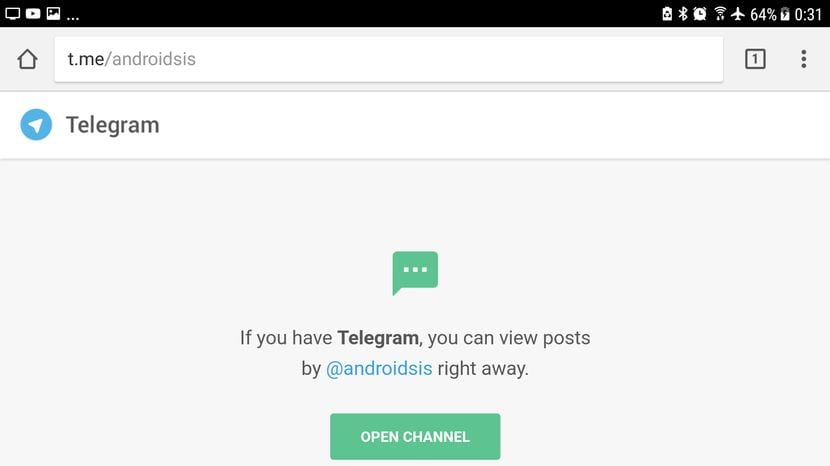
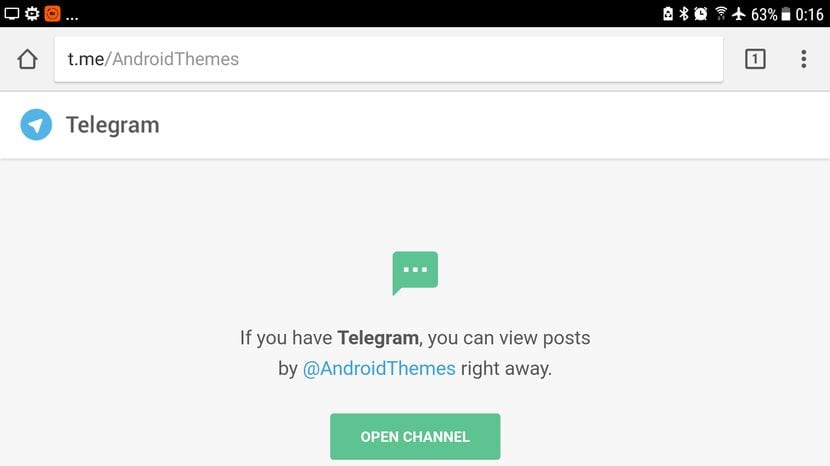
El grupo no es otro que @AndroidThemes, un grupo al que puedes acceder directamente desde tu navegador web con tan solo clicar en este mismo enlace y pinchar sobre el botón verde que dice «Open Channel».
Cómo instalar temas en Telegram

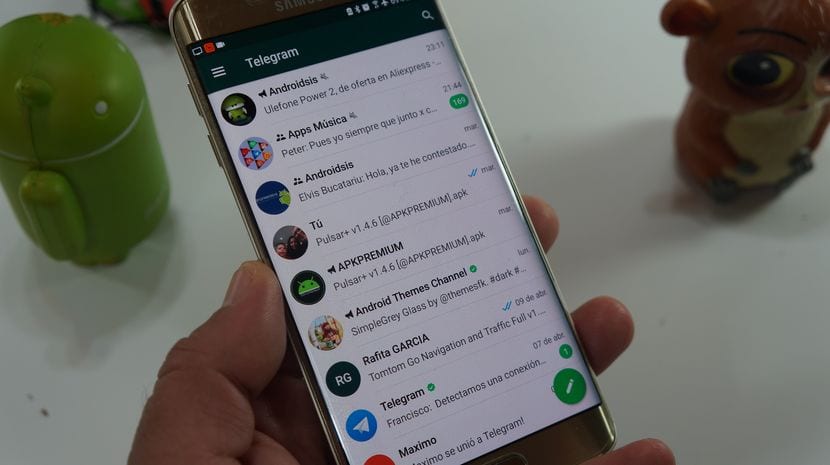
Una vez te unas al grupo oficial, ya vas a poder previsualizar y descargar cientos de temas y skins gratuitos, los cuales puedes aplicar sin salir del grupo oficial de @AndroidThemes. Esta es la opción más rápida y segura para quienes buscan variedad sin complicaciones técnicas.

Personalización de Telegram

Opciones nativas para cambiar el tema de Telegram

Si además de los temas externos quieres explorar lo que la aplicación ofrece de serie, Telegram cuenta con un sistema de personalización de la interfaz muy robusto. Es fundamental saber que cualquier cambio estético que realices no afecta al funcionamiento técnico de la app, por lo que puedes experimentar sin miedo a romper nada.

Para acceder a los temas básicos, ve al menú principal (icono de tres rayas), selecciona Ajustes y entra en la sección de Tema dentro de Chats. Aquí encontrarás las opciones predeterminadas:

  • Clásico: La apariencia estándar y equilibrada.
  • Azul: Tonos claros y vibrantes.
  • Oscuro: Ideal para reducir la fatiga visual y ahorrar batería en pantallas AMOLED.

Editor de temas Telegram

Cómo crear tu propio tema personalizado

Si no encuentras un diseño que te convenza, puedes crear tu propio tema desde cero. En la sección de Ajustes > Tema, desplázate hasta abajo en Explorar temas y selecciona Crear nuevo tema. Tras asignarle un nombre, entrarás en el editor donde podrás modificar:

  • El color de fondo general de la aplicación.
  • El tono de la barra superior y los iconos.
  • El color del texto y las burbujas de chat.

Un truco avanzado es que, al salir del editor principal, la paleta de colores sigue activa. Si pulsas sobre ella, podrás editar elementos adicionales como los botones flotantes que no aparecen en el menú inicial. No olvides pulsar Guardar tema para aplicar los cambios.

Personalización de chats individuales y colores

Telegram permite ir más allá de la apariencia global. Ahora es posible asignar temas distintos para cada chat privado, permitiéndote diferenciar visualmente tus conversaciones. Para lograrlo, sigue estos pasos:

  1. Abre la conversación específica que deseas cambiar.
  2. Pulsa el botón de menú (tres puntos) en la esquina superior derecha.
  3. Selecciona la opción Cambiar colores.
  4. Elige uno de los temas disponibles (identificados con emojis). Puedes alternar entre la vista diurna y nocturna antes de aplicar.
  5. Haz clic en Aplicar tema.

Es importante destacar que este cambio se aplica para ambos participantes del chat, y el sistema enviará una notificación indicando que has cambiado el tema de la conversación.

Cambiar colores de chat Telegram

Ajustes avanzados de fondo y efectos

Para quienes desean un control total sobre el aspecto de todos sus chats en bloque, la ruta es Ajustes > Configuración del chat > Cambiar fondo del chat. Desde aquí puedes:

  • Subir imágenes propias: Usando la opción de seleccionar desde la galería.
  • Colores sólidos: Establecer un color uniforme.
  • Fondos animados: Elegir fondos que reaccionan al enviar mensajes.
  • Efectos visuales: Aplicar los efectos Blurred (desenfocado) o Motion (movimiento) para dar profundidad al fondo.

Ya puestos a recomendarles buenos grupos para Telegram, quiero aprovechar para recordarles que Androidsis cuenta con su propio canal de Telegram. Al uniros, recibiréis directamente todas las noticias, artículos y tutoriales que publicamos a diario.

Canal de Androidsis en Telegram

Para acceder, tan solo debes buscar en Telegram @androidsis o clicar en este enlace y pulsar el botón Open Channel.

Descargar Telegram para Android gratis, ¿A que esperás para hacerte usuario de la mejor aplicación de mensajería instantánea para Android?

Telegram
Developer: Telegram FZ-LLC
Price: Free

Telegram ofrece una libertad estética incomparable, permitiéndonos desde imitar la apariencia de otras redes sociales hasta crear entornos visuales totalmente únicos mediante la combinación de temas externos, editores internos y fondos animados, todo esto sin comprometer la seguridad ni la estabilidad del sistema.


mensajes autodestructivos
Te puede interesar:
Cómo buscar grupos en Telegram
Añadir como fuente preferida en Google