

Las tablets y teléfonos Android se han convertido en la plataforma perfecta para consumir todo tipo de contenido multimedia, sobre todo si queremos echarnos en el sofá y disfrutar de las mejores películas o series de televisión tales como pueden ser Breaking Bad o True Detective.
Si queréis olvidaros de tener que conectar mediante cable vuestro dispositivo Android al PC o Mac para llevar a este mismo el siguiente capítulo de vuestra serie favorita, con la guía que os encontraréis a continuación será muy fácil hacer streaming desde vuestro ordenador a la pantalla de, por ejemplo, vuestra tablet.
Para poder realizar esto mismo, necesitaremos instalar 3 apps y os llevará como mucho 5 minutos en configurar todo si seguís cada uno de los pasos que a continuación os detalle. A partir de ahora será más fácil ver vuestras series o pelis favoritas desde vuestra tablet.
¿Qué se necesita?
- Plex Media Server para Windows/Mac
- App BubbleUPnP en Android
- Reproductor de vídeo opcional como puede ser mismamente VLC
1. Descarga y configura Plex Media Server en PC/Mac
Usaremos el servidor Plex como base de datos para tantos las películas como para la música.
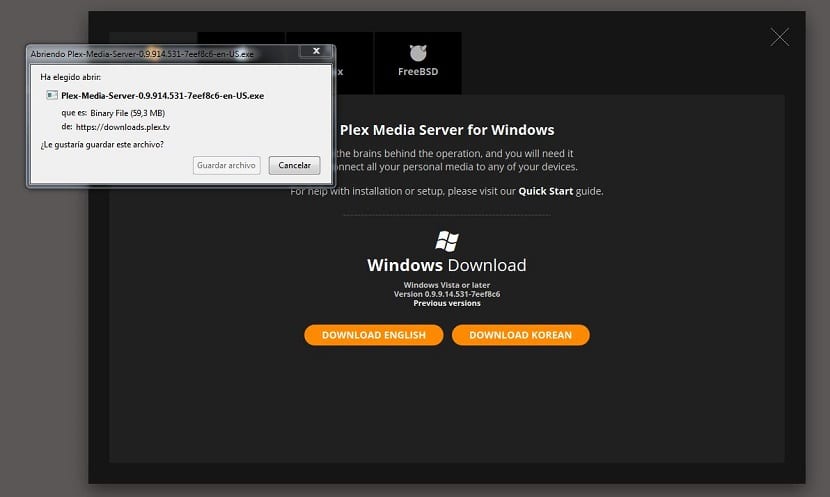
Se descarga e instala la app y esta funcionará en segundo plano con el icono en la barra de tareas de Windows. Al hacer clic en él se abrirá automáticamente en el explorador web por defecto. Podéis configurar Plex con un nombre específico a vuestro PC.
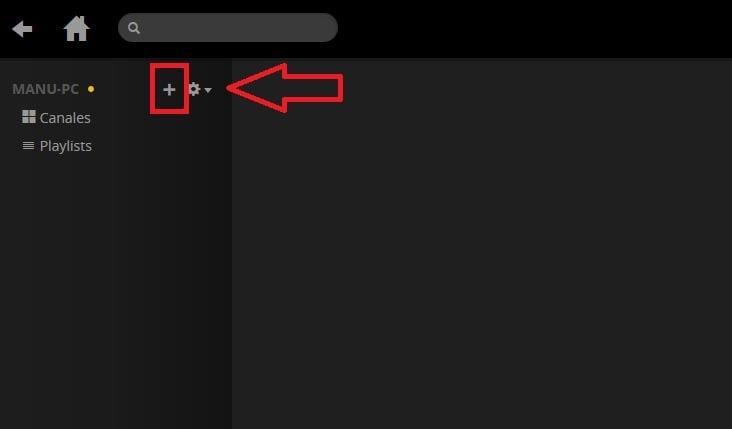
- Lo siguiente es añadir contenido haciendo clic sobre el signo + como podéis ver en la imagen a continuación
- Se selecciona el tipo de contenido que vais a reproducir e incluso el idioma
- Ahora necesitaremos añadir una carpeta donde están almacenados todas las películas, series de TV o música. Aquí es importante que esté consecuentemente organizadas todas las carpetas.
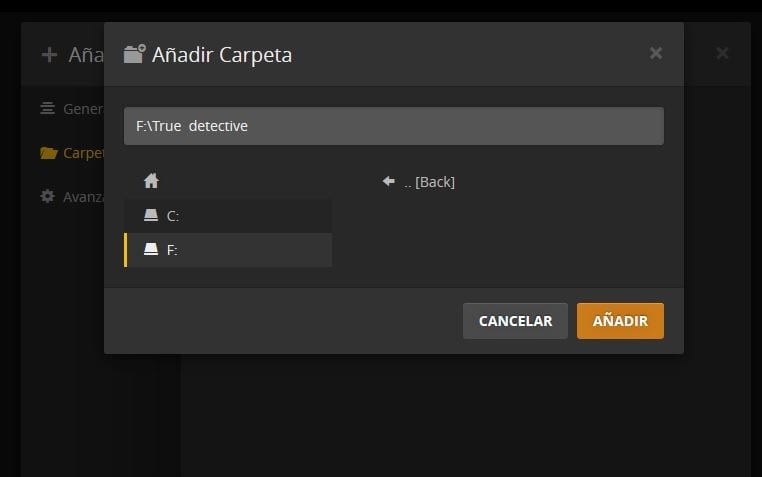
- Se hace clic sobre la carpeta y se añade como podéis ver en la imagen.
2. Configurando y usando BubbleUPnP
La app básica BubbleUPnP es también gratuita para poder realizar el streaming. Con esta app se podrá reproducir reproducir el contenido multimedia desde cualquier servidor o nube. Lo mejor es que no necesita configuración.
Lo único que se necesita es tener el PC encendido, Plex Media Server funcionando y que tanto el PC como el dispositivo Android estén conectados a la misma red.
- Con un gesto swipe lateral desde la izquierda pasaréis al menú de contenido multimedia. «Renderer» es donde el contenido será reproducido y la «Library» enseña la fuente del mismo.
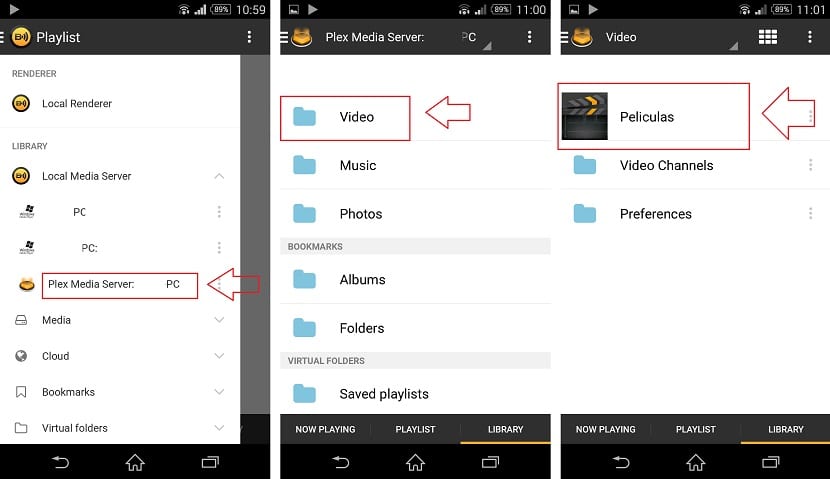
- En este caso el dispositivo Android es el renderer. En la sección de «Library» se pulsa sobre «Local Media Server» y veréis a continuación «Plex Media Server». Seleccionarlo.
- Ahora desde la pantalla principal de la app, se pulsa abajo a «Library» y aquí se verán las carpetas que hayan sido importadas al Plex Media Server.
- Se pulsa sobre «Vídeo» y vais a Movies o TV Shows. Aquí ya podréis ver todo vuestro contenido seleccionado desde la carpeta de Plex.
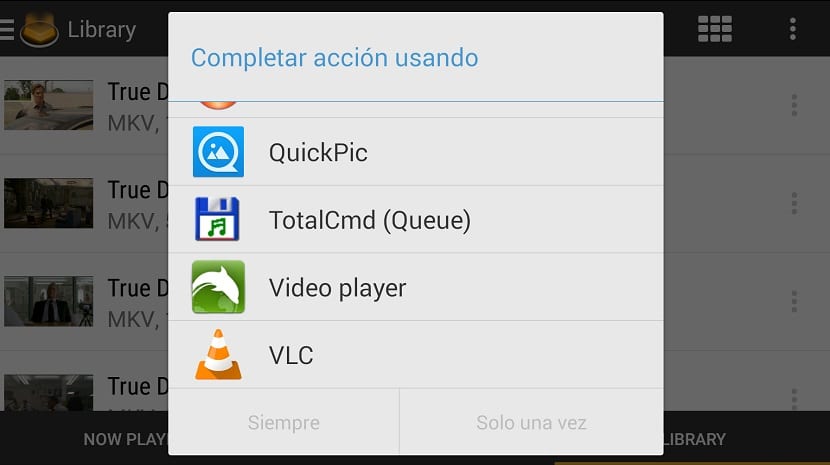
- Seleccionáis un archivo de contenido multimedia y la aplicación os avisará de que tenéis que seleccionar una app para reproducirlo.
3. Seleccionando la app para reproducir contenido multimedia
Aquí podréis seleccionar entre los distintos reproductores que tengáis instalados en vuestro terminal.
VLC es la app seleccionada en esta guía ya que ofrece soporte a multitud de formatos como MKV.
Te agradezco un montón! Excelente tutorial!