
¿Cómo eliminar virus en Android? Uno de los puntos positivos de Android es que somos libres de hacer prácticamente cualquier cosa. Gracias a esa libertad podemos instalar aplicaciones de tiendas no oficiales, usar accesorios de prácticamente cualquier marca y obtener acceso Root o súper usuario para poder conseguir aún mayor libertad. Pero esta libertad también puede traernos problemas como, por ejemplo, encontrar una aplicación vulnerada en una tienda no oficial que envíe nuestros datos a un servidor para ofrecernos publicidad personalizada, un tipo de virus o malware conocido como Ad-Aware. Entonces, ¿cómo tenemos que actuar para ir sobre seguro?
En este artículo intentaremos resolver todas vuestras dudas, como la mejor manera de actuar para que no nos afecte ningún virus, cómo eliminar virus en Android si ya hemos sido infectados o la diferencia entre un troyano y un virus, aunque la manera correcta de llamarlo es «malware», incluso puedes instalar algunos de los mejores antivirus gratuitos para Android. Dicho esto, en este artículo os enseñaremos cómo eliminar virus en Android, aunque hemos quedado que se trata de malware.
Troyanos y virus en Android, ¿en qué se diferencian?

Tanto los troyanos como los virus son malware. Por definición, el malware es el software creado con malas intenciones. Pero entre este tipo de software hay muchos tipos diferentes:
- Un troyano recibe su nombre del famoso caballo de Troya. Se suponía que el caballo de Troya era un regalo que dejaron a las puertas de la ciudad los enemigos, los troyanos lo introdujeron en su ciudad sin dudar y fueron asesinados por varios enemigos griegos que había en su interior. Un virus troyano actúa de la misma manera: nos engaña para que pensemos que es algo bueno y, una vez confiamos en él, actúa y hace de las suyas. Dicho de otro modo, necesitan que los ejecutemos y confiemos en ellos de alguna manera para que puedan infectarnos y funcionar.
- Un virus es un tipo de aplicación maliciosa que infecta y se propaga libremente. Lo que existe en Android es malware, lo que significa que son aplicaciones maliciosas que pueden funcionar única y exclusivamente si nosotros se lo permitimos, para lo que intentarán engañarnos para ejecutarlas y proporcionarle permisos. En Android, ningún archivo puede ejecutarse y realizar cambios sin nuestro permiso, por lo que no existen virus en Android.
El sentido común es el mejor antivirus
Un buen uso de un dispositivo es el mejor antivirus. Sin ir más lejos, yo no uso antivirus en Windows desde hace años, y todos sabemos que hasta hace poco el sistema de Microsoft era un nido de virus. En Android, como en cualquier otro sistema operativo móvil o de escritorio, es fácil entrar en una web que nos muestre un aviso de que nuestro dispositivo está infectado. Esto es, directamente, mentira. La intención de esas ventanas es que entremos a un enlace y descarguemos un software que con toda probabilidad será de pago. Si vemos este tipo de ventanas, entre las que también podemos ver que nos ha tocado un premio, lo que tenemos que hacer es pasar olímpicamente de ellas. Otro gran consejo es evitar los clones, pues ya han salido varias noticias en las que réplicas Samsung S6 venían con software que recopilaba tus datos.
También hay otro tipo de ventanas mucho más molestas que no nos permitirán navegar. Estas ventanas nos bombardearán con ventanas emergentes que bloquearán nuestro navegador en un intento de hacernos creer que hemos cogido un virus de tipo Ransomware (que secuestran nuestro dispositivo, como el famoso virus de la policía). Una de las ventanas que se nos mostrarán nos pedirá que introduzcamos nuestro número de teléfono. ¡No lo hagáis! Lo que tenemos que hacer si nos pasa eso es, después de maldecirlos, ir a los ajustes del navegador y eliminar el historial.
En resumen, el sentido común nos dice que:
- Nadie da premios por navegar.
- No pillaremos un virus sólo por entrar a una página web.
- Si parece que nos han secuestrado el navegador, eliminamos el historial.
- No entrar a páginas de dudosa legitimidad.
- No instalar aplicaciones de dudosa procedencia.
Más vale prevenir que curar
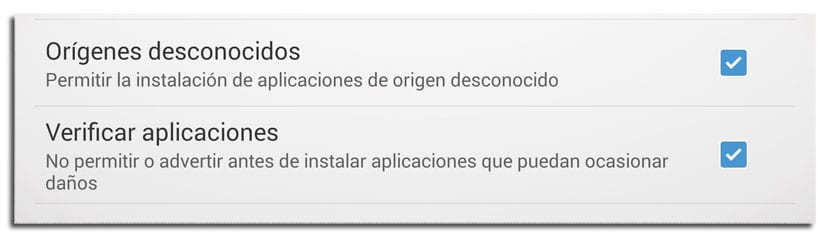
Este consejo podría parecer lo mismo que el anterior, pero no es así. Como hemos mencionado anteriormente, en Android se pueden instalar aplicaciones de tiendas no oficiales. Pero, ¿de verdad queremos correr ese riesgo? En los ajustes del teléfono hay una opción que está marcada por defecto e impide la instalación de aplicaciones de orígenes desconocidos. Lo mejor es dejarla como está. Si conocemos a alguien que no controla mucho de tecnología y queremos que esté seguro, podemos comprobar que tenga esa opción activada para que no pueda instalar aplicaciones de fuera de las tiendas de aplicaciones.
También hay otra opción que verifica las aplicaciones para no permitir o advertir antes de instalar aplicaciones que puedan causar daños al dispositivo. Vale la pena tener marcadas estas dos opciones, lo que unido al sentido común minimizará las probabilidades de que nos afecte una aplicación maliciosa.
Por otra parte, también merece la pena leer todos los permisos que nos pide una aplicación en el momento de instalarla. Si una aplicación de una linterna nos pide acceso a nuestros contactos, cuidado.
Cómo eliminar troyanos en Android

Pero si estáis leyendo este artículo, lo más probable es que sea tarde para aplicar los consejos anteriores (o por lo menos para el problema que estaréis sufriendo ahora mismo). Antes de intentar pasar a la solución del final de este artículo intentaremos eliminar el troyano manualmente. Para ello haremos lo siguiente:
- Lo que tendremos que hacer es iniciar el dispositivo en modo seguro. El modo seguro hará que las aplicaciones de terceros no puedan funcionar, por lo que el malware que nos está haciendo la vida imposible tampoco lo hará. Para poner el dispositivo en modo seguro, en la mayoría de dispositivos tendremos que presionar el botón de apagado durante un segundo, lo que nos mostrará el menú de apagado.
- A continuación, volvemos a presionar durante un segundo y veremos la opción de iniciar en modo seguro. Si vuestro dispositivo no os ofrece esta opción de esta manera, habrá que realizar una búsqueda en internet para saber cómo se inicia en modo seguro en vuestro dispositivo en concreto.
- Tocamos sobre Iniciar en modo seguro.
- Una vez iniciado tendremos que ir a Ajustes/Aplicaciones y acceder al apartado de aplicaciones descargadas.
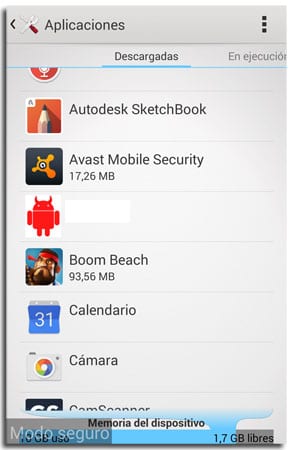
- En esta lisa tendremos que buscar una aplicación con un nombre extraño o que no debería estar instalada. Por ejemplo, el juego Angry Birds si nosotros jamás lo hemos instalado o una aplicación con un nombre parecido a «xjdhilsitughls».
- Eliminamos esa aplicación sospechosa.
- También es una buena idea ver cuáles han sido las últimas aplicaciones instaladas. Si vemos algo extraño, lo eliminamos.
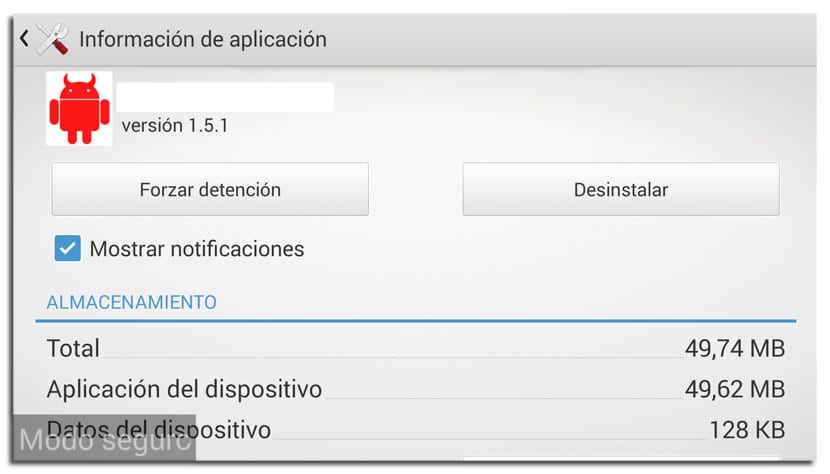
- A continuación, salimos del menú de aplicaciones y vamos a Ajustes/ Seguridad/Administrador de dispositivos una ruta que puede variar dependiendo del dispositivo. En este apartado veremos las aplicaciones que tienen el estado de administrador. Pulsamos sobre la casilla de la aplicación que no nos permite desinstalar y pulsamos sobre “Desactivar” en la siguiente pantalla. Ahora sí que podréis volver al menú de apps y eliminarla.
- Ahora reiniciamos el dispositivo.
- Por último, comprobamos que todo funciona correctamente.
Restablecer el dispositivo

Llegados a este punto, hay que tener en cuenta que las aplicaciones maliciosas son software, lo que no es ningún secreto. En la mayoría de ocasiones, un virus se puede eliminar «a la brava», lo que significa haciendo una copia de seguridad de nuestros datos importantes como contactos, calendarios y fotos y restaurar el dispositivo sin recuperar copia más allá de los datos importantes.
Cómo eliminar virus en Android
Android está basado en Linux y Linux está basado en Unix. Los sistemas operativos de la familia Unix no pueden coger virus, o esto es altamente improbable. Si se diera el caso de que nuestro dispositivo Android ha cogido un virus, su eliminación no debe ser diferente a la eliminación de un troyano. Yo diría que donde más nos tendríamos que fijar es en el momento de eliminarlo manualmente, puesto que un virus podría propagarse con mayor facilidad que un troyano. Aunque repito que es difícil coger uno, un virus podría salir de su propia aplicación e infectar otras carpetas, por lo que lo mejor podría ser restaurar el dispositivo.

Cómo evitar que entren virus en Android
Si queremos estar totalmente protegidos, y más teniendo en cuenta que acabamos de salir de un problema relacionado con el malware, puede ser buena idea instalar un buen antivirus. Hay muchos en la Google Play, pero hay que tener cuidado de descargar uno que merezca la pena. Muchas de las aplicaciones que podemos encontrar no ofrecerán una buena protección, por lo que podríamos estar usando un dispositivo tranquilos de que no nos va a pasar nada y nos estaríamos equivocando.
Para ir sobre seguro, a continuación tenéis tres de los mejores antivirus que podéis encontrar en la tienda de aplicaciones de Google. Lo bueno de estas aplicaciones, además de la obvia tranquilidad que nos proporciona usar aplicaciones de compañías tan importantes, es que son totalmente gratis.




¿Los antivirus para Android sirven de algo?

Esta sería la pregunta del millón. Ante un usuario experto, yo diría que no, que no merece la pena. Un antivirus ejecutándose en segundo plano sólo mermará el rendimiento del dispositivo y no merece la pena si sabemos lo que hacemos. Sin embargo, puede ser una buena idea para el que no sepa tanto lo que hace, pero sólo como precaución, por si, por ejemplo, intenta instalar una aplicación peligrosa. En este caso, el antivirus le avisaría y no la instalaría, por lo que podría merecer la pena.

Conclusión
Para que el malware nos afecte en Android suele ser necesaria nuestra colaboración. Esa es la razón por la que tenemos que tener cabeza y no creernos todo lo que vemos por internet. No merece la pena desactivar la seguridad que traen por defecto los dispositivos, pero si ya hemos cometido algún error, lo mejor es que:
- Intentemos eliminar el virus manualmente entrando en modo seguro.
- Si el problema continua, restablecemos los ajustes de fábrica.
- Ya con todo limpio, nos protegeremos con un buen antivirus que nos proteja de nuestra propia temeridad.
¿Has sido víctima de algún software malicioso en Android y has conseguido solucionar el problema? No dudes en dejar tu experiencia en los comentarios y cuéntanos el procedimiento que has seguido para eliminar virus en Android.


Buenisimo por el dato..igual les comento que tengo un antovirus muy bueno rápido,eficaz y multifuncional…se llama PSafe y todo lo hace desde a nube sin problemas de estancamiento y o mejor que es gratis…a probarlo muchachos.
Como eliminó en virus «Qysly.AJ»⚠?? de tables android ayuda por favor?
AYUDA.
Me sale:
Android/anydown/U
Me dicen que es un malware y que debo quitarlo y no sé si es cierto ni cómo hacerlo.
Gracias por adelantado.
?
Al contrarion los virus estan de fabrica con un scan de la app de totalvirus de la play se pueden encontrar los verdaderos virus y estos son en su mayoria troyanos
Talves alguien podria decir q estos son falsos positivos o que son proteccion de sistema pero esto se puede comprobar con 2 moviles de la misma marca misma version entonces tendrian que repetirse en ambos los falsos positivos si asi lo creen
HOLA!!TODO ES UNA CHANTADA TOTAL Y VENHUMO HERMANO,YO TENIA PSAFE TOTAL ,NO ME AVISO EN ABSOLUTO LA PRESENCIA DE MALWARE MALICIOSO,DOS TROYANOS,TUVE EL MOVIL PARADO Y HACERLO RESETEAR DE FABRICA,NADIE TE OFRECE AYUDA,SE LAVAN LAS MANOS!Y LA OTRA?,ANDROID NO CONTIENE VIRUS,VINO EN LA APP O EN LA PUBLICIDAD,MI HIJO LO COMPROBO POR EL TIPO DE TROYANOS Q ERAN!,ES TECNICO EN INFORAMTICA,COMPUTACION,SISTEMAS Y CELULARES,EL CONSEJO?NO LE INSTALES MAS ANTIVIRUS Q TE LO JODE,Y BUENO 15 DIAS ANDA GRNIAL!!!ABRAZO!
no me sirve este método y ya e intentado con otros y tampoco
no se que hacer, ya le he descargado varias app de google play para des-instalar apps y nada también he descargado antivirus y tampoco. también le descargue la app virus total y me aparecen varias apps infectadas y desconocidas y me muestra mas de 80 virus. y no se dejan eliminar. ya no se que hacer.
ayuda por favor
Una opción es resetear el teléfono Miguel si ves que nada te funciona.
y si no funciona eso tampoco?
Hola mi móvil dejò de funcionar por los virus, recetearon el cel y aun desinstalados se vuelven activar, alguien puede ayudarme con sus conocimientos?
Busca un tutorial en YouTube para flashear tu teléfono 🙂 «Flashear XXXX» el modelo está en la parte trasera del teléfono en la etiqueta solo quitas la batería. Pues para no calentarte la cabeza con los virus haha mejor cortar el problema de raíz.
Tienes que reinstalar el software, buscalo de acuerdo a tu modelo de telefono o desde la aplicacion para computadora sea cual sea tu telefono, si no como dicen abajo tendras que rootearlo y flashear la rom para poder instalarla, ya que tal vez los virus infectaron archivoz raiz del sistema por eso no se pueden eliminar.
HOLA AMIGOS TENGO DOS MALWARE POTENTES EN DIREWALL SERVICE Y SEGURITY SERVICE,LO DESHABILITE NADA MAS,ROTEE EL TELEFONO Y TAMPOCOCO LO PUDE SACAR CON NINGUNA APP ROOT,LO RESETEE TMB Y AHI ESTAN POR AHI SE CONECTAN Y ME HACEN UN KILOMBO PADRE Q HACER QUIEN ME AYUDA PORFA???????ABRAZO Y GRACIAS!
Les comento que tengo unos virus que son : monkeytest. Timeservice.
estoy investigando y ya e echo muchos tutoriales de eliminar aplicaciones y en efectivo si funcionan ,pero tengo un teléfono bmobile y me e enterado que hay algunos telefonos chinos que traen aplicaciones preinstaladas y con virus y esas aplicaciones no se pueden borrar tan fácil como dicen,y en efecto yo también tengo monkeytest. Timeservice y otras cuatro mas que no puedo borrar y son lasque traen virus ,la única solución es des-habilitarlas para que no causen muchos problemas y lo de reiniciarlos no funciona ya q vienen reinstaladas en la rom , e tenido muchos telefonos y todo se solucionaba con un reinicio pero es la primera ves que utilizo un teléfono chino y solo porque el sony que compre lo tienen en garantía
espero que te sirva el comentario que ise abajo
tenia un nokia..adorable, ahora un samsung con andrtoid hace un año que no para de reventarme la paciencia.
ayuda tengo un samsung galaxy fame que es muy lento y cuando lo bloqueo se traba, no puedo hacer nada en internet o se traba tenia unos virus timeservice y monkestest el monkeytest se lo pude borrar en el reset pero el otro sigue ¿si le cambio en sistema operativo se borraria el virus? gracias
en mi Xperia M no puedo desinstalar los virus, si inicio en modo seguro aun aparecen ejecutandose como los elimino?
Yo no he podido eliminar el virus engriks, mobile ocker y measure de mi tablet síragon 4n con ningún paso,pero lo que hice fue reseter mi dispositivo a datos de fábrica, el truco esta antes de hacer el reseteo,inhabilitar las aplicaciones, resetear el dispositivo, al encender acceder (muy importante) a aplicaciones alli eliminar el virus lo mas rapido posible, revisar las aplicaciones en ejecución y verificar si estan inhabilitadas, si es así hacer un reinicio, al encender acceder inmediatamente a aplicaciones eliminar nuevamente el virus, obviamente el virus aparecerá cada vez que enciendas el dispositivo, pero al acceder inmediatamente a aplicaciones y eliminar el virus el dispositivo correrá sin problemas, ojo hacerlo cada vez que lo enciendas.
Hola Davys, tengo los mismos virus en mi teléfono Blu. tengo todas las aplicaciones que contiene el virus inhabilitadas pero no se pueden eliminar. y no se si me falta alguna porque cada vez que activo los datos móviles para tener internet me empieza a salir publicidad en la pantalla de inicio
gracias manuel ramirez.
muy bueno antivirus 360energy me soluciono el problema con mr porn
De nada gilbert!
exelente recomendacion lo hice y me ha resultado, el virus se llama engriks y ya me tenia loca gracias…
De nada gersy, me alegra que te haya limpiado el teléfono esta guía! :=)
Buen dia.
No veo la recomendacion que le diste a gersy.
Yo tengo el mismo problema, bueno entre otros. Me pasas la guir para limpierlo. te lo agradezco
Aver si me ayudas x favor tengo 5troyanos yalo restablesi a datos de fabrika y también lo resetee y nada x favor un consejo
A mi actualmente me aparecen en paginas baners de que mi bateria esta siendo atacada por 4 virus, y mi celular tiene dos dias, todavia no instale nada raro, me dice que actualice mi xperia, por supuesto no pongo aceptar, pongo atras y aparece un cartel negro que solo dice aceptar, asi que tengo que cerrar el explorador, no se si es un virus o sera algun servidor que quiere infectar los celus… deberia formatearlo?
Si es en una pagina web, lo mas recomendable seria opino yo, que reestablezcas el navegador web que de las ventanas emergentes, y, te lo digo por experiencia, al darle aceptar a las ventanas, estilo si salen las ventanas del navegador, no pasa nada, pero si es parte de la pagina web como tal, HUYE.
Pd: no es virus, pero el programa que desean que instales, tiene un 99,99999% de probabilidades de ser virus
antes cuando tenia un Sony e1 me pasaba lo mismo, aveces navegaba por Internet y me salia una pagina diciendo que mi celular tenía virus y como tenía antivirus instalado en el celular hacia un análisis y salía que todo estaba bien yo creía que el mi antivirus estaba mal, entonces hice click en descargar y me manda a play store y me dice que instale 360 security lo instalo hago el análisis y lo mismo sin infección. Después me salia otra página que decía que actualizará mi Android hago click en descargar y lo mismo a instalar aplicaciones de play store instale una pero la elimine entonces me di cuenta que eso es sólo propaganda ya cuando después me salia lo mismo ya no le hacía caso, pero ahora me di cuenta que es problemas con el historial.
Por Dios… es proporcional el nombre ridículo que tenés (brayan) con el nivel de incoherencia ortográfica y gramatical.
Manuel Ramirez pienso que perdi mi celular ya que este virus es fuera de lo comun el celular esta demasiado lento lo reseteo de fabrica y el virus persiste el virus consiste en que aplicaciones se ha detenido y muestra esos carteles tales como WeQR se ha detenido y quito y esta Caststudio se ha detenido y asi sucesivamente y esta tan lento que me cuesta entrar en ajustes pero puedo entrar tambien me salen publicaciones que me imagino que son debida al Root que le hice a mi celular hace 2 años por favor Manuel ayudame urgente : https://www.facebook.com/marco.a.moreno.3958
Hay alguna forma de que puedas actualizarlo a alguna de las versiones más nuevas de Android? ¿qué versión de Android usas?
excelente, quite un virus que me estaba volviendo locooo ….. gracias por el tuto….
Como puedo eliminar el virus de mi celular, por que ya hice lo mismo de restaurar de fabrica y el virus persiste, pero no se encuentra como aplicacion, se encuentra como si fuera un mismo proceso del android, nose si me doy a entender y aunque detenga o fuerce la detencion sigue apareciendo, ya me molesto este virus, ayuda porfavor.
me pasa parecido a Zelden, tengo un bq i continuamente se me abren pestañas de tipo virus diciendome que descarge X apps, i que mi telf está infectado. Y al hacer modo seguro, no me sale ninguna app maliciosa, me salen las de siempre, las típicas (whatsapp, instagram …) ya lo restauré i al cabo de poco me volvia a pasar, porqué sera?
mil gracias
@Kate si tienes un virus que sigue estando presente en tu BQ aunque realices reset de datos de fábrica, prueba a no instalar ninguna app aparte de las que vengan por defecto y ver si se replica el virus. Si sigue igual, y tu teléfono está en garantia, al ser un BQ, prueba a ponerte en contacto con servicio técnico para ver si lo pueden reparar ellos. Es que si es un virus que se integra en el hardware, aunque hagas resets seguirá ahí vivo y coleando.
Lo que no se puede es tener un smartphone de hace unos cuantos meses que debido al software no puedas utilizarle normalmente. Ponte en contacto con BQ.
mmmmm no pos que gran ayuda.
Tengo 2 Bmobile Ax610 y ax620, de un momento a otro se descargaron automáticamente unas apks; llamado pornclub, battery saber, smart touch, pink girls,y luego se baja automáticamente otras y se pegan al sistema imposible desinstalar, estaba molesto, y pensé en darme permiso root en el celular y revisar que había en el sistema. Y lo desconocido a la fecha de las aplicaciónes del celular las elimine usando Root explore, luego con SD maid, busque los cadáveres de dichas apks y los elimine. Luego restableci de fabricar el Cel, además formatie el almacenamiento interno usando el ordenador. Para borrar residuos de las apks, dañinas. asunto arreglado hasta nuevo aviso.
Hola intenrare hacer lo mismo que tu hiciste, mi celular es un bmobile ax512 y traigo el mismo problema
Tengo un tablet lenovo a850 con muchos virus como aplicaciones, borre la informacion desde fabrica e igual seguian ahi las aplicaciones,trate de bajar el antivirus 360 security y no me deja,tampoco puedo eliminarlas desde aplicaciones no me da la opcion de eliminar, mi tablet se queda pegado, se reinicia solo, se abren paginas de publicidad, necesito ayuda por favor no se que mas hacer!!!
Pues a mi no me sirvió porque lo desinstalo de una u otra forma y se vuelve a instalar cuando lo prendo y supuesta mente dice actualizando android
el virus se llama engrils
ok, se llama engrils, pero la pregunta del millón es.. Como se elimina?
yo por mas que lo formateo o lo restauro me sigue apareciendo lamentablemente la aplicacion system se detuvo que puedo hacer
Gracias por la ayuda, en mi caso el movil es chino y lo cogió la niña para jugar, ella no tiene precausión y abre cualquier osa que aparece en pantalla. Gracias y visitaré este sitio mas a menudo.
Chao
sigue instalando apks y no me deja abrir nungunta apk solo abre las del virus
Ningún antivirus me detectó un malwere q tenia mi Cel y me envía spaam a cada rato cuando abro cualquier programa hice todo pero no encuentro el problema .. El antmalwere .e dice q esta alojado en system/app/con.android.louncher gw apk y lo busco y no lo encuentro y no deja desintarla app saludos
Amigos tengo un problema tengo unas aplicaciónnes instalada llamadas.llama mobileocr,monkeytest y otra llamada timeservice a cada rato me aparece la aplocasion se detuvo y me pone lento el teléfono y no da opción de desistalarla
Hola Manuel Ramirez, tengo una replica del Galaxi s6 cogìo virus y no puedo eliminarlos por màs que lo reseteo al encenderlo se vuelven habilitar, que me recomiendas? mil gracias de antemano.
Resetear a fábrica y si sigue igual, probaría una cuenta distinta de gmail para el teléfono para ver si tienes esos virus enlazados con la cuenta. Ya me cuentas!
tego un blu 4.0advance he hecho todo lo humanamente posib le por borrar el virus pero solo se inabilita y por mas root del cel hace como que se desinstala y no desaparece sigue ahy y en modo seguro sigue funcionando solo puedo deshabilitar
tengo un bmobile AX1050 y ya no se que hacer con esos virus que no me dejan hacer nada en mi cel me aparece lamentablemente la aplicacion google play services y cat studio se detuvo y no me deja hacer nada y si le inserto navegacion automaticamente me descarga aplicaciones que contienen virus y ya no se que hacer no me deja hacer nada en mi cel ayuda porfabor
Tengo un virus y cuando voy a eliminarlo e inhabilitar lo. El botón esta en gris. Ayuda
Ya encontré el virus, es un troyano y me instala juegos q puedo desinstalar
Pero no puedo sacar el virus mismo. AAAAAAAAUXILIOOO!!
Tengo un virus y cuando voy a eliminarlo e inhabilitar lo. El botón esta en gris. Ayuda
Ya encontré el virus, es un troyano y me instala juegos q puedo desinstalar
Pero no puedo sacar el virus mismo. AAAAAAAAUXILIOOO!! Se llama google calendario plugin service
Hdjdhdh
Tengo un virus y cuando voy a eliminarlo e inhabilitar lo. El botón esta en gris. Ayuda
Ya encontré el virus, es un troyano y me instala juegos q puedo desinstalar
Pero no puedo sacar el virus mismo. AAAAAAAAUXILIOOO!! Se llama google calendario plugin service
hola manuel necesito tu ayuda urgente a mi celular se le metio un virus troyano al principio solo se le instalaban apks inservibles y aparecían anuncios era muy molestoso trate de encontrar ayuda en internet pero nada me sirvio y el celular estaba tan lento que cometi el peor error que pude aver echo que fue reiniciarlo y no prendió nunca mas solo me sale el logo de fabrica mi celular en un OWN S4025 Y POR FAVOR TE LO PIDO ES CON MUCHA URGENCIA YA QUE MI CELULAR LO OCUPO DIA A DIA ! TE AGRADECERIA DE ANTEMANO LA AYUDA
¿Own 748? que marca fabricante es? Tienes que buscar la combinación de teclas para entrar en el recovery si es que te deja. Ya me cuentas
Alguien ha podido solucionarlo?? He hecho un hard reset y nada, en cuanto pillas conexión de internet se cuela al segundo y vuelven a salir ventanas emergentes una y otra vez y abriendose aplicaciones incluso se reinicia el movil una y otra vez, no sabia que existieran estos virus tan potentes para android, se deben colar en los valores de fábrica y no hay manera de borrarlos..
Lo que podrías hacer es buscar una ROM personalizada tipo CyanogenMod o darle ROOT al móvil. Instalas un recovery personalizado y desde ahí haces wipe a todos los archivos del sistema. Otra opción es probar con otra cuenta Gmail aparte de la que sueles utilizar.
hola desde la mañana mi telefono le aparesen ventanas emergentes en la pantalla diciendo que instale aplicaciones le doy canselar pero me descarga aplicaciones cuando le da la gana ya lo formatie, lo reinicie de forma segura y nada sigue igual y cada ves empeora cuando me meto en internet me dice la aplicacion engrils se detuvo todas las app que se an descargado solas las e desinstalado pero nada porfabor que alquien me ayude diganme como la elimino
Yo lo solucione en un Xperia zr actualizando el Android con Flashtool, pueden hacer lo mismo según la marca del teléfono.
permanece con un virus en google play no abre el whatsapp
Hola , tengo un problema con mi movil samsung galaxy A3 , me ha entrado un virus que me impide hacer servir la pantalla, con lo cual tengo el movil inservible.
Cómo podria resetearlo a través de botones, no puedo ver nada.
Muchas gracias
Hola…mi Celular instala aplicaciones aunque yo no quiera…lo que hice fue reiniciar el Celular…pero las Aplicaciones no se borraron…no se que hacer…por favor ayudenme se los agradecere…
Muy buena guía como una opcion a la desinfección de virus en android sin embargo hay otros virus que se van haciendo mas difíciles de eliminar el caso que tengo es que ya hice todos los pasos y sigue sin desinstalar el CM Security segun veo ha de ser algun virus inyectado en esa apk que saque de un sitio y no se elimina de ninguna manera xD
lo unico que me queda sera cargar el sistema de nuevo haha
no puedo entrar al modo seguro en mi motorola d3 ya intente hacer lo que dice el tuto pero no me deja, hay otra forma de entrar al modo seguro???? gracias de antemano
busquen el la carpeta sys de la SD
ahi vienen las apks que se instalan solas
a cada rato inhabilita aplicaciones sospechosas
ayuda como elimino aplicaciones que dice
son de fabrica preinstaladas…
tebgo 7 aplicaciones que se instalan solas
al resetear l celular..
nada de los pasos que dan a seguir sirven porq el virus sigue y no lo puedo eliminar
yo tengo un galaxi grand 2 que funcionaba bien hasta que se actualizo unas aplicaciones y empezó a trabarse ya no entra a las app y se reinicia todo el tiempo.
Ayuda urgente…
Amigo, he realizado todo lo que dices,pero aun así no he podido eliminar el virus…
Porque el mismo se hace pasar por aplicación del sistema
La misma aplicación se hace llamar Engrils: y dice Qysly.S «Variante»
También esta IS.JAR y dice Qysly.S «Variante»
Además de Engrils y dice TrojanDropper.Agent.FN «Variante»
Que puedo hacer????
Gracias
Busca una actualización para tu teléfono
perdonen por favor ayudenme no puedo desinstalar la app mrporn porfavor ayudaaaa¡¡¡¡
MALWARE Y TROYANO NO SE SI SEAN LO MISMO PERO YA ME ESTA DESESPERANDO, SE INSTALAN APLICACIONES SOLAS, Y SE TRABA, APENAS LLEVO 1 SEMANA CON EL CELULAR Y LO ACABO DE DETECTAR CON UN ANTIVIRUS LOOKOUT, Y LOS ELIMINO Y NO SE PUEDE, LO DESISTA-LO Y ME DICE ERROR, INTENTE DIRECTAMENTE DESDE MI PC Y TAMPOCO, SOLO ELIMINE EL FORMATO Y LO RECETIE NORMAL Y TAMBIÉN CON LA PC Y SE INSTALA DE NUEVO AUNQUE NO TENGA WIFI O DATOS, QUE PUEDO HACER? CUENTA COMO GARANTÍA AUN ? AL PARECER YA LO TRAÍA EL CELULAR Y SI NO PUES NO TENGO IDEA DE COMO SE METIÓ A MI CELULAR, AYUDAAAAA!!!
Buenas noches, tengo problemas con varios virus troyanos, malaware que no puedo borrar ( security sistems, firewall y time service ) que cuelgan el aparato o instalan sin permiso aplicaciones. ya he intentado con antivirus y nada, he reseteado modo fabrica y nada, aun vuelven a aparecer, la unica manera es deshabilitarlos y no moslestan tanto, todo se inicia cuando empiezo a usar datos de internet o wifi al usar una app o instalar alguna, ya intente el cambio de cuenta gmail a otra y aun vuelven a aparecer, que se puede hacer eficazmente para detener o borrar por completo esos virus? sera borrar este sotfware e instalar otro de nuevo de fabrica?
Instalas alguna app que no sea de las más conocidas?
Tengo un teléfono blu estudio c mini y tiene un virus que no eh logrado eliminar eh hecho de todo descalgue un anti virus que se llama virus total y stubbrn troja detecta los virus y no los puede eliminar me dice que esta en peligro de enraizamiento que concejo usted me daría por favor ojala me pueda ayudar
Intenta conjelar el virus con la aplicación «LINK2SD» necesitaras ser usuario robot para esta y después intanta eliminar con el antivirus «CM Security»
Así yo logre eliminar los siguientes virus:
Engrils TrojanDropper.Agente.FN
Engrils Qysly.S
Adobe Air
Además con el antivirus ESET también logre poner en cuarentena a los virus:
IS.JAT Qysly.S
AnyDownload.L
Además, CM Security lo puedes descargar desde la Google Play, es uno de los mejores antivirus que he visto, te recomiendo que lo coloques como administrador del dispositivo y así podrás restringir el acceso a todas tus aplicaciones por medio de un patrón…
Suerte….
Disculpa…
En mi mensaje anterior, lo que quise decir es que necesitaras ser usuario Root para poder usar la aplicación Link2SD…
El corrector de palabras me jugo una broma…
Mira si tiene una actualización oficial para tu dispositivo o si tienes alguna forma de conseguir una ROM que tenga una versión más actualizada de Android. Ese fallo tiene que ver con un código malicioso que tienes instalado en tu dispositivo, y aunque uses el reseteo de fábrica u otra cuenta de Google te volverá a suceder.
Si no encuentras una actualización oficial, hazte con ROOT y busca una ROM personalizada para instalar una versión mayor de Android. Ya me cuentas, por favor. Saludos!
NECESITO AYUDA PORFAVOR..MI MOVIL ES UN ENRGY SISTEM Y NO PUEDO HACER NADA CON EL SE INSTALO UN VIRUS Y CUANDO ME CONECTO A INTERNET SE ME APAGA SOLO
Disculpa Se me descargó un virus pero no me deja eliminarlo y hace que se me descarguen otras aplicaciones que puedo hacer?
Hola, gracias por la info… pero no pude eliminar al troyano, no se encuentra en una aplicacion que yo haya descargado, sino que esta en el sistema android de mi tablet, los antivirus que instalo la detectan y me llevan a la pestaña donde podes poner «forzar detencion » o » desinstalarlo» pero esos 2 bonotes no figuran antivos , por lo tanto no puedo hacer nada. Ya reinicie la tablet a como estaba de fabrica 2 veces y sigue estando el troyano. Tenes idea que mas puedo probar? Te lo agradeceria muchisimo
hola buen dia yo tengo un alcatel one touch6012A PERO ESTA LENTISIMO ME APARECE ANUNCION Y LE DOY CANSELAR Y NO SE QUITA HABRO EL WHATSAP O FACE O MENSAJE Y ME DICE Q NO RESPONDEN SE TRABA CADA VES QINTENTO ABRIR UNA APLICACION Y ME SALIO QTENIA CUATRO VIRUS Y QLOS DEBIA ELIMINASR X QSINO ME DAÑARIA LA PILA Y TODO EL CEL Q PUEDO HACER GRACIAS DE ANTEMANO.
buenazs tardes mi vel estacon pornclub y no lo puedo quitar q hao
Me pasó igual lo he reiniciado, le he sacado la pila y nada.dime, Victor , cómo lo resolviste??
Estimado: tengo un Huawei G Play. El tema es que esta con virus..lo formatee en el celu y en una PC..sigue apareciendo.
Lo lleve a un serv. tecnico y me dicemn que no solucion.
Este es el virus. Quien me puede ayudar??
Shedun.main.j es el virus y se encuentra en Firewale Service
Muy buenas, primero que nada decir que el siguiente mensaje es bastante largo, pero, seria bueno que lo leyeran todo, para ver si les presta igual que a mi….
Segundo: Es importante que sepan que en mi caso, sólo me funciono porque mi cel esta rooteado o en modo root. (Si tu equipo no esta rooteado, puede que también te funcione, pero, deberas saltarte la parte de la aplicación LINK2SD «Mas Abajo» seguir con los demás pasos para ver…
Ok, hace como 3 o 4 semanas mi cell se infestó con el virus «Engrils Variante» y después de varios días con varios otros virus gracias a que engrils tiene la capacidad de instalar aplicaciones y virus que se hacen pasar por aplicaciones del sistema y no pueden ser eliminadas fácilmente…
Los virus instalados fueron:
1)Engrils «Qysly.S»
2)Engrils «TrojanDropper.Agent. FN»
3) Adobe Air
4) IS.JAR «Qysly.S»
5) Anydownload.L
6) Varias aplicaciones desconocidas…
Lo que hice fue:
1)Instalar Link2SD para poder congelar el virus «Engrils» que es el mas fastidioso.
2) Instale y ejecute la aplicacion Stubborn Trojan Killer este debería de eliminar todos los trojanos en el sistema
3) Después instale y ejecute CM Security…
Esta debería servir para eliminar todo rastro de los otros virus en el sistema…
Nota1) La mayoría de esta información la saque de otro foro, de un mensaje de un usuario, que aparentemente no le habían prestado atención. Créditos a esta persona.
Nota2) Aunque Stubborn Trojan Killer debería de funcionar, en mi caso, no fue así…
Sin embargo, CM Srcurity se encargo de todos los virus, incluyendo el fastidioso «Engrils».
Yo recomiendo que se descarguen y se ejecuten todas las aplicaciones como sale arriba, aunque, si quieren, solo descarguen CM Security y vallan a su propia suerte…
Nota3) El problema con engrils es que es un virus persistente, y este como otros, incluyendo el que te afecta a ti pueden que reaparescan a los pocos días de haber sido eliminados…
Es por eso que les cuento: Que a las 120 o 125 horas después de haber eliminado todos los virus del sistema, volvió a aparecer «Engrils» en mi sistema.
Pero esta vez, fue mucho mas fácil de eliminar. Solo entre en opciones, administración de aplicaciones, y eliminar.
Hace como 3 semanas desde eso, el cel esta limpio y no me presenta ningúna amenaza de virus ni nada…
Nota4) Es importante que no borren ninguna de esta aplicaciones, en especial CM Security porque me han servido incluso mejor que otros antivirus mas populares, como avast mobile antivirus (Que ni siquiera me reconocía todos los virus) o ESET Mobile antivirus que si me los reconocía, pero no los eliminaba…
Nota5) teniendo en cuenta lo que dije de que algunos virus tienden a aparecer de nuevo, quizás por su propio código de programación, seria bueno, que ejecutaran todos los antivirus aquí mensionados (Trojan killer, CM Security y ESET) al menos una vez por día, durante una semana, vamos hombre, que son solo como 15 minutos al día.
Repito: los virus quedaron eliminados desde el primer momento en que ejecute las herramientas, pero, unos 4 o 5 días después, me volvió a aparecer uno de ellos, aunque sin la protección del sistema y mucho mas fácil de eliminar esta vez…
Nota6) Por ultimo, recomendar que siempre tengan la opción «Orígenes desconocido» desactivada.
Algunos virus no permiten desactivarla, pero, una vez que los eliminen, desactiven la por favor…
Nota7) Todas las aplicaciones que digo aquí, se pueden y deben descargarla desde la Google Play.
Además, yo puse a CM Security como administrador del dispositivo, eso me permite proteger aun mas el dispositivo, pudiendo colocar patrones de desbloqueo a las aplicaciones mas sensibles…
Bueno, si te leistes este testamento o el que lo haya hecho, espero que les sirva.
A mi me funciono al 100% haciéndolo tal cual como lo indique arriba.
Saludos.
Gracias por el aporte!
Hace un mes compre una tablet para mi hija de 9″ de la marca Hello Kity y al instalar esos antivirus de total 360 me detecto el virus: google calendario plugin service instala varias aplicaciones y me llena la memoria de 1RAM y no lo puedo eliminar porque no me da la opción queda en gris la opciop inhabilitar..
Si no te da la opción es un archivo del sistema. ¿Tienes alguna falta de rendimiento o te ocurre algo con tu tablet que te impida su normal funcionamiento?
No Puedo Reiniciar de Forma Segura Que Hago?
¿Qué modelo de dispositivo tienes? ¿Tienes privilegios ROOT?
Buenos días Manuel , Mi hijo tiene un laudvo S6,
tb tengo el engrils, , con el Kingroot , he conseguido quitar todos los porn,.. que salían , pero el engrils imposible, hoy voy a probar todo lo que ha contado el chico en las notas y os comento.
Pero a parte el problema es que debo de haber borrado algo demás y me deja instalarme el play store pero a la hor de abrirlo no me deja y me dice que me faltan los certificados de confidencialidad, tb para poder meter la cuenta de gmail.
que puedo hacer.
Buenos dias,intente hacerlo y no me sale lo de modo seguro ,me salen 3 opciones recovery,que es la que probe,rapido y normal.
Y en engrils sigue estando.
Hola a todos instale una aplicación en mi android pero mi antivirus macafee lo detectó como virus malware pero no se puede desinstalar nadamas esta forzar cierre y deshabilitar.seguí las instrucciones de su página entre a modo seguro pero no se puede desinstalar
Hola emmm bueno tengo ese virus engril y bueno e intentado borrarlo (sin root) y nada… rootie el telefono y intente borrarlo y nada tampoco… segui tus pasos y tampoco nada 🙁 segun eh leido que no funcioma flashearlo ni resetearlo el telefono porque el virus sigue la verdad me esta cansando auque por ahora pude controlar el viruz desabilitandolo pero cada vez que reinisie el telefono y prenda el wifi se me instalan muchos mas virus que son mas faciles de eliminar… la verdad ando desesperado si me puedes ayudar te lo agradeceria mucho
El virus engril lo pude eliminar pero todavia me faltan 5 ( pueden saber cual es el virus o trollano con virus total )
Adobe air
Bfc services
Com.android.sync
Com.android.vson
Google pay upate
La verdad esos no los pude eliminar asi que tube que desavilitarlos. El engril se elimina deteniendo engril y desabilitandolo despues pasar trollan killer y cm segurity ( se encuentran en la play store )
Para mi problema creo que la unica solucion es cambiarle la rom al telefono ( todavia no lo eh provado ) y no quiero flashearlp ya que dicen que flasheandolo los trollanos siguen 😐
Tengo un lge lg-p768
Con android 4.1.2(jelly_bean)
Esta rooteado
Ayuden porfavor gracias
Tener actualizado el sistema significa acceder a los parches de seguridad recientes, lo que impide el paso a troyanos, malware, etc. No pierdes nada por probar una ROM. Busca en HTCmania tu terminal y prueba con alguna. Ya nos cuentas! Saludos!
Buenas noches, tambien me sucedia lo mismo, tenia el mismo error, y los mismos virus, una manera para solucionarlo fue rootear el equipo e instalar PURIFY, que viene inmerso en KINGROOT, una vez instalado darle a la opcion «Purificar» en la parte de abajo te aparecera una opcion de «herramientas» y luego «ELiminador de Software Inflado» desde alli puedes eliminar directamente las app que te estan molestando, y puedes tener la seguridad de reiniciar tu equipo, sin problema de que te vuelvan a aparecer.
Hola, tengo un galaxy grand prime y tengo un virus desde hace unos meses llamado com.google.system.s. Si le intento sacar el estado de no poderse desinstalar se me bloquea la pantalla. ayuda porfa :/
hola,hace 2 años tengo una ideatab a3000 y todo andava bien pero se me instalan aplicaaciones como engriks pornclub mobile secyryti y otras aplkcaciones la mayoria eroticas y la verdad no puedo hacer nada porque se me abren muchisimas ventanas y publicidad
sabe algo yo ya intente todo y nada funciono, solo en antivirus ezet dio en los resultado de que eso sucede porque humanware dentra a sitios pornograficos y de ahi provienen todo estos virus por eso la mayoria de las aplicaciones son eroticass ustedes tienen la culpa de ver entrado a esas paginas eroticas y ahora lo lamentan pero no seha podido desactivar esas aplicaciones tienen que hacerlo manual para desactivar byeee gracias
A ver si m ayudan mi celu esta cn virus
Es un own nada m sirve y descarga aplicaciones solas ayudaa
Muchas gracias
Hola a todos, tengo un problema, tengo un alcatel one touch idol 2 mini y a mi me encanta pero hace tres semanas vi en mi pantalla de inicio una aplicacion que se llama pornclub, no se como llego ahi pero despues empezaron a descargarse mas otra llamada beauty video y otras…las deshabilite todas pero seguian molestandome asi que me fastidie y reinicie mi celular pero las aplicaciones no se fueron y al contrario empeoro, ya no podian pasarme cosas por bluethoot ni queria conectarse a ninguna red wi fi…creen que si hago esto de verdad funcione? enserio necesito ayuda. Gracias
saludos cordiales a todos, les comento tengo un equipo marca irulu u1 excelente desde hace año y medio, desde hace una semana tiene 2 virus: android.malware.at_tiack.c y el otro se llama android.troj.at_permad.c instale en mi teléfono avg antivirs, clean master, stubborn trojan killer, kaspersky, avg cleaner, cm security y lamentablemente. son pañitos calientes claro esta, los trojanos están como congelados en el sistema (desactivados) pero no borrados. y me he leído todo el foro que parece muy bueno en todo lo escrito, pero si alguien sabe de algúna aplicación en la cual erradique al 100% los trjanos en el sistema muco lo agradeceré:
tengo un grave problema con mmi tablets marca liquits se le metio un virus y me instala aplicaciones indeceables de porno y se a ruuteado de fabrica y nadaque funciona por fa ayuda
manueltengo un alcatel lo enciendo y me aparece la leyenda se ha detenido la aplicacion system.tool y no me deja acceder al telefono ya le hice hard reset pero me aparece la misma leyenda como le hago
HOLA!!SABES?LO MEJOR NO PONER ANTIVIRUS EN ANDROID!!!!,LO DICE MI HIJO TECNICO EN INFORMATICAS,SISTEMAS,Y DEMAS,PARA ANDRID NO SIRVE,MAS TE DIGO?,UN REGALO DE PSAFE TOTAL LOS MALWARE!!!!!UN DESASTRE ME HJICIERON!!!ENTONCES LO TENGO SIN ANTIVIRUS ,YA Q EL Q TENIA TENDRIA Q HABER AVISADO AL MENOS Y ME INDICO TODO OK Y NO ME ANDUVO MAS EL CEL,AHORA FORMATEADO DE FABRICA ANDA PERFECTO!!!!!UN ABRAZO!
MI MOVIL ES UN XPERIA E3 DE SONY PERDON Q NO LO MENCIONE!!!,
Busca una actualización oficial para tu Alcatel en la página de soporte del fabricante. Si no tuvieras pásate por HTCmania en el foro apropiado para ver si tienes alguna ROM personalizada con la que actualizar tu teléfono a una versión más nueva de Android. Saludos!
Hola que tal aguien q me pueda ayudar tengo tres virus del tipo malware q no puedo eliminar, uno de ellos me aparece como una appl. Mp3 free downloader y los otros dos me aparecen como appl q forman parte del administrador pero anvas no me dan la opcion de desinstalar si no la de desactivar y activar que devo hacer ya eh instalado varios antivirus y nada asi como el avg al igual q ya descargue la vercion completa y aun asi no puedo eliminarlo
Hola mi hijo descargo algo llamado aptoide y de ahí el tlf no deja hacer nada descarga aplicaciones de pornografia y una pantalla que dice wifisetting no deja de aparecer QUE HAGO????
Hola!! A mi me pasa algo parecido me descarge apps por aptoide y ahora me sale a cado rato las imagenes porno de una app llamada mrporn y me pone como si estuviera haciendo llamadas a un servidor porno…no se q hacer
Mira si hay alguna actualización del sistema desde ajustes>acerca de> actualizaciones de software. Suelen ser fallos de seguridad. Si tienes el terminal actualizado podrás evitar la gran mayoría. Ya me dices, saludos!
Reinicie el tlf y ahora no puedo instalar aplicaciones
Yo hice todo lo q dice,y no logro resolver el problema.
Tengo un troyano q se instala a cada rato,lo detectan los antivirus(gracias a este asunto,probé muchos) ,lo eliminan y vuelve a instalarse,y así sucesivamente.También se me instalan unos 3 judíos,con el mismo procedimiento.Hice todo lo habido y por haber,y no encuentro la solución!?
Busca una actualización oficial para tu dispositivo. Otra opción una ROM personalizada para corregir fallos de seguridad
TENGO UNA TABLET HAIER Y NO POEDO BORRAR EL GRINKS COMO PUEDO HACER
Mira si hay alguna actualización oficial. Saludos!
Muy buenos días quiero compartir la lucha que tuve con esos virus «engriks» y 2 más la solución fue: hard reset no conectarlo a internet, Usar el programa Mobilego (En mi ordenador) con el cual pude instalar las aplicaciones con las que pude eliminar los virus que son las siguientes 360 Security, luego de instalarla y escanear el dispositivo pude inhabilitar las aplicaciones infectadas (1 Desactivando mostrar notificaciones, 2 borrar datos, Forzar detención y por último inhabilitar la aplicación) siguiente paso Rootear el dispositivo, gracias a Mobilego puedo instalar las aplicaciones desde mi PC el Root lo hice con KingRoot ( una vez rooteado descargar Link2SD y borrar las aplicaciones congeladas que serán en mi caso engriks, adobe air y engirls.
Espero les guste mi aporte
aplicacion PARALLEL
Se instala bajo la promesa de darte doble cuenta whatssap con un solo numero.
al instalarla reinicia el equipo sin parar, lo q calienta tu equipo . No se q daños mas haria.
Una vez pase hay q tratar de desactivar lo antes posible cualquier conexion a datos. Asi evitar duplicacion de informacion
Lo seguidoentre a modo seguro y la desinstale. Sirvio p_t_/ el consejo. That good.
Hola a todos solo para informarles yo tengo un clon del samsun s6 y en dias pasados se volvio obsoleto ya que se unstalo n virus en la raiz que no me deja ingresar se pone una pantalla para que ingreses la contrasena y no pasa nada no puedes entrar al sistema cabe destacar que tenia varios virus de los ya mencionados e hecho de todo y no puedo ingrsar lo prendes y e automatico e pone esa pantalla que no te deja hacer nada ya me di por vencido se que la solucion es cambiarle el rom pero para esos telefonos clones no existe yo pienso que es OBSOLENCIA PROGRAMADA por los fabricante para que te compres ptro
en fin tengan cuidado y si alguien sabe algo de como revivirlo se lo agradecere saludos
Se instalo una pantalla que decia «El cel tiene virus y la bateria mala» o algo asi, lo que me di cuenta es q salia cada ver que lo desbloqueaba, busque le motivo y en aplicaciones despues de dar varias vueltas encontre una app intaladda q no tenia nombre y no se dejaba desmontar, intente con el avast y flat, que porqueria, luego de instalar el avast me ofrecio una aplicacion que controlaba los fondos de pantalla y el inicio y me llevaba a una opcion en seguridad que permitia a las app controlar el cel y q sorpresa, alli estaba la app q no tenia nombre y tampoco me dejaba hacer nada, volvia al avast para rebicir y me salia 00000 infeccion, este aviso salia cada vez que desbloqueaba, ya cansado decidi instalar la aplicacion q me ofrecia avasta q se llama APUS, LO REINICE VARIAS VECES, pero seguia este aviso, hasta desactive «permitir la instalación de aplicaciones de orígenes desconocidos», pero el aviso seguia alli, me puse a configurar APUS y le permite q iniciara y fui a revisar en seguridad las aplicaciones q permitian controlar el mobil y q sorpresa, la app q no podia quitar al remplazar quien arrancaba, pude quitarla y de aqui me fui a las aplicaciones instaladas y ya permitia quitar la app, y lo reinicie, al ingresar el aviso fatidioso habia desaparecido, esta fue mi experiencia con los virus, a pesar de ser experto informatico, fue mas por casualidad q por logica lo que hice. GRACIAS y 10+ a la web.
Ya hice el reseteo de fabrica, eliminé aplicaciones maliciosas, bajé y corrí 4 antivirus y sigo con el mismo problema. Se siguen descargando aplicaciones y avisos publicitarios uno tras otros y llenándose automáticamente mi móvil de virus. Creo que el virus esta en la configuración del sistema operativo. Sino no encuentro otra explicación de como haciendo el reset factory siga con el mismo problema.
Además, al ser el celular del trabajo, no le he actualizado más que el whatsaap.
El móvil es un celular marca Sky. Alguien que me pueda ayudar? Gracias
Asi pude solucionar virus “engriks” y 2 más la solución fue: hard reset no conectarlo a internet, Usar el programa Mobilego (En mi ordenador) con el cual pude instalar las aplicaciones con las que pude eliminar los virus que son las siguientes 360 Security, luego de instalarla y escanear el dispositivo pude inhabilitar las aplicaciones infectadas (1 Desactivando mostrar notificaciones, 2 borrar datos, Forzar detención y por último inhabilitar la aplicación) siguiente paso Rootear el dispositivo, gracias a Mobilego puedo instalar las aplicaciones desde mi PC el Root lo hice con KingRoot http://king.myapp.com/myapp/kdown/img/NewKingrootV4.85_C139_B255_en_release_2016_03_29_105203.apk una vez rooteado descargar Link2SD y borrar las aplicaciones congeladas que serán en mi caso engriks, adobe air y engrils
Hola tengo un Blu Studio 5.0II y me sale a cada instante la pestaña de Firewall Service y me pone el telef. muy pero muy lento y no me deja abrir muchas aplicaciones, por favor ayudame no se que hacer, ya lo reinicie de fabrica y continua igual. Gracias
Hola, tengo un telefono inco air y ya hice todos los pasos de la página y aún así se siguen descargando aplicaciones con virus y publicidad. ¿Qué puedo hacer?
¿Actualizaste a la última versión del sistema?
realmente las opiniones me desaniman yo repare varios android pero esta m… es una woo pad-724lj y me sale la se ha detenido la aplicacion WeQR i no me digan resetealo o algo asi soy tecnico vagos ignorantes es obsolecencia programada
por momentos mi tablet android se queda pegada y busco virus y no los encuentro que me recomienda ustedes agradesco por su atencion
Es recomendable que tengas tu sistema actualizado convenientemente. Busca si tienes alguna actualización de Android. Saludos!
Hola a todos, tuve un problema con un virus en mi moto x play, lo que hice fue instalar VirusTotal, con esta aplicación pude encontrar el virus y de igual forma muestra con que antivirus se puede eliminar, era un troyano HiddenAds, instalé el McAfee e inmediatamente lo detectó y eliminó, espero les sirva y gracias a todos por sus comentarios, me han ayudado.
Gracias por tu consejo Victor!
Tengo un virus que ya se apodero de una app del sistema com.android.user.manager que se abre en segundo plano para ver mis msj, mi wasap, crea carpetas en mi SD, crea otra llamada droidamd que no deja eliminarse, solo desde la pc la elimino y al cabo se crea otra vez, instala otros programas sin mi permiso, se conecta a la wifi y los datos aun después de deshabilitarlos. No se que hacer.
BUENAS A TODOS MI TELEFONO SE APAGA SOLO FRECUENTEMENTE EN CUANTO ME CONECTO A INTERNET ALGUIEN ME PODRIA AYUDAR
Busca si tienes una actualización del sistema para tu teléfono. Saludos Yolanda!
buenos dias en mi caso no se como llego el virus a mi telefono android solo llego y no me dio tiempo a nada por que comenzo a apagarce y no dura ni 2 segundo encendido ahora prende y apaga solo
Buenas noches yo tengo un samsung galaxy gran prime y cada que activo los daros o me conecto al wifi se comienzan a descargar e instalar aplicaciones ,aparecen anuncios y paginas pornograficas ya no se q hacer el celular esta loco por favor como hago para eliminar ese virus.
AL CELULAR SAMSUNG GALAXI 5 SALE QUE TIENE UN VIRUS ,TAMBIÉN DICE QUE ACEPTE UN ANTIBIRUS , QUE DE CIERTO HAY DE QUÉ EL CELULAR REALMENTE TIENE EL VIRUS,PUEDO ACEPTAR ESE ANTIVIRUS.GRACIAS
Gracias buen hombre… Este totorial me ayudó a eliminar un virus que la verdad ni un antivirus lo detectaba gracias… Estoy feliz ahora :v
Perdon pero me preguntava algo auisas suen como una pregunta tonta para ti pero aun tengo dudas yo iva a instalar un archivo y mi anti virus lo estava escaneando y salio que tenia aun virus troyano y salia la opcion de eliminar y yo le di en eliminar despues de eso mi antivirus dijo que no habia nada y aun mi tablet no ha tenido ninguna de esas fallas que dicen que deberian tener pero aun tengo dudas y yo pensaba que tu talvez podrias darme algun concejo sobre esto por favor
Hola mi teléfono abre ventanas sólo escribe sólo el teclado toma sólo cuando quiere ds un lenovo s820 alguna ayudita?? Ya e descargado anti virus y ninguno me funciona…+
el que tenga un virus lo tiene que llevar a un lugar de celulares y pedir que te si te lo flashean a mi me paso lo lleve a un lugar me lo flashearon y empeze desde cero es aun mejor que el «hard restet» pero me costo $600 pesos uruguayos que serían unos 20 dolares
Hola… eh, bueno tengo un problema con mi tablet 2 10.1; lo que pasa es que desde hace ya varios dias se reinicia solo y ya no se que hacer, ni el modo seguro funciona, ayuda por favor :c
Yo tuve una experiencia con mi Orinoquia auyantepuy y221 -u03 que es un celular venezolano, instale una aplicación desde PLAY STORE, creo que se llamaba recycle clean o algo así, la cosa es que al ejecutarlo se me instalaron virus como neiphal y Key Chain, al conectarse a internet se activaban y comenzaban a descargar enlaces pornograficos como hot videos, ademas de volver super lento el celular.
Desabilitar Virus: No funciono, seguían descargando enlaces infectados.
Restauración de fabrica: Se volvían a reactivar los virus.
Root: Los virus seguían en la raíz.
Respectivos wipes y restauración desde el recovery: Igual que la restauración de fabrica.
Flasheo: La única solución posible, aunque es un proceso delicado, solo se necesita un poco de conocimiento para hacerlo y funciona perfecto, pero si lo mandas a hacer con técnicos especializados, estos te cobran una barbaridad. También, si tienes garantía puedes llevarlo al establecimiento donde se adquirió el celular y allí te lo arreglan.
Manuel necesito tu ayuda!!!!! Tengo un alcatel one touch idol mini s2 y me dice falta tarjeta sim, se me sale de las apps que voy usando y tambien se reinicia solo y arranca otra vez. Se me instalan SuperbCleaner, SuperLocker, Apus, DuBatterySaver, DuBatterySpeed,Finger tap, entre otras… Que puedo hacer???? Ya lo restaure de fabrica, le reestableci valores, le sauqe el chip, la SD y sigue igual… AAAAAUXILIOOOOO X FAVOR!!!!! Te agradezco desde ya x la ayuda que seguro me vas a brindar
HOLA A TODOS!! QUE LES DIGO!? YO TENGO AMIGOS QUE TUVIERON CELULARES CON MALWARE, ELLOS ACUDIERON A MI PARA QUE LES AYUDARA O QUE LES DIERA UNA OPINION SOBRE SUS DISPOSITIVOS MANIPULADOS POR MALWARE, MAS QUE TODO ES EL MISMO MALWARE EN COMUN, TIENEN EL MALWARE «PORNCLUB». LA MEJOR OPINION QUE LES DI FUE QUE LO TIREN A LA BASURA YA QUE NO SIRVE DE NADA PARAR O BORRAR PORNCLUB, YA QUE SI USAS INTERNET SE ACTIVAN NUEVAMENTE. ASI QUE SI USTEDES TIENEN EL MISMO PROBLEMA COMPREN UN CELULAR NUEVO Y TIREN EL DAÑADO.
hola buenas noches ..tengo un blu avance 4-0 ..lo estaba jorungando y derrepente salieron puras mujeres chinas .un tecnico me dijo qe tiene un malware pero qe no encuentra como qitarserlo por ya lo hizo y volvio de nuevo con lo mismo ,,,porfa ayudenme
Hola buenas porq la aplicacion me detecto q play store es peligrosa
MUCHAS GRACIAAAAAAAAAAS 😀 yo lo prové y pensaba q no funcionaba porq mi virus al abrir los ajustes me decia q android se sestaba actualizando pero entre le quite el admin y me volvio a salir entonces vi q si volvia a abrir ajustes le podia volver a dar que si y eliminar el virus entonces le doy reinicio poq me dice que se esta actualizando y entonces lo borro :DDD
Vladimir: yo tuve el moismo problema con mi table lo que hice fue ponerlo en modo USB, luego le pase Avast antivirus y con la direccion que me da el antivirus me voy a conficurracion carpetas y voy buascando el nombre del virus aunque tuve que hacerlo ROOT
gracias por el tutoria por fin pude eliminar unos virus que tenia mi movil android que bien
En mi caso (S3 neo) se abria una publicidad de que supuestamente iba a ganar un Iphon 6, que tenia que actualizar el tlf, que renia virus y tenia que instalar algo, etc, muy fastidioso.
inicie en modo seguro, en un principio no vi ninguna aplicacion sospechosa pero si habia una app administradora del dispositivo tildada pero sin nombre, la desactive y luego me percate en el administardor de aplicaciones que habia una aplicacion que no tenia identificacion (ni nombre ni foto), basicamente era una linea negra pero que ocupaba unos 8 megas de espacio, toque en la linea y en efecto era una aplicacion con varios privilegios, la desintale y problema resuelto. Esten atentos, conozcan su tlf y sepan en todo momento (si es posible) que tienen instalado.
si quieren saber como realmente borrar los virus de tu android este video te servira de mucha ayuda https://www.youtube.com/watch?v=qo2aTjOZsvQ&t=13s
aqui les dejo este tutorial con todos los metodos para eliminar los malware de tu android https://www.youtube.com/watch?v=qo2aTjOZsvQ&t=13s
aqui les dejo este tutorial con varios metodos para eliminar los virus y malwares de tu android les dejo un codigo secreto para reinstalar su software por si no logran borrarlo con los metodos y su cel les quedara de nuevo de fabrica espero que les sirva de ayuda https://www.youtube.com/watch?v=qo2aTjOZsvQ&t=13s
Seguí todos los pasos y no me funcionó
Haciendo esto encontré 2 malware.Fotaprovider y datagosoel
Hola, comprendo su situación están desesperados, yo milagrosamente saqué la tarjeta SD y me desapareció el problema, imagínense que tengo un telefono de hace 3 meses comprado y tengo que pagarlo un año y medio aún, pues me dio muchísimo miedo ya que leí que no se puede quitar, en mi caso, repito «milagrosamente» se alojó en mi SD, quitenla y desisntalen las apps que estaban alojadas ahí del teléfono, era un virus el cual me mostraba publicidad a cada segundo y me habría paginas web, muy molesto realmente
Tenia un problema similar a los expuestos en algunos comentarios, me soluciono este problema una app llamada Hi Security. Descárguenla de la playstore y espero solucione sus problemas. Ojala no sea muy tarde.
Hola tengo un j7 prime y creo que tiene virus, el problema es que los botones de atras y recientes no funvionan y aveces el wi-fi no sirve, eh intentado restaurando, descargando antivirus pero nada, dura un rato bien pero despues vuelve a fallar.
Agradezco cualquier consejo.
Hoy trate de instalar la apk web video caster desde 4shared y me salio un monton de ventanas al final me salio una ventana para que instalara avg antivirus y esta no se cerraba por lo que no completaba la instalacion de web video caster asi que decidi dar clic en instalar y ese fue mi gran error porque se instalo un virus con el logo del antivirus avg y cada vez que trataba de desisntalar el programa avg antivirus que se habia instalado en el sistema mesalia una pantalla de bloqueo haciendo imposible su desisntalacion y lo mismo ocurria cuando intentba instalar otro antivirus me salia una ventana señalando de el antivirus que quewria instalar iba a ser desinstalado y no me dejaba desisntalar el avg antivirus ni me dejaba instalar otros antivirus pero al final pude realizarlo despues de hacer un monton de malabarismos para quien le interes mi correo es marioemprendedor555@gmail.com.
por curiosidad como lo solucionastes?
unos de los peores malwares que hay se llama CEROA este malware una ves ejecutado adquiere derechos sobre la raiz ( osea rootea el dispositivo y se hace con los derechos de super usuario ) una ves hecho esto habilita la opcion de seguridad » intalar desde fuentes desconocidas » y toma control de las redes y en pocas palabras solo queda una opcion REISNTALAR LA RAIZ DIRECTORIO y bueno ahi esta la gran fragmentacion de Android cada quien se las apañara como pueda a ver si el fabricante le da soporte tecnico y le sumunistra el software eso para los roockies en android ahora los mas avanzados pues generalmente no caen en estas trampas cazabobos
Hola alguien me podría ayudar a eliminar un virus llamado FotaProvider xfavor se los gradecere mucho
Pues tengo el problema de que no se que se me instaló, si era un virus o que, pero funciona aún con el modo seguro, y, en la lista de aplicaciones no sale nada raro. Me cierra todas las App que abro, no se que hacer, mi dispositivo es un bq Aquaris M5, si alguien sabe algo se lo agradeceria
Hola. Hay un nuevo virus llamado «com,google.provision» que tiene permiso para todo. He reiniciado varias veces el telefono pero no se borra. No he intentado con root.
Como puedo eliminar este virus ?
Hola mi celular tiene un virua auper pesado se llama chromes tine hasta el mismo logo de chrome,mi antivirus lo detecta a cada rato lo desinstala y vuelve a instalarse solo,busqué la carpeta donde estaba ,la elimine y vuelve a aparecer ,ya no sé que hacer
No me sirvio de nada restablecer la configuracion de fabrica, por que al iniciar a navegar nuevamente sale el mensaje «se ha detenido launcher 3» a pesar que instale el antivirus avast, a que se debe este problema,mi equipo es un advance.
Reynaldo busca un tutorial de como rootear tu celular te descargas link 2 sd y la borras ya me cuentas
yo tuve una experiencia muy fea con los virus, un día quería bajar una app y por error instale una app que no era. de pronto en el celular se ejecutaba un buscador en segundo plano que me bloqueaba el acceso a Internet y como el teléfono estaba rooteardo la iba a borrar pero me voy percatado que super SU ya no me concedía el permiso root cuando entro a super SU para ver lo que pasaba me aparecía un cartel diciendo super SU se ha detenido y no me dejaba entrar a la app entonces desactive el virus pero cuando me conectaba a Internet se volvía a activar a descargar aplicaciones inútiles, volvía super lento el celular, consumía batería a lo loco, el celular se reiniciará sólo y cuando prendía decía que supuesta mente se estaba actualizando u optimizando aplicaciones desactive el virus hice un hard reset y no se borro la única solución fue llevar el celular donde un técnico me lo flasheó y problema arreglado.
Tengo el virus com.android.system.v5 no consigo eliminarlo como podría hacer lo?
elimina el virus con LINK 2 SD pero vas a necesitar ser usuario root para usar la herramienta y tener instalado SUPER SU en el celular, luego me dices. Saludos
queria hacer una consulta, mi hijo bajo una aplicacion en un S8que no era de playstore, y el telefono le entro un maleware que se apago y no prende, no carga ni marca la luz de carga, ni hace absolutamente nada. hay alguna manera de recuperar el telefono. aguardo sus comentarios. muchas Gracias
ni siquiera se puede entrar al recovery ?
hola , necesito ayuda con mi celular ya que lo prendo y lo desbloqueo pero luego se pone una pantalla negra y se apaga
Hay un error de concepto en el artículo. Confundes gusano con virus. El virus necesita ser ejecutado por el usuario, mediante un adjunto, una descarga, un enlace corto, etc. Sin embargo el gusano es el que se autoreplica e infecta más sistemas de forma automática, como el I Love You, el Sasser, Blaster, etc o el conocido primer gusano de la historia, el gusano Morris.
En definitiva, los gusanos informáticos se propagan de computadora a computadora, pero a diferencia de un virus, tiene la capacidad a propagarse sin la ayuda de una persona