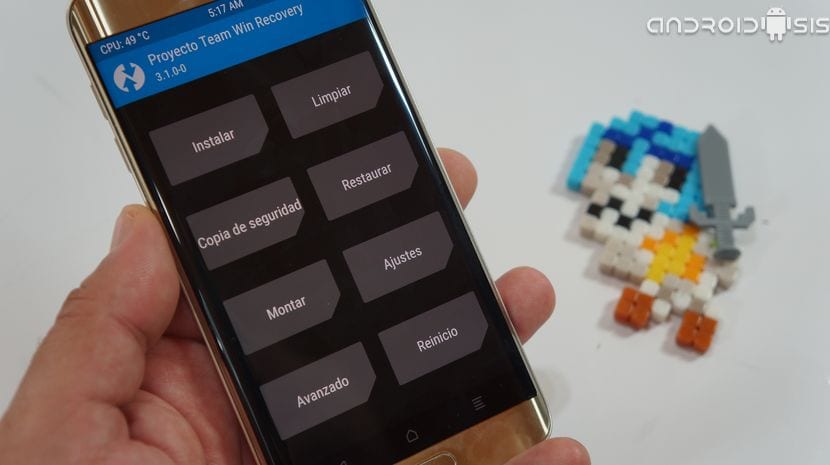
En el siguiente vídeo tutorial práctico Android, les muestro paso a paso cómo actualizar una Rom sin perdida de datos ni de aplicaciones instaladas, o sea, una actualización con la que vamos a conservar todas nuestras aplicaciones instaladas en nuestro Android así como los datos de las apps y los datos de cuentas de correo, conectividad y demás.
Este tutorial es válido para cualquier tipo de terminal Android que tenga una rom cocinada flasheada, ya sea esta una Rom basada en firmware stock o una Rom AOSP. Aunque yo en el ejemplo lo hago con una Rom Stock en mi Samsung Galaxy S6 Edge Plus, pasando de la Rom Pixel V4 a la Rom Pixel V5, el proceso de actualización conservando aplicaciones y sin perdida de dato alguno es idéntico para toda clase de Roms cocinadas y dispositivos Android.
Es fundamental comprender que existen dos formas principales de realizar este proceso. Por un lado, tenemos las actualizaciones por OTA (Over-The-Air), que son actualizaciones desatendidas que se instalan automáticamente sin borrar configuraciones ya que no realizan un wipe de la memoria interna. Estas son ideales por su sencillez, pero no siempre están disponibles en todas las ROMs personalizadas.
Por otro lado, está la instalación manual mediante un Recovery modificado, que es el método que detallaremos a continuación. En muchos casos, este procedimiento resulta ser más limpio que la OTA. Esto se debe a que la actualización manual permite eliminar la partición del sistema anterior antes de instalar la nueva versión, evitando que queden archivos residuales que puedan causar inestabilidad o errores de rendimiento, mientras que la OTA suele limitarse a sobrescribir archivos sin realizar una limpieza profunda.
Requisitos para poder actualizar una Rom sin perdida de datos ni aplicaciones instaladas
Para garantizar que el proceso sea exitoso y evitar situaciones catastróficas como un bootloop (bucle de reinicio) o el brickeo del dispositivo, es obligatorio cumplir con los siguientes puntos:
- Batería cargada al 100%: Un apagado inesperado durante el flasheo de la partición del sistema puede dejar el teléfono inservible. Asegúrese de tener carga completa o mantener el dispositivo conectado a la corriente si es posible.
- Realizar un nandroid backup: Esta es la medida de seguridad más crítica. Un respaldo Nandroid crea una imagen exacta de todo el sistema operativo actual. Si la actualización falla o el sistema no arranca, podrá restaurar el teléfono exactamente al estado en que estaba antes de iniciar el proceso.
- Archivos necesarios en la memoria interna: Debe tener descargados y alojados en el almacenamiento interno el Zip de la Rom, los fixes (si la ROM los requiere) y las GAPPS. Sobre las GAPPS, recuerde usar la versión exacta compatible con la versión de Android y la arquitectura del procesador (ARM, ARM64, etc.). Estas solo son necesarias en Roms AOSP como LineageOS, Cyanogenmod y sus derivados.
- Misma ROM y misma versión base de Android: Este método solo es válido para actualizar la misma ROM (por ejemplo, de la V4 a la V5). No es posible saltar de versión de Android (por ejemplo, de Android 12 a Android 13) sin realizar un wipe total de datos, ya que las estructuras de las particiones y los datos cambian radicalmente, lo que provocaría errores graves de sistema.
- Custom Recovery instalado: Es indispensable contar con un recovery modificado como TWRP o OrangeFox. Estas herramientas permiten gestionar la instalación de archivos Zip y manipular particiones específicas sin necesidad de borrar la carpeta /data.
- Organización de archivos: Se recomienda crear una carpeta específica para la actualización en el almacenamiento interno para evitar confusiones durante la navegación en el Recovery.
Cómo actualizar una Rom sin perder datos ni aplicaciones instaladas
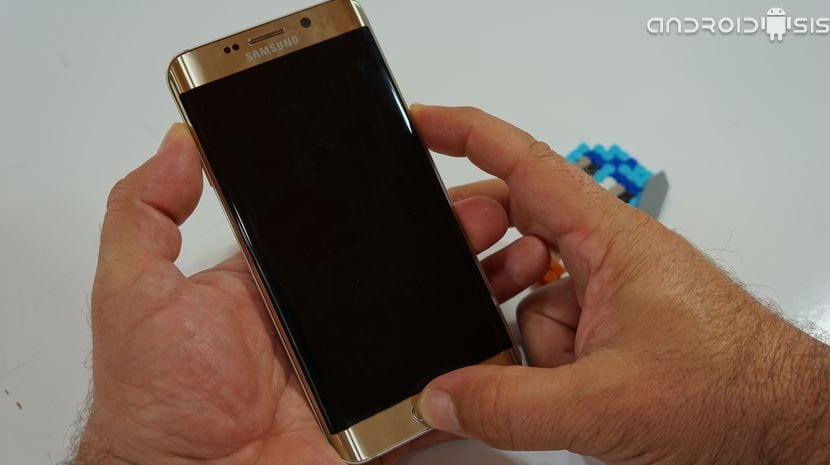
El primer paso es entrar en el modo Recovery modificado. La combinación de botones varía según el fabricante y el modelo (por ejemplo, botón encendido + volumen arriba o volumen abajo). Una vez que el dispositivo haya arrancado en el Recovery, el objetivo fundamental es instalar la nueva versión de la ROM sin tocar la partición /data ni realizar un «format data», ya que esta acción es la responsable de borrar todas las cuentas, mensajes, aplicaciones y configuraciones personales.
Dependiendo de la ROM, los pasos pueden variar ligeramente, pero el flujo estándar para una actualización exitosa es el siguiente:
- Wipe o Limpiar: Accedemos a la opción de Limpieza avanzada (Advanced Wipe). Aquí es crucial seleccionar únicamente Dalvik/Art cache y cache. Bajo ninguna circunstancia debemos seleccionar «Data» o «Internal Storage». Para quienes buscan una instalación más pulcra, se recomienda realizar el wipe a la partición System. Esto elimina la ROM anterior antes de escribir la nueva, evitando conflictos de archivos residuales y haciendo que el proceso sea técnicamente más limpio que una actualización OTA, la cual suele limitarse a sobrescribir archivos sin limpiar la partición del sistema.
- Install o Instalar: Navegamos hasta la carpeta donde hemos almacenado los archivos Zip. El orden de flasheo es determinante para evitar errores de arranque: primero instalamos el archivo Zip de la Rom, seguido de los fixes necesarios y, finalmente, las Gapps (si la ROM es AOSP y no las incluye). Si el usuario desea mantener o instalar el acceso root, este es el momento ideal para flashear el archivo de Magisk.
- Limpieza final y reinicio: Tras completar la instalación de todos los paquetes, debemos ejecutar nuevamente un Wipe cache/Dalvik (opción que suele aparecer a la izquierda del botón de reinicio). Una vez finalizado, seleccionamos Reboot System para iniciar el dispositivo en el modo normal.
Resolución de problemas comunes y consejos adicionales
Durante este proceso, algunos usuarios pueden experimentar problemas específicos. Por ejemplo, si el almacenamiento interno aparece como 0 MB en TWRP o si el descifrado de datos falla a pesar de introducir el PIN correcto, es muy probable que exista un problema de cifrado de particiones. Para solucionar esto, se recomienda intentar eliminar el PIN de bloqueo desde el sistema Android antes de entrar al Recovery o verificar si existe una versión más actualizada del Recovery compatible con el kernel de su dispositivo.
Para aquellos usuarios que prefieren una capa extra de seguridad o que temen perder configuraciones muy específicas, existen herramientas como Titanium Backup. Esta aplicación permite realizar copias de seguridad detalladas de aplicaciones y sus datos, que pueden almacenarse en la nube o en una tarjeta SD externa. Es importante notar que Titanium Backup requiere permisos de superusuario (Root) y que algunas funciones de respaldo en la nube podrían requerir la versión de pago, aunque el respaldo local es gratuito.
A diferencia de un «cambio de ROM» (donde pasamos de una ROM A, por ejemplo, LineageOS, a una ROM B, como Pixel Experience), donde un wipe total es obligatorio para evitar inestabilidades, en el caso de actualizar la misma ROM a una versión superior, no es necesario reinstalar cuentas de correo ni reconfigurar los ajustes de las aplicaciones, siempre y cuando se sigan estrictamente los pasos de no borrar la partición de datos.
Con esto ya tendremos nuestro Android a la nueva versión de la Rom que estemos usando sin perder ni los datos ni las aplicaciones instaladas en el sistema ni borrar nada de lo que tengamos almacenado en la memoria interna o externa del terminal, logrando un sistema actualizado, optimizado y estable.