Los mejores fondos virtuales para Zoom gratis: Guía completa y descargas

  • Descubre las mejores bibliotecas gratuitas de imágenes y videos para personalizar tus videollamadas.
  • Aprende a proyectar una imagen profesional y a proteger tu privacidad doméstica con fondos estratégicos.
  • Accede a colecciones exclusivas de Studio Ghibli, Pixar, Marvel y Netflix para reuniones creativas.
  • Domina la configuración técnica y la creación de fondos personalizados para destacar en cada sesión.

Mejores fondos virtuales para Zoom

Ha llegado el momento de mostraros una serie de fondos de pantalla virtuales para esas videollamadas que hacéis con Zoom. A pesar de que el servicio ha tenido debates sobre la privacidad, sigue siendo la herramienta preferida por millones de usuarios gracias a sus potentes opciones de personalización y conectividad.


Además de permitir una conexión sencilla y la capacidad de añadir a múltiples usuarios en una sola sesión (una funcionalidad que otras apps como WhatsApp han ido adoptando), Zoom destaca por su función de fondo virtual. Esta herramienta es ideal tanto para entornos de trabajo como para reuniones con seres queridos, permitiéndonos ocultar el entorno real y sustituirlo por escenas creativas o profesionales. Zoom se ha consolidado como una plataforma líder para llevar a cabo todo tipo de encuentros, desde webinars y eventos masivos hasta pequeñas reuniones virtuales, donde la experiencia visual juega un papel determinante.

El uso de estos fondos no es solo una cuestión estética; aporta beneficios tangibles en la comunicación digital que impactan directamente en la percepción de los demás:


  • Proyecta profesionalidad: Un fondo adecuado transmite atención al detalle y una imagen organizada. En reuniones laborales, un entorno limpio impacta positivamente en colegas y clientes, sugiriendo que eres una persona meticulosa y preparada.
  • Minimiza distracciones: Elimina el ruido visual del entorno, evitando que un espacio desordenado distraiga a los participantes. Al eliminar elementos irrelevantes de tu habitación, aseguras que el foco se mantenga totalmente en el contenido de la reunión y en tu interlocutor.
  • Protege la privacidad: Evita que terceras personas vean el interior de tu hogar, manteniendo la confidencialidad de tu espacio personal. Es la mejor herramienta para evitar compartir información personal o detalles íntimos de tu domicilio sin querer.

Los fondos de pantalla virtuales de Studio Ghibli

Fondos de Studio Ghibli para Zoom


Studio Ghibli, la legendaria casa de animación japonesa responsable de obras maestras como La Princesa Mononoke o El Viaje de Chihiro, ha liberado una colección exclusiva de 8 fondos de pantalla virtuales. Estas imágenes, de una calidad excepcional, permiten transportar tu videollamada a los mágicos escenarios de sus películas, aportando una estética onírica y artística a tus sesiones. Si aún no sabes cómo implementarlos, te recordamos que puedes consultar nuestra guía sobre cómo hacer una videoconferencia con Zoom paso a paso.


Descarga – Studio Ghibli


Los wallpapers virtuales de Neon Genesis Evangelion

Fondos de Neon Genesis Evangelion

Para los amantes del anime y la ciencia ficción, Neon Genesis Evangelion también ha compartido una serie de fondos virtuales. A diferencia de la estética Ghibli, aquí nos movemos en un terreno más futurista y vanguardista, ideal para quienes buscan una apariencia más tecnológica o disruptiva. Al ser archivos de alta resolución, te proporcionamos el enlace directo para evitar que el peso de la publicación afecte la carga de la página y asegurar que obtengas la máxima nitidez posible.


DescargaFondos Virtuales de Evangelion

Fondos virtuales para profesionales y empresas

Fondos virtuales profesionales para Zoom

Si necesitas mantener un tono serio en tus reuniones, existen recursos especializados diseñados para no distraer y transmitir eficiencia. Unsplash, la reconocida plataforma de fotografías open source, ofrece una colección de más de 1.000 fondos virtuales con una temática corporativa. Estas imágenes son visualmente atractivas y han sido aportadas por fotógrafos talentosos de todo el mundo, siendo ideales para reuniones de equipo, clases online o presentaciones ejecutivas donde se requiere un entorno neutro y limpio. Lo mejor es que son sin derechos de licencia y totalmente gratuitos.

Sin embargo, Unsplash no es la única opción. Dependiendo de la atmósfera que quieras crear (desde una oficina minimalista hasta una biblioteca clásica), existen otros repositorios gratuitos de alta calidad que debes conocer:

  • Pexels: Este sitio cuenta con más de un millón de imágenes y videos de alta calidad. Su extensa colección de fondos gratuitos permite crear entornos profesionales rápidamente gracias a un buscador muy intuitivo. Todas sus imágenes están libres de derechos y no requieren atribución obligatoria.
  • Pixabay: Ofrece más de 1,7 millones de recursos, incluyendo fotos, ilustraciones y videos. Es una opción excepcional porque permite la descarga de fondos para fines personales y comerciales sin necesidad de registro, facilitando el acceso instantáneo.
  • Freepik: Propiedad de Ejasoft, es una plataforma líder con más de 10 millones de recursos gráficos. Es especialmente útil para quienes buscan vectores e ilustraciones profesionales que se adapten a cualquier necesidad corporativa, siendo muy popular entre diseñadores y empresas.
  • Mixkit: Propiedad de Envato, Mixkit marca la diferencia al ofrecer fondos de video. En lugar de una imagen estática, puedes usar clips visualmente impactantes que añaden un dinamismo superior a tu reunión, haciendo que la sesión sea mucho más atractiva.

DescargaFondos de pantalla para Zoom para profesionales

Fondos virtuales de PIXAR
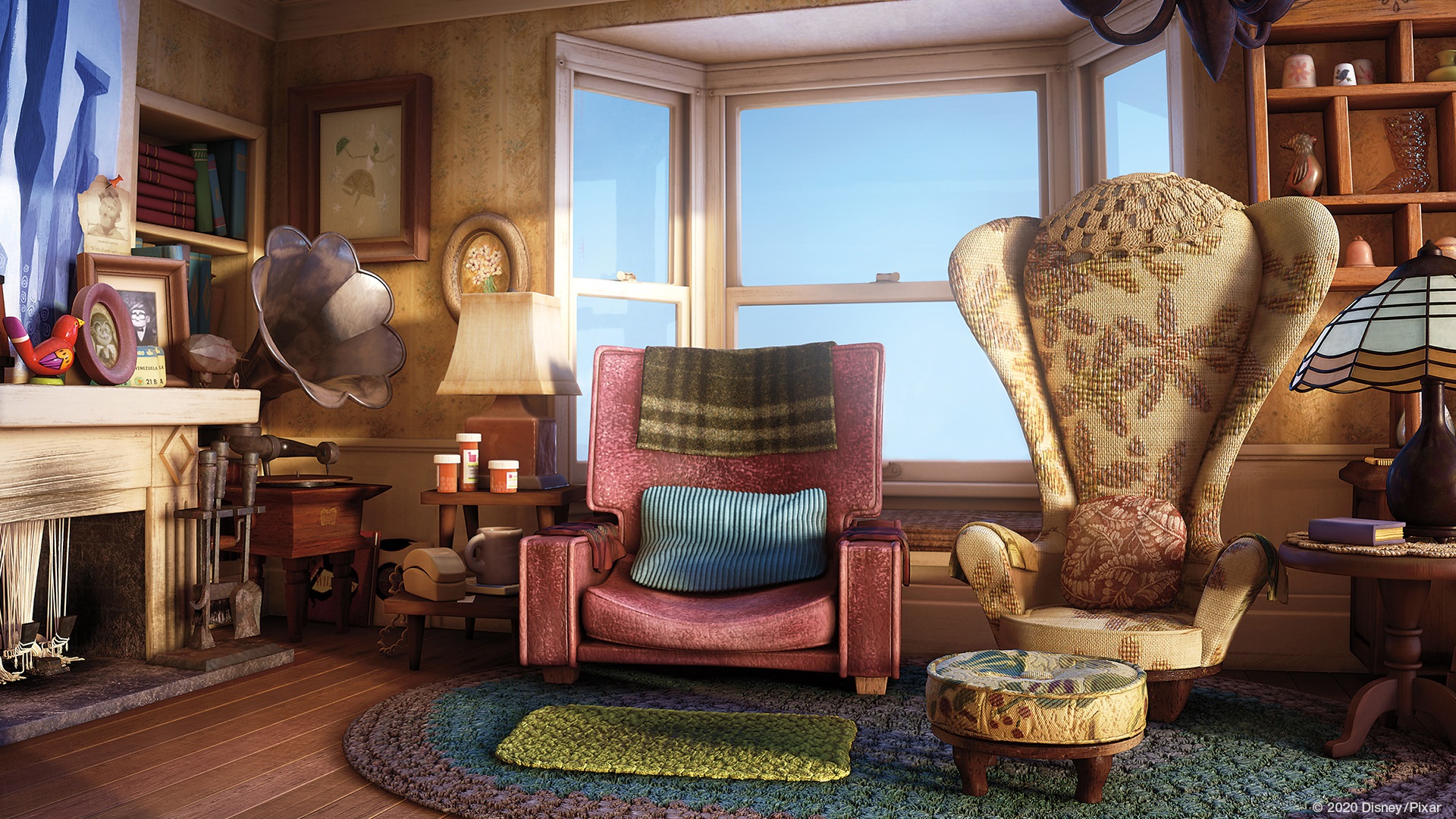
El estudio PIXAR, creador de joyas como Toy Story o Up, compartió a través de sus redes sociales una serie de fondos encantadores que permiten llevar el color y la magia de sus mundos a tus videollamadas. Para obtener la mejor calidad, recomendamos abrir la imagen en una pestaña nueva antes de guardarla.

Un detalle técnico importante: las imágenes descargadas de redes sociales suelen venir en formatos específicos que Zoom podría no reconocer. Para evitar errores de compatibilidad, debes convertirlas a JPG utilizando herramientas sencillas como Paint en Windows o cualquier editor básico. Para facilitarte el proceso, hemos habilitado la descarga directa en JPG a resolución 1920 x 1080 desde nuestra propia galería, simplemente pulsando sobre ellas con «guardar imagen».

Los fondos virtuales de FOX y Los Simpsons

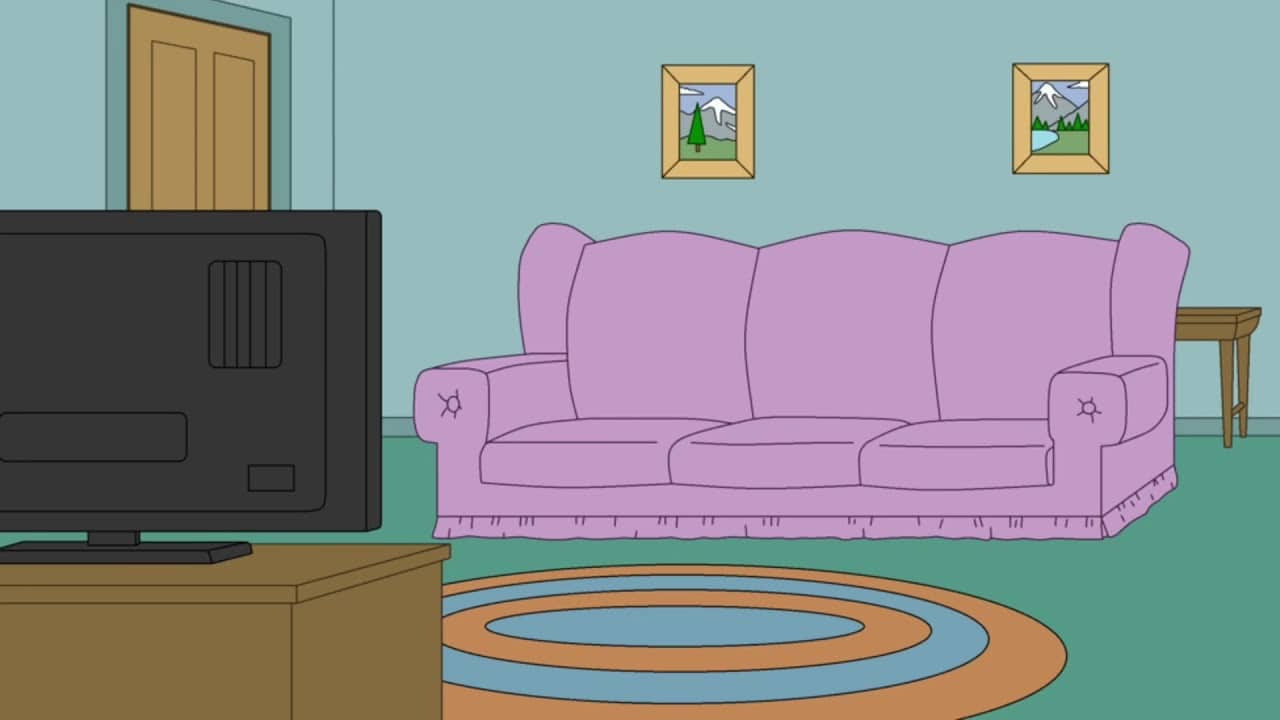
Los Simpsons nos llegan directamente desde FOX con una colección de fondos divertidos y desenfadados. A diferencia de Pixar, estos buscan romper la monotonía y sacar una sonrisa a los demás participantes. También incluimos opciones de Padre de Familia, ideales para quienes quieren un toque de humor ácido en sus reuniones informales o llamadas con amigos.

Al igual que en el caso anterior, puedes descargar estos fondos en formato JPG desde nuestra galería optimizada o en formato JFIF directamente desde la fuente original. Recuerda que el formato JPG es el más compatible y el que menos errores de carga genera en la aplicación de Zoom.

Marvel y sus fondos virtuales

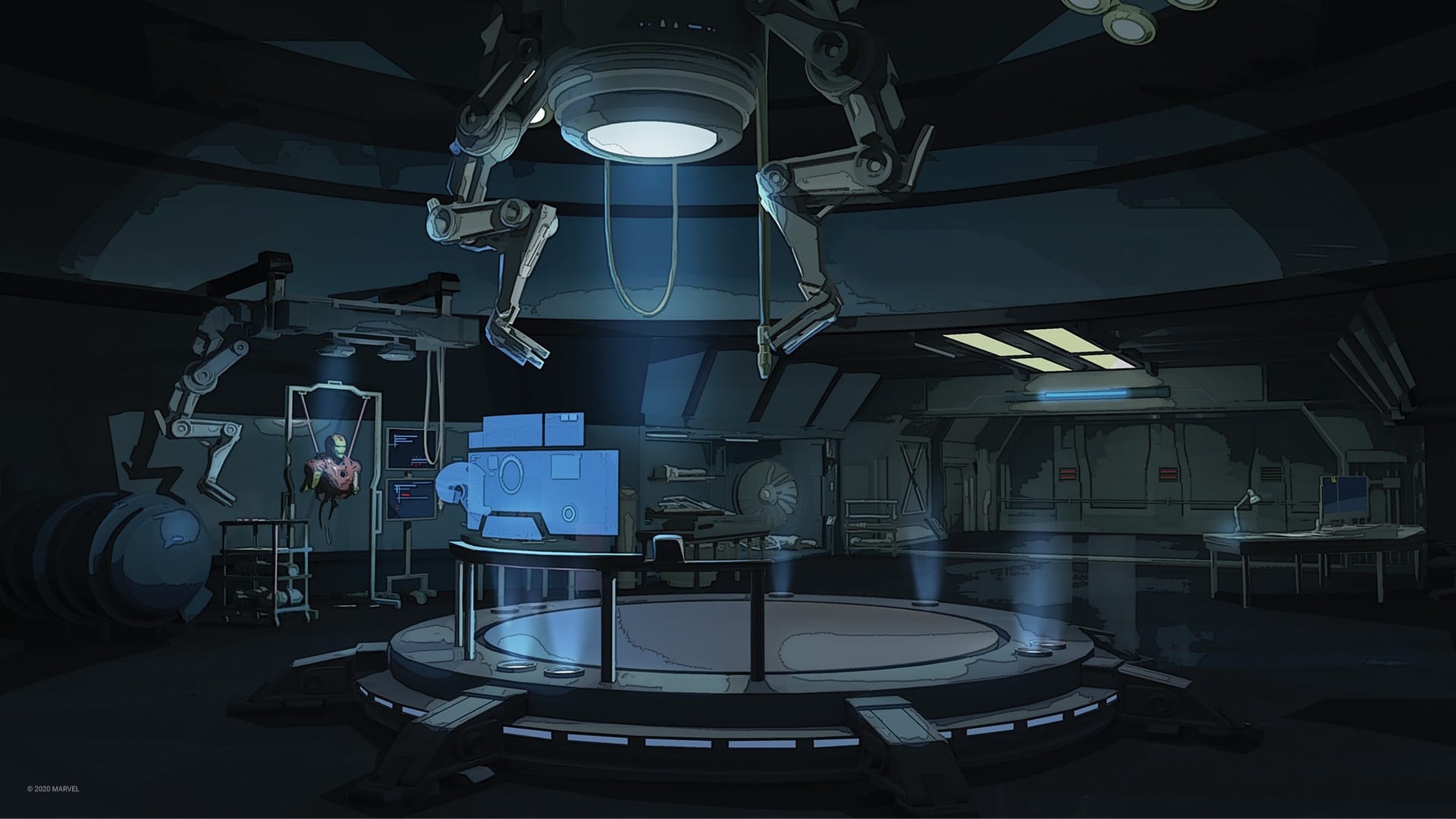
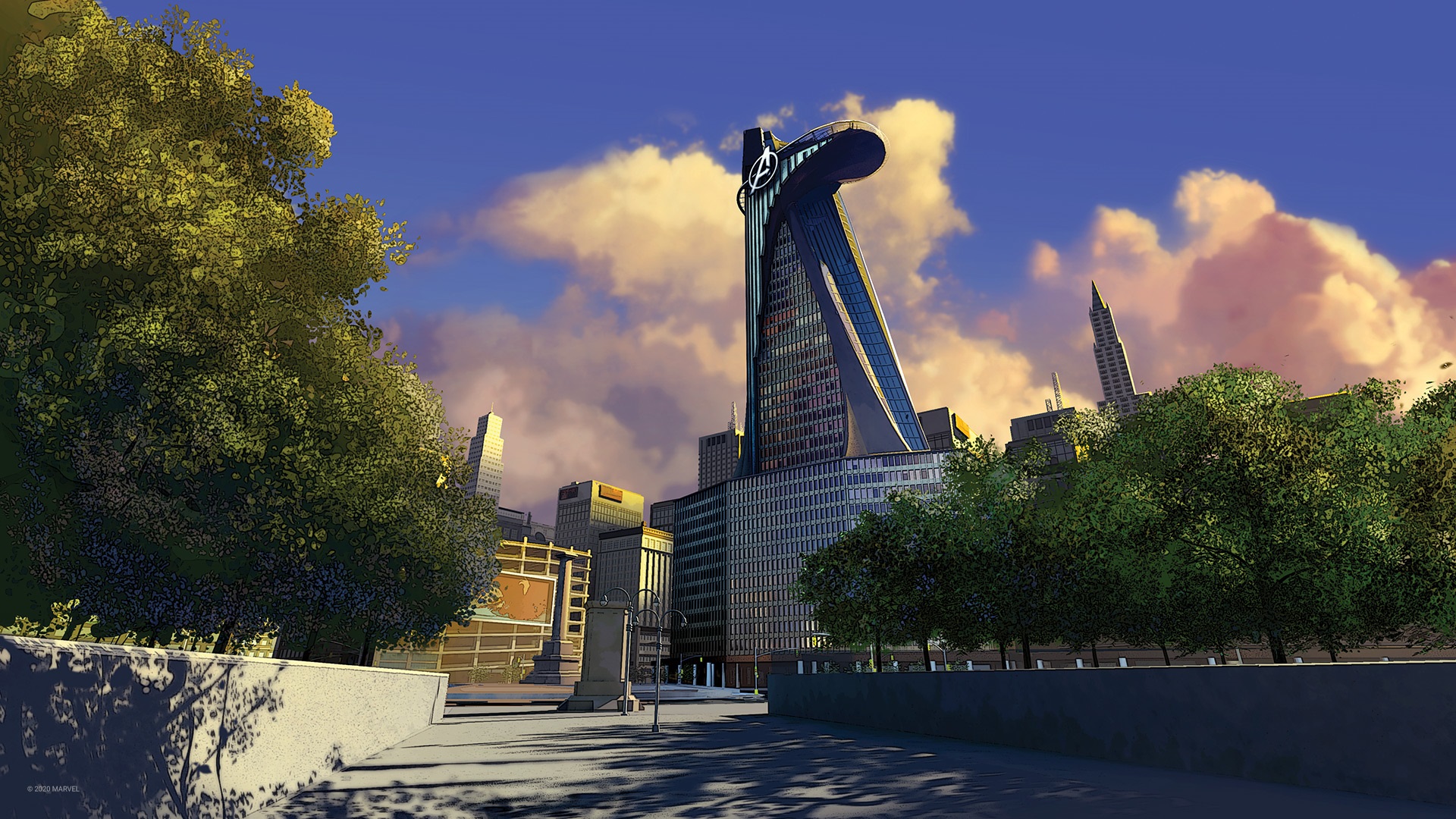
Si prefieres un estilo épico, el universo de Marvel es la opción ideal. La compañía ha compartido cuatro fondos espectaculares que son mucho más realistas que los de animación, permitiéndote dotar a tus videollamadas de una atmósfera heroica y distintiva. Son perfectos para quienes quieren mostrar su pasión por los superhéroes sin renunciar a una imagen nítida y bien compuesta.

Netflix y sus fondos virtuales

Fondos de Netflix para Zoom

Finalmente, Netflix se ha unido a la tendencia compartiendo fondos basados en sus series más populares. Algunos pueden ser difíciles de reconocer a primera vista para el usuario casual, pero los fans más acérrimos identificarán rápidamente escenarios de series como «You». Estos fondos son perfectos para añadir un toque de cultura pop contemporánea a tus reuniones, permitiendo iniciar conversaciones casuales sobre tus series favoritas antes de entrar en el tema principal de la sesión.

Guía paso a paso: Cómo cambiar tu fondo en Zoom

Saber dónde encontrar las imágenes es solo la mitad del proceso; lo más importante es saber aplicarlas correctamente en el software para que el recorte de tu silueta sea limpio y el resultado sea natural. Sigue estos pasos detallados para personalizar tu apariencia en el ordenador:

  1. Accede a la configuración: Abre la aplicación de Zoom en tu PC e inicia sesión en tu cuenta. Dirígete a la esquina superior derecha, haz clic en tu foto de perfil y selecciona la opción «Configuración» (el icono del engranaje).
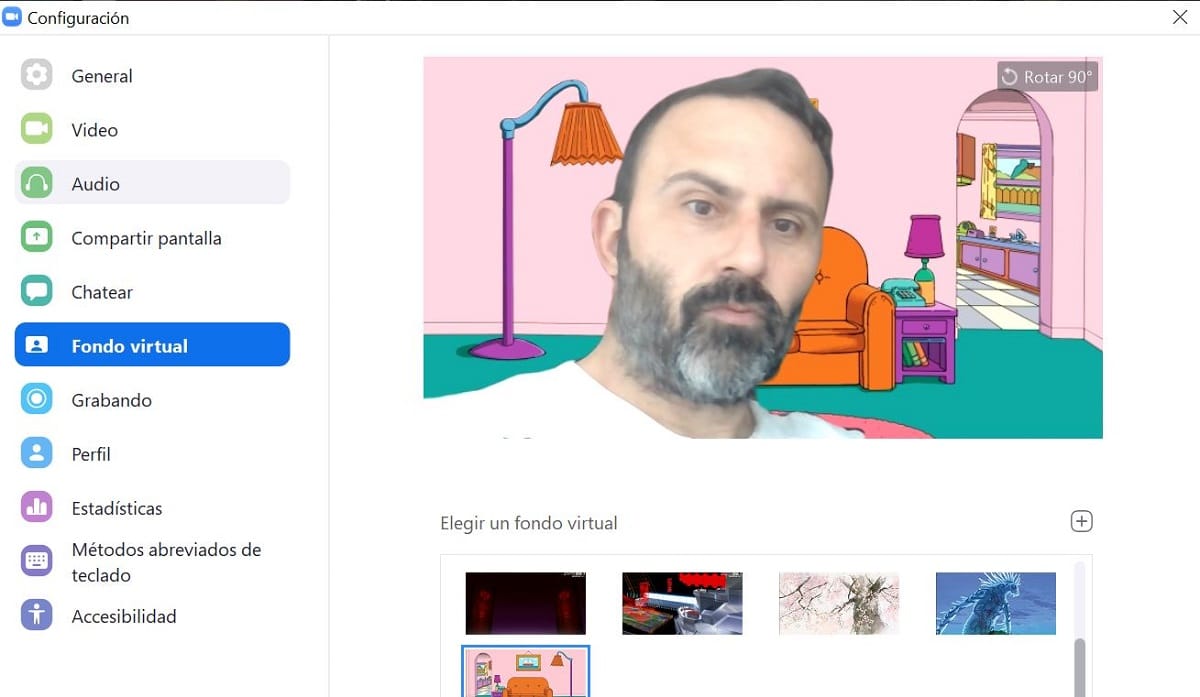
  2. Sección de Video: En la ventana de preferencias que se ha abierto, busca en el menú lateral la pestaña «Fondo y efectos» (en algunas versiones puede aparecer simplemente como Fondo Virtual), ubicada dentro del apartado de Video.
  3. Selección del fondo: Verás una lista de fondos predeterminados proporcionados por Zoom. Para usar uno de los que hemos descargado de las galerías anteriores, haz clic en el botón «+» y selecciona la imagen correspondiente desde la carpeta de tu ordenador.
  4. Ajuste final: Una vez seleccionada la imagen, se aplicará automáticamente a tu feed de video. Puedes previsualizar cómo quedas antes de entrar en la reunión para asegurarte de que la iluminación de tu rostro combine con el fondo seleccionado.

Cómo crear tus propios fondos personalizados con CapCut

Si las opciones gratuitas de las bibliotecas no son suficientes o buscas algo totalmente único que represente la identidad de tu marca personal o empresa, puedes crear tus propios fondos utilizando CapCut. Este editor es extremadamente potente y permite adaptar cualquier imagen o video a las dimensiones exactas que requiere Zoom, asegurando que no haya deformaciones en la imagen.

  • Importación de medios: Inicia un nuevo proyecto en CapCut e importa la imagen o el clip de video que desees usar como base. Si no tienes una imagen propia, puedes explorar la sección de «Media» dentro de CapCut para encontrar imágenes gratuitas de stock. Una vez seleccionadas, arrastra los archivos a la línea de tiempo.
  • Personalización avanzada: No te limites a una imagen plana. Puedes añadir texto para resaltar el tema de la reunión (por ejemplo, el nombre de un evento o un eslogan), aplicar filtros para mejorar la iluminación o usar pegatinas y efectos para darle un toque creativo y pulido. Ajusta la fuente, el tamaño y el color para que complementen el diseño corporativo.
  • Exportación correcta: Para que Zoom reconozca el archivo sin problemas, ve al menú de exportación en la esquina superior derecha. Selecciona la opción «Exportar fotogramas» y elige el formato JPEG o PNG para imágenes estáticas, o MP4 si has creado un fondo animado.

Preguntas frecuentes y consejos técnicos

Para evitar problemas técnicos, cortes de señal o errores de visualización durante tus llamadas, ten en cuenta los siguientes aspectos fundamentales:

¿Cuál es el tamaño y formato ideal?
Zoom recomienda una resolución de 1920x1080p (Full HD) para obtener la mejor calidad visual y evitar que el fondo se vea pixelado. Los formatos compatibles son JPG y PNG para imágenes estáticas y MP4 para fondos animados. Un consejo vital: si utilizas video, intenta que el archivo no supere los 5 MB para evitar el lag o retrasos en la transmisión de tu imagen.

¿Un fondo en HD puede ralentizar mi conexión?
Sí, es posible. Los fondos de muy alta resolución requieren más potencia de procesamiento de tu CPU y un mayor ancho de banda. Si notas que tu video se corta, el audio empieza a fallar o tu ordenador se calienta excesivamente, intenta usar una imagen más optimizada o un fondo menos complejo. Asegúrate siempre de que tu sistema cumple con los requisitos técnicos mínimos de la plataforma.

¿Qué fondos son mejores para reuniones formales de oficina?
Para entornos corporativos, lo ideal son los diseños minimalistas, colores neutros (gris, blanco, azul marino) o patrones sencillos que no distraigan. Evita imágenes demasiado saturadas, colores fluorescentes o elementos que roben la atención de tu interlocutor. CapCut es ideal aquí para añadir un logo sutil de empresa en una esquina, manteniendo el profesionalismo.

Utilizar una serie de fondos virtuales para tus videollamadas con Zoom no solo protege tu intimidad y oculta el desorden doméstico, sino que permite generar una atmósfera más agradable y profesional. Ya sea para sorprender a tus familiares con un escenario de Pixar o para impactar a tus clientes con un entorno minimalista, la clave está en elegir la imagen adecuada según el contexto de la reunión, logrando así una comunicación digital mucho más efectiva y dinámica.


Google Play Store sin cuenta de Google
Te puede interesar:
Cómo descargar apps de la Play Store sin tener una cuenta de Google
Añadir como fuente preferida en Google