Hoy quiero continuar con estos vídeo-tutoriales básicos para usuarios de Android y explicarles de una manera totalmente visual, la forma correcta de tener siempre todos nuestros contactos bien sincronizados y a buen resguardo.
En el vídeo-tutorial Android que hoy nos ocupa, les enseño paso a paso la manera correcta de, usando nuestra cuenta gratuita de Gmail, tener todos nuestro contactos sincronizados con todos nuestros dispositivos, incluido nuestro ordenador personal.
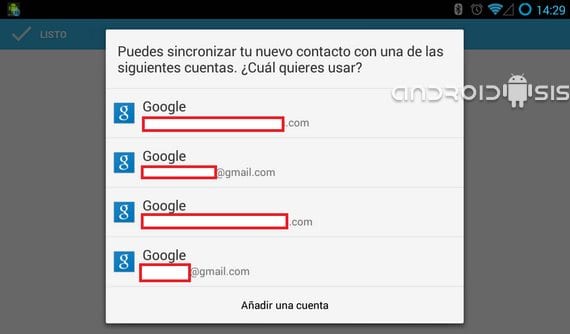
Cómo podéis comprobar en el vídeo-tutorial Android que he creado, los pasos son muy sencillos ya que tan sólo basta con seleccionar la cuenta de Gmail que queramos utilizar antes de guardar el nuevo contacto.
Esto nos permite poder sincronizar nuestros contactos guardados en la cuenta seleccionada en cualquier dispositivo Android con tan solo añadir la cuenta y seleccionar la opción de sincronizar contactos Gmail android, además de tenerlos siempre bien guardados en los servidores de Google, ¿a qué no hay copia de seguridad más segura?.
Importancia de la sincronización en la nube
Es fundamental comprender que existen diferentes lugares donde se almacenan los contactos. Algunos se guardan en el almacenamiento interno del dispositivo o en la tarjeta SIM. El problema es que estos contactos locales no se sincronizan automáticamente; si el dispositivo se daña o se pierde, esa información desaparecerá para siempre.
Al utilizar los Contactos de Google, la información se almacena en la nube. Esto garantiza que, al iniciar sesión en un nuevo teléfono o tablet, toda tu agenda aparezca automáticamente. Además, este sistema es la base ideal si decides pasar tus contactos de Android a iPhone, ya que la nube actúa como puente.

Cómo sincronizar los contactos del dispositivo y la SIM con Gmail
Para evitar que los contactos queden atrapados en la memoria del teléfono, puedes activar la sincronización automática siguiendo estos pasos detallados:
- Abre la aplicación de Configuración o Ajustes de tu dispositivo.
- Accede al apartado de Google y busca la opción «Configuración para apps de Google».
- Selecciona «Sincronización de Contactos de Google».
- Activa la opción «Sincronizar automáticamente los contactos del dispositivo y de la SIM».
- Elige la cuenta de Google donde deseas que se realice la copia de seguridad.
Es importante notar que esta función depende del modelo y marca del dispositivo. En algunos casos, puedes gestionar esto directamente desde la app Contactos de Google, entrando en «Corregir y gestionar» y ajustando la sincronización desde allí.

Sincronización de contactos en ordenadores y otros sistemas
La versatilidad de los Contactos de Google es que no se limitan únicamente al entorno móvil. Puedes sincronizar tu agenda con un ordenador, tablet o cualquier dispositivo con acceso a internet. Lo más destacado es que, cuando modifiques la información de un contacto en cualquier plataforma, el cambio se aplicará instantáneamente en todos los demás dispositivos vinculados.
Si utilizas un ordenador para gestionar tu vida profesional o personal, aquí te explicamos cómo integrar tu cuenta de Google según el sistema operativo:
Configuración en ordenadores Mac
Para aquellos usuarios que utilizan el ecosistema de Apple pero prefieren la gestión de contactos de Google, el proceso es muy sencillo:
- Abre el menú de Preferencias del Sistema en tu Mac.
- Busca y haz clic en la sección de Cuentas de Internet.
- Dentro del listado, selecciona la opción de Google. (Si deseas utilizar una cuenta distinta, utiliza el botón «Añadir Google» situado en la parte inferior izquierda).
- Introduce tu dirección de correo electrónico y la contraseña asociada. Haz clic en Siguiente.
- En el menú de servicios a sincronizar, marca la casilla de Contactos.
- Haz clic en Listo para finalizar el proceso.
Configuración en ordenadores con Windows
En los equipos con Windows, la integración se realiza a través de la configuración de cuentas del sistema para que la agenda esté disponible en las aplicaciones nativas:
- Abre el menú de Configuración de Windows.
- Dirígete al apartado de Cuentas y luego selecciona «Cuentas de correo electrónico y aplicaciones».
- Haz clic en la opción «Agregar una cuenta Google».
- Ingresa tu correo electrónico y tu contraseña.
- Revisa los permisos de acceso que solicita Google y haz clic en Permitir.
- Haz clic en Listo y tu agenda quedará vinculada al sistema.

Métodos alternativos para importar contactos
Si tienes dificultades con la sincronización automática o necesitas mover datos desde un ordenador, existen otras vías efectivas para asegurar que tu información esté completa:
- Importación directa: En Ajustes > Cuentas > Google, puedes marcar la casilla de «Contactos» para activar la bajada de datos desde la nube al móvil.
- Uso de gestores externos: Si no tienes una cuenta de Gmail configurada, puedes exportar tus contactos desde la web de Google en formato archivo y luego importarlos al dispositivo mediante herramientas de gestión de móviles vía USB o Wifi.
- Mover contactos manualmente: Desde la app de Contactos, en el menú de Ajustes, puedes seleccionar «Mover contactos del dispositivo» y elegir la cuenta de Gmail de destino.

Ventajas adicionales y gestión avanzada
Sincronizar con Gmail no es solo una medida de seguridad. Te permite personalizar tu agenda al máximo. Puedes añadir fotografías a los contactos, registrar fechas de cumpleaños o citas importantes, e incluir direcciones físicas que se abren directamente en Google Maps con un clic.
Además, como mencionaba inicialmente, tendrás acceso total desde cualquier ordenador personal. Basta con abrir el navegador y acceder a la web de Gmail o a contacts.google.com para editar, borrar o añadir nuevos números con la comodidad de un teclado físico, lo cual es mucho más rápido que escribir en una pantalla táctil.

Otro punto clave es la visibilidad. Desde el menú de opciones (tres puntos) de tu agenda, puedes elegir «Contactos a mostrar» para filtrar si quieres ver solo los de la SIM, los del teléfono o los de tu cuenta de Google. Esto es especialmente útil si tienes varias cuentas vinculadas y quieres evitar duplicados visuales.

Si decides detener la sincronización, recuerda que los contactos que ya fueron subidos a la nube permanecerán allí, pero los cambios nuevos en el dispositivo no se reflejarán en Google. Ten cuidado, ya que en versiones recientes de Android, desactivar la sincronización puede ocultar los contactos de la nube en el teléfono, aunque no los borra definitivamente.
Así que ya sabéis, si sois usuarios recién llegados a este sensacional y maravilloso mundo Android, no dejéis de visitar nuestro Canal de You Tube donde encontraréis los mejores vídeo-tutoriales Android para todos los niveles y necesidades, y si te gusta ya sabes, te suscribes para recibir de manera automática las notificaciones de nuevos vídeos.
¡¡Te esperamos ya somos casi los 2000 suscriptores!!.
Más información – Configuraciones de Gmail en Android, Opciones de visualización de los contactos en Android
Mantener tu agenda vinculada a una cuenta de Google es la estrategia más eficiente para evitar la pérdida de datos críticos y facilitar la transición entre dispositivos, permitiendo una gestión centralizada y multiplataforma de toda tu red de contactos.