
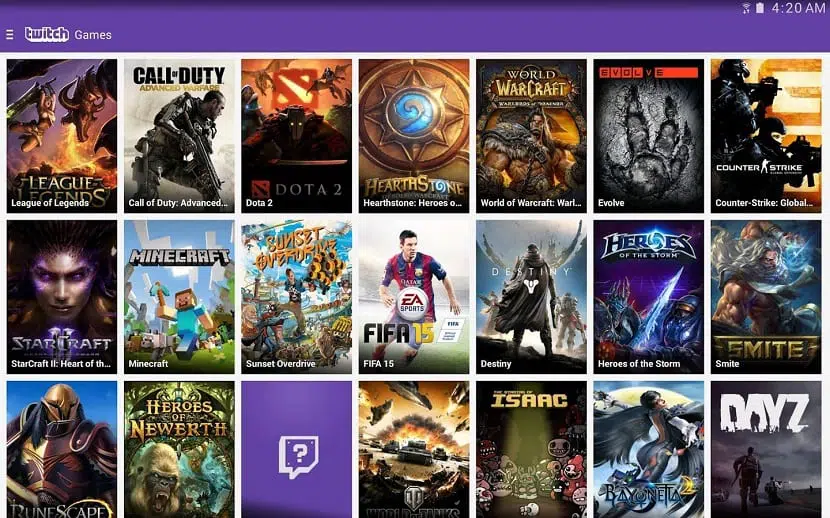
Twitch se ha convertido en el servicio de streaming para el gaming por excelencia. Esta posición tomada ha conllevado a que Google intentara adquirir el servicio por 1000 millones de dólares y que finalmente Amazon fuera lo que lo comprara. Después de esto mismo, hemos visto como YouTube va a lanzar un propio servicio para contraatacar el liderazgo tomado por Twitch para lo que son los eSports, una de las tendencias del momento con millones de gamers en todo el mundo disfrutando de este tipo de plataformas donde los jugadores pueden enseñar sus pericias y combates en distintos campeonatos.
Además de ese contexto, Twitch ha traspasado las barreras del entretenimiento online al ser una plataforma que se puede reproducir en prácticamente cualquier dispositivo con sistema operativo Android o iOS. Esto explica que muchísimos usuarios se pregunten si es posible ver Twitch en segundo plano con la pantalla apagada, especialmente cuando quieren seguir un evento, una partida o una retransmisión mientras trabajan, estudian o realizan otras tareas. La buena noticia es que sí se puede, y además no hace falta pagar una suscripción extra para conseguirlo.
Si bien las primeras versiones de la aplicación eran bastante limitadas en cuanto a funciones, hoy día es posible minimizar Twitch en Android y iPhone para escuchar solo el audio o mantener el vídeo en una ventana flotante. En esta guía vamos a explicarte cómo proceder a través de las opciones de la propia aplicación, sin depender de apps de terceros ni de archivos modificados. También repasaremos trucos adicionales como el modo Picture-in-Picture, la calidad de reproducción o el inicio de un directo desde el móvil.

Reproducción de vídeo y audio independiente
Twitch ha actualizado su aplicación para Android con unas cuantas características llamativas en su versión 3.2. Unas características que ya hemos visto en YouTube al poder seguir explorando nuevos vídeos mientras se mantiene el existente en una pantalla en pequeño. Aparte de esta característica, la otra opción es la deseada por muchos en YouTube al poder reproducir el audio incluso cuando esté la pantalla apagada.
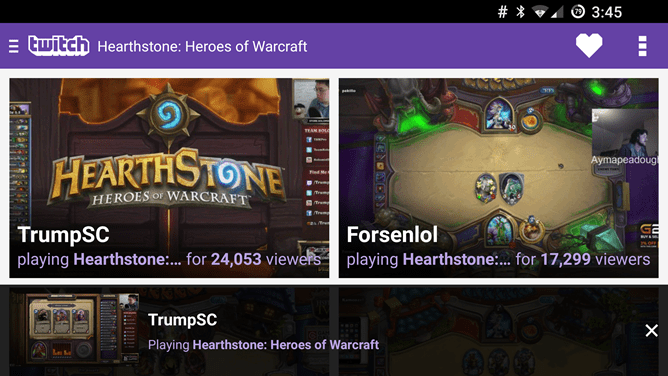
En el momento que actualicéis la aplicación os daréis cuenta que al reproducir un vídeo podéis explorar otros streams mientras este sigue estando visible como un mini reproductor para así no perder nada de una de las batallas interesantes en Starcraft 2. Al pulsar sobre el botón de canal en la esquina izquierda superior del vídeo a pantalla completa salimos de esta pantalla minimizándose en la parte inferior de la pantalla. Si pulsamos de nuevo en el vídeo que se está reproduciéndose volverá a su estado de pantalla completa.
La otra funcionalidad existente en esta nueva actualización puede ser más útil de lo que en un principio puede parecer. Para desactivar el stream de vídeo y permitir que el audio se reproduzca con la pantalla apagada del teléfono o la app Twitch en segundo plano, pulsamos sobre el botón de ajustes, entonces sobre «Solo audio» y pulsar sobre «Aplicar». Ahora el audio empezará a reproducirse en segundo plano, con los controles de pausa y demás en la barra de notificaciones como suele pasar con otro reproductor de audio.
Después de haber hecho este paso, tendrás concretamente la app en un segundo plano y funcionando sin que tengas que tener el teléfono en pantalla encendida. Está bien si quieres escuchar el audio de manera completa sin tener porque ver la imagen, que es una de las cosas que tiene valor en concreto. Es una función ideal para seguir una partida, un pódcast o una charla mientras haces otras cosas en el móvil.
Lo mejor de esta opción es que no tendremos que pagar una suscripción extra como si pasa con el nuevo servicio YouTube Key. No importa si eres suscriptor de un canal o si simplemente ves contenido de forma gratuita: el modo solo audio y la reproducción en segundo plano están disponibles dentro de la app oficial.
Descarga APK: Twitch
Desde la configuración de Twitch
Necesitaremos de la aplicación oficial para apenas ir al nuevo ajuste añadido por parte del equipo de Twitch, que te dejará poner en segundo plano dicha utilidad. No nos llevará demasiados pasos y lo haremos sin tener porque descargar ningún archivo externo o conocido como «Modificado» a la versión original.
Poner en segundo plano el programa hará que puedas estar haciendo cosas y escuchar, incluso ponerlo en primer plano en tu navegador cuando lo requieras. Twitch es una app que es válida en tal caso para ver directos, igualmente algunos eventos que se suban después de que finalicen cada uno de ellos.
Con tal de poner en segundo plano Twitch desde la aplicación oficial, haz los siguientes pasos:
- Lo primero e importante es contar con la aplicación de Twitch en tu dispositivo. Puedes descargarla gratis desde Google Play, donde aparece como Twitch: streaming en vivo y está desarrollada por Twitch Interactive, Inc.
- Entra en el icono de tu perfil, el que representa a una persona para llegar a la configuración de tu app.
- Una vez dentro, dale a «Ajustes de cuenta», te aparecerá en la última opción de manera concreta.
- Pincha en el apartado «Preferencia», justo en segunda posición de la configuración.
- Ya una vez dentro tienes que seleccionar la opción llamada «Continuar reproduciendo sonido de fondo», haciendo que se vaya a un segundo plano el reproductor y no necesite de más para funcionar en segundo plano.
En función de la versión que tengas instalada, dentro de «Continuar reproduciendo sonido de fondo» verás varias alternativas. La opción Auriculares/altavoces mantiene el audio cuando usas auriculares o altavoces externos, mientras que la opción Siempre permite que el sonido siga reproduciéndose incluso sin esos accesorios. Si quieres asegurarte de que Twitch suene con la pantalla apagada en cualquier situación, selecciona «Siempre». En caso contrario, elige «Auriculares/altavoces» si solo te interesa cuando llevas audífonos conectados.
Después de esto, abre un vídeo y apaga la pantalla con el botón de encendido/apagado, el clip pasará a escucharse sin tener que hacer mucho más. Es recomendable por otro lado de que tengas que encender el mismo y cerrar la ventana para dejar de escuchar cualquier audio de Twitch, incluso cerrando la app desde ajustes.

Si el audio continúa sonando después de cerrar la ventana, puedes detenerlo desde la barra de notificaciones. En versiones recientes de Android, la pantalla de bloqueo muestra controles de reproducción para pausar, reanudar o pasar al siguiente contenido sin necesidad de desbloquear el teléfono. Además, si el stream se está mostrando en una ventana flotante, algunos sistemas permiten cambiar la calidad desde el icono de la rueda dentada.
Activar el modo Picture in Picture

Es otro ajuste del que puedes disfrutar directamente, viendo minimizada la ventana de Twitch y lanzando la misma a un mayor tamaño dándole a agrandar en medio de la pantalla. Usado por muchas aplicaciones, la app de Amazon no se iba a quedar menos, pero tienes que pasar por la configuración de tu cuenta.
La manera sencilla de llegar a ella también nos facilitará mucho la vida, también te viene bien tener esta a mano siempre que quieras, lo ideal es que lo hagas siempre que estés con otra aplicación abierta. Es recomendable que una vez lo hagas lo normalices desde el mismo ajuste siguiendo los mismos pasos.
Para llegar a hacer que se ponga en modo Picture in Picture, realiza estos pocos pasos:
- Entra en el icono de perfil de tu cuenta en Twitch.
- Deberás ir a los apartados «Ajustes de cuenta» y luego a «Preferencia».
- Mira a la última opción, concretamente la que dice «Abrir automáticamente el reproductor emergente», tienes que pasar del lado izquierdo al derecho, estará marca con un tick azul que será cosa de que pase a un plano más pequeño cuando la minimices en tu teléfono.
Para volver a poner este en el estado normal tienes que seguir los mismos pasos, pulsar en el icono de «Perfil» > Ajustes de cuenta y luego a «Preferencia», en el ajuste de abrir automáticamente el reproductor emergente, desactiva y espera a que se haga efectivo. Por lo demás, funcionará similar a la otra, pero no se escuchará si lo apagas.
El modo Picture-in-Picture es perfecto cuando quieres seguir viendo el stream en una ventana pequeña mientras contestas mensajes, revisas correos o navegas por otras aplicaciones. La ventana se puede mover por la pantalla y, en muchos móviles, redimensionar arrastrando una esquina o pellizcando. Si la cierras, el stream se detiene; si la minimizas de nuevo, puedes recuperarla desde la notificación o desde el propio reproductor.

Importante por otro lado de que si haces una cosa o la otra, ambas son válidas además de funcionales, recomendable que lo hagas y minimices o bien apagues el teléfono si decides escuchar solamente el audio en tu teléfono.
Más trucos de Twitch en Android
Twitch no solo sirve para poner el audio en segundo plano. La aplicación para Android esconde otras funciones que mejoran mucho la experiencia, sobre todo si eres asiduo al streaming de videojuegos. Estas opciones también te ayudan a entender por qué Twitch se ha convertido en una de las mejores apps de su género y en un estándar dentro del entretenimiento online.
El streaming llegó para quedarse y se integró en nuestra rutina diaria más de lo que podemos pensar. Tenemos Netflix, Spotify o YouTube como principales representantes, aunque la lista de opciones es enorme. Si ponemos el foco en el ámbito del gaming, Twitch destaca por encima del resto. Existieron YouTube Gaming o Mixer, aunque a día de hoy una de las alternativas más conocidas es Facebook Gaming. Por eso conviene conocer bien todo lo que ofrece la app oficial.
Ventana flotante
De primeras podemos pensar que esta es una característica implementada en todos los reproductores, sin embargo no todas lo hacen de igual manera que Twitch. Esta nos brinda poder seguir disfrutando de contenido de una manera muy natural. Para activarla, tan solo debes tener el streaming a pantalla completa y pulsar el botón o realizar el gesto de Inicio en tu dispositivo. En segundos verás cómo aparece una ventana flotante que puedes desplazar según desees, con el stream reproduciéndose.
Esta ventana flotante se complementa con el modo Picture-in-Picture, aunque no son exactamente lo mismo. La ventana flotante puede aparecer al salir de la app con el gesto de Inicio, mientras que el Picture-in-Picture se activa automáticamente si has marcado la opción correspondiente en Preferencias. En ambos casos, el objetivo es no perder de vista el directo mientras haces otras cosas.
Modo solo audio
En ocasiones solo deseamos escuchar el streaming, por lo que nos sobra la reproducción de vídeo. Pensando en ello, al reproducir un streaming, si entramos en las opciones de reproducción podemos activar el modo Solo audio. Desde el mismo momento en el que activamos dicha opción, el vídeo del streaming desaparecerá y podremos usar nuestro dispositivo mientras escuchamos el audio del mismo. Es una gran opción para quienes son adictos a la multitarea y no quieren renunciar a nada.
Este modo es especialmente útil si tienes una conexión lenta o si quieres ahorrar batería. Al no reproducir vídeo, el consumo de datos y energía suele ser menor. Eso sí, recuerda que si cierras la app por completo o fuerzas su detención, el audio también se detendrá. Para detenerlo de forma controlada, usa los controles de la notificación o vuelve a entrar en la app y desactiva el modo Solo audio.
Opciones de calidad de reproducción
Esto es algo común a casi todas las aplicaciones de streaming. Por defecto, la calidad se configura en modo automático, por lo que dependiendo de nuestra conexión tendremos mejor o peor calidad. Sin embargo, en ocasiones el modo automático no hace del todo su trabajo, por lo que deberemos seleccionar manualmente el nivel de calidad. Para ello, entraremos de nuevo en las opciones de reproducción y en el listado que nos aparecerá deberemos seleccionar el nivel de calidad deseado. Normalmente el nivel recomendado es el que viene indicado como Fuente, que indica que es la misma calidad de imagen del vídeo original.
Si estás viendo Twitch en segundo plano solo con audio, la calidad de vídeo importa menos. Pero si usas Picture-in-Picture, puede convenirte bajar la calidad a 480p o 360p para evitar cortes y reducir el consumo de datos. En cambio, si estás conectado a una red Wi-Fi estable y quieres ver el directo a pantalla completa, la opción Fuente suele ofrecer la mejor experiencia.
Empezar un directo
Hasta ahora hemos visto opciones interesantes a la hora de la reproducción, pero ¿y si somos nosotros los que queremos hacer streaming? Para ello deberemos pulsar en nuestro perfil de usuario y veremos un botón que nos indica si deseamos empezar un directo. Esto nos permitirá retransmitir el vídeo de la cámara de nuestro smartphone. Si lo que deseamos es hacer streaming de algún juego móvil, necesitaremos una aplicación auxiliar como puede ser Streamlabs. Y ya estaremos preparados para hacer streaming al mundo.
Antes de emitir, revisa que tienes una buena conexión, que la batería está suficiente y que has configurado la privacidad del directo. Twitch permite emitir desde el móvil de forma sencilla, pero para juegos más exigentes o para incluir superposiciones, alertas y chat en pantalla, Streamlabs u otras herramientas similares facilitan mucho el proceso.
Diferencias entre solo audio, segundo plano y Picture-in-Picture
Es fácil confundir estas tres funciones, pero conviene tener clara la diferencia para elegir la que más te conviene. El modo Solo audio desactiva el vídeo y deja únicamente el sonido. La reproducción en segundo plano permite que el stream siga sonando aunque salgas de la app o apagues la pantalla. El Picture-in-Picture mantiene el vídeo visible en una ventana flotante mientras usas otras aplicaciones.
Si tu objetivo es escuchar un directo mientras trabajas o estudias, lo más práctico suele ser activar «Continuar reproduciendo sonido de fondo» y luego apagar la pantalla. Si quieres seguir viendo el vídeo pero necesitas consultar algo en otra app, el modo Picture-in-Picture es la mejor opción. Y si solo te interesa el audio dentro de la app, sin apagar la pantalla, el modo Solo audio es suficiente.
En Android, algunas de estas funciones dependen de la versión del sistema. Las versiones más recientes permiten controles más completos desde la pantalla de bloqueo y desde la ventana flotante. Si tu móvil es más antiguo, es posible que el Picture-in-Picture no esté disponible o que tengas que activar permisos adicionales en los ajustes del sistema.
Cómo controlar la reproducción desde la pantalla de bloqueo
Una de las ventajas de la reproducción en segundo plano es que no necesitas desbloquear el teléfono para controlar el audio. Cuando Twitch está sonando con la pantalla apagada, verás una notificación multimedia persistente. Desde ahí puedes pausar, reanudar o detener la reproducción. En versiones recientes de Android, también puedes pasar al siguiente contenido o retroceder si el stream lo permite.
Además, si estás usando Picture-in-Picture, algunos sistemas muestran un pequeño icono de ajustes en la ventana flotante. Al pulsarlo, puedes cambiar la calidad del stream sin salir de la ventana. Esto es muy útil si notas que el vídeo se corta o si quieres ahorrar datos móviles mientras sigues viendo el directo en una esquina de la pantalla.
Si los controles no aparecen, revisa los permisos de notificaciones de Twitch. La app necesita mostrar una notificación para mantener el audio en segundo plano en muchos fabricantes. También puedes comprobar que no tienes activado el ahorro de batería extremo, ya que algunos móviles matan las apps en segundo plano para ahorrar energía.
Consejos para ahorrar batería y datos
Reproducir Twitch en segundo plano consume menos recursos que ver el vídeo, pero sigue usando conexión de datos y batería. Si vas a escuchar un directo durante mucho tiempo, te recomendamos usar auriculares, ya que así evitas el consumo del altavoz y puedes controlar mejor el volumen. También ayuda activar el modo Solo audio, porque al no procesar vídeo el gasto energético baja.
Si estás conectado a datos móviles, revisa la calidad del stream. En segundo plano el vídeo no se ve, pero si la app sigue descargando vídeo para la ventana flotante, el consumo puede ser alto. En ese caso, selecciona una calidad más baja o activa solo el audio. Y si tu operador tiene límite de datos, procura usar Wi-Fi siempre que puedas.
Para evitar que Android cierre Twitch mientras está en segundo plano, puedes desactivar la optimización de batería para esta app. Ve a los ajustes del sistema, busca Aplicaciones, localiza Twitch y revisa las opciones de batería. En algunos fabricantes como Xiaomi, Samsung, Huawei u Oppo, existen ajustes adicionales de ahorro que pueden afectar la reproducción en segundo plano.
Problemas comunes y soluciones
Si no consigues que Twitch suene con la pantalla apagada, lo primero es actualizar la aplicación a la última versión disponible. Las opciones de reproducción en segundo plano han ido cambiando con el tiempo, y una versión antigua puede no incluir el ajuste «Continuar reproduciendo sonido de fondo» o puede tenerlo en otra ubicación.
También conviene revisar que has iniciado sesión correctamente. Algunos ajustes de reproducción se guardan en la cuenta, por lo que si no estás logueado podrías no encontrarlos. Si el problema persiste, prueba a cerrar la app por completo, borrar la caché desde los ajustes de Android y volver a abrir Twitch. No borres los datos si no quieres perder la configuración; la caché se puede eliminar sin problema.
Otra causa frecuente es que el sistema tenga restringida la actividad en segundo plano. Revisa que Twitch tenga permiso para funcionar en segundo plano y que no esté incluida en listas de apps que se cierran automáticamente. En móviles con capas de personalización agresivas, tendrás que permitir la actividad en segundo plano de forma manual.
Si aun así no funciona, puede que la retransmisión concreta tenga restricciones. Algunos eventos, especialmente los que tienen derechos deportivos o musicales, pueden limitar la reproducción en segundo plano o el modo solo audio. En esos casos, lo mejor es consultar la página de ayuda de Twitch o esperar a que el evento esté disponible como vídeo bajo demanda.
Twitch frente a otras plataformas
Si hay algo por lo que se diferencia Twitch de YouTube, es por darnos la posibilidad de reproducir un streaming con la pantalla apagada sin pagar ni un céntimo. La manera de proceder es muy sencilla y no depende de aplicaciones de terceros, como antaño. Esto es una ventaja enorme frente a otros servicios que limitan el audio en segundo plano a sus suscriptores premium.
YouTube también permite reproducción en segundo plano con YouTube Premium, y YouTube Gaming intentó competir con Twitch en el terreno de los videojuegos. Sin embargo, Twitch sigue siendo la plataforma de referencia para los eSports y para los streamers que emiten en directo. Facebook Gaming es otra alternativa, pero su comunidad y sus funciones son diferentes.
Para el usuario de Android, la app oficial de Twitch ofrece un equilibrio interesante entre funciones gratuitas y facilidad de uso. Puedes ver directos, escuchar solo el audio, activar Picture-in-Picture, cambiar la calidad y emitir desde el móvil. Todo ello sin necesidad de pagar una suscripción, aunque Twitch también ofrece opciones de suscripción a canales y Twitch Turbo para quienes quieren apoyar a los creadores o eliminar anuncios.
Si tu intención es seguir un evento especial de streamers, como pueden ser las veladas o competiciones benéficas que se emiten en directo, la reproducción en segundo plano te permite no perderte ni un detalle aunque tengas que estar en el trabajo o haciendo otras tareas. Solo necesitas configurar Twitch correctamente y llevar auriculares si quieres escuchar sin molestar a los demás.
Preguntas frecuentes sobre Twitch en segundo plano en Android
¿Hace falta ser suscriptor para escuchar Twitch con la pantalla apagada?
No. La reproducción en segundo plano y el modo Solo audio están disponibles para cualquier usuario que use la aplicación oficial. No necesitas ser suscriptor de un canal ni pagar Twitch Turbo para escuchar el audio con la pantalla apagada. Otra cosa es que quieras eliminar anuncios o apoyar económicamente a un creador, pero eso no es obligatorio para esta función.
¿Funciona igual en iPhone?
Sí, en términos generales los pasos son similares en iOS. Dentro de la app, entra en tu perfil, abre los ajustes de la cuenta, ve a Preferencias y activa «Continuar reproduciendo sonido de fondo». También puedes activar el Picture-in-Picture si tu versión de iOS y la app lo permiten. La ubicación exacta de las opciones puede variar ligeramente entre Android e iPhone.
¿Se puede usar Twitch en segundo plano sin la app oficial?
Existen métodos antiguos que usaban apps de terceros o archivos modificados, pero hoy no son necesarios. La propia aplicación oficial incluye las opciones de reproducción en segundo plano y Picture-in-Picture. Usar la app oficial es más seguro, evita riesgos de malware y garantiza que recibas las actualizaciones con las últimas funciones.
¿Por qué no me aparece la opción Continuar reproduciendo sonido de fondo?
Puede deberse a una versión antigua de Twitch, a que no has iniciado sesión o a que tu cuenta está en una región donde la opción aún no se ha desplegado. Actualiza la app desde Google Play, cierra sesión y vuelve a iniciarla, y revisa de nuevo los ajustes. Si sigue sin aparecer, espera a que Twitch la habilite en tu dispositivo.
Más detalles sobre la ventana flotante y el PiP
La ventana flotante de Twitch es una de las funciones más útiles para los amantes de la multitarea. Puedes tener el directo reproduciéndose en una esquina mientras respondes mensajes o consultas una guía. Para moverla, mantén pulsada la ventana y arrástrala a la posición que prefieras. Para redimensionarla, arrastra los bordes o pellizca con dos dedos si tu móvil lo permite.
El Picture-in-Picture automático se activa cuando sales de la app con el stream a pantalla completa y has marcado la opción «Abrir automáticamente el reproductor emergente». Si no quieres que aparezca siempre, puedes desactivarlo desde el mismo menú de Preferencias. Así, cuando minimices Twitch, el stream se detendrá o seguirá solo con audio, según la configuración que tengas.
Ten en cuenta que algunas apps de Android pueden interferir con el Picture-in-Picture. Si notas que la ventana flotante desaparece o se cierra sola, revisa los permisos de superposición y las restricciones de batería. También puede afectar el modo de ahorro de energía, que a veces limita las ventanas flotantes para reducir el consumo.
Cómo dejar de escuchar Twitch en segundo plano
Para detener la reproducción en segundo plano, puedes hacerlo de varias formas. La más rápida es abrir la notificación de Twitch y pulsar el botón de pausa o detener. También puedes volver a la app, entrar en el stream y cerrarlo. Si has activado el modo Solo audio, desactívalo desde las opciones de reproducción para que el vídeo vuelva a mostrarse o para detener el audio.
Si cierras la app desde el menú de aplicaciones recientes, el audio debería detenerse. En algunos móviles, sin embargo, la app puede seguir sonando si tiene una notificación activa. En ese caso, desliza la notificación y pulsa la X o el botón de detener. También puedes ir a Ajustes del sistema, Aplicaciones, Twitch y forzar la detención, aunque esto no es lo ideal si solo quieres pausar un momento.
Recuerda que si apagas la pantalla y el audio sigue sonando, no es un error: es precisamente la función de reproducción en segundo plano. Para evitar sustos, configura el volumen antes de apagar la pantalla y usa auriculares si estás en un lugar público. Así podrás disfrutar de Twitch sin interrupciones y sin molestar a los demás.
Twitch se ha consolidado como una plataforma imprescindible para el streaming de videojuegos y eventos en directo. Con la app oficial para Android, puedes escuchar solo el audio, mantener el vídeo en una ventana flotante y controlar la reproducción desde la pantalla de bloqueo sin pagar extra. Configurar estas opciones te permitirá seguir tus canales favoritos mientras haces otras cosas, ya sea en el trabajo, en el transporte público o en casa. La clave está en entrar en Ajustes de cuenta, revisar Preferencias y elegir la opción que mejor se adapte a tu forma de consumir contenido.
Índice
- 1 Reproducción de vídeo y audio independiente
- 2 Desde la configuración de Twitch
- 3 Activar el modo Picture in Picture
- 4 Más trucos de Twitch en Android
- 5 Diferencias entre solo audio, segundo plano y Picture-in-Picture
- 6 Cómo controlar la reproducción desde la pantalla de bloqueo
- 7 Consejos para ahorrar batería y datos
- 8 Problemas comunes y soluciones
- 9 Twitch frente a otras plataformas
- 10 Preguntas frecuentes sobre Twitch en segundo plano en Android
- 11 Más detalles sobre la ventana flotante y el PiP
- 12 Cómo dejar de escuchar Twitch en segundo plano
