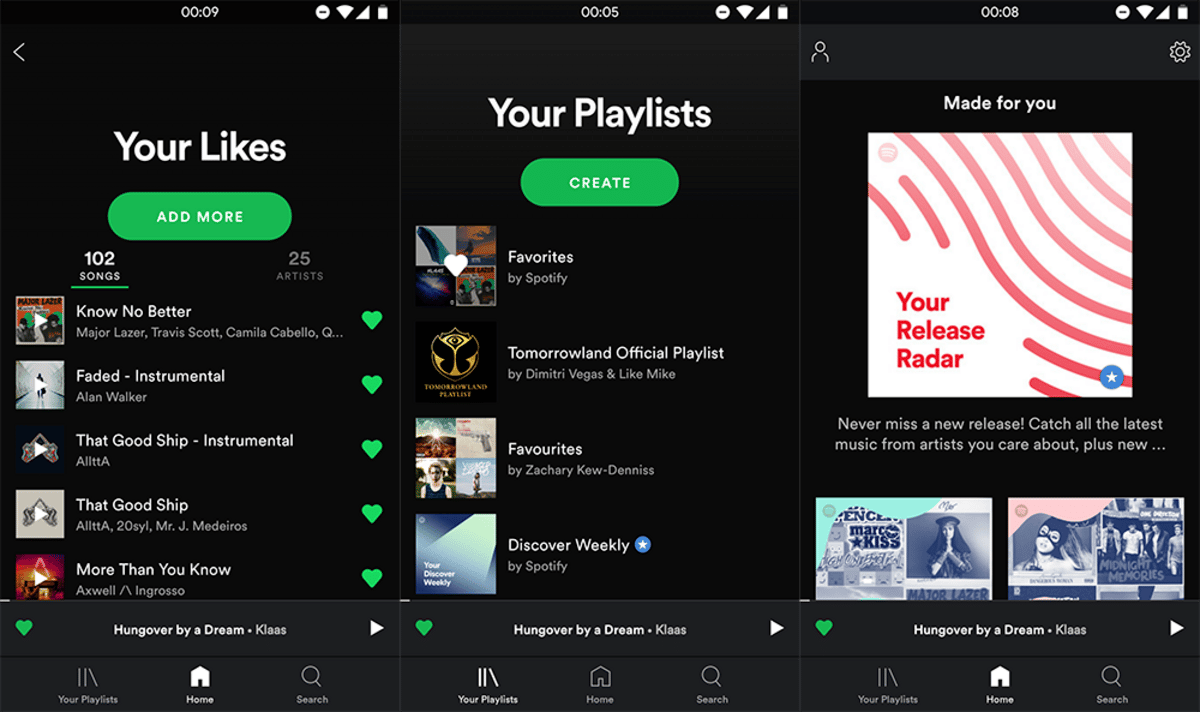
En ocasiones, hay decisiones que los usuarios nunca entienden, decisiones basadas en peleas internas entre empresas y que finalmente siempre acaban perjudicando al usuario final. Un ejemplo claro fue la demora en la integración total entre el servicio de música en streaming Spotify y el dispositivo Chromecast de Google.
Durante mucho tiempo, la única posibilidad de disfrutar de nuestra música a través del dispositivo Chromecast era mediante un smartphone. Afortunadamente, esto ha cambiado y ahora, con las versiones actuales de la aplicación tanto para PC como para Mac, podemos enviar contenido de Spotify desde el ordenador al Chromecast sin intermediarios.
Antes de esta mejora, para ver el Chromecast disponible desde el ordenador, era necesario ejecutar la aplicación en un dispositivo móvil y haber iniciado la transmisión. Esto ocurría porque, cuando dos dispositivos en una misma red Wi-Fi y con la misma cuenta ejecutan Spotify, el contenido se sincroniza automáticamente.
Gracias a las actualizaciones, no hace falta ejecutar Spotify en el smartphone para enviar la música al televisor; podemos hacerlo de forma directa. Además, esta función no solo es compatible con la aplicación instalada en Windows o macOS, sino que también está disponible a través del reproductor web, ideal para quienes prefieren no instalar software adicional en su equipo.
Cómo transmitir Spotify al Chromecast paso a paso
Para lograr una conexión exitosa, el requisito fundamental es que el dispositivo emisor (ordenador o móvil) y el receptor (Chromecast) estén conectados a la misma red Wi-Fi. Una vez asegurado esto, sigue estos pasos:
- Selecciona la canción, playlist o podcast que desees reproducir.
- Haz clic en el icono de «conectar a un dispositivo» (que parece una pantalla y un altavoz), ubicado generalmente en la parte inferior derecha, junto al control de volumen.
- Se desplegará una lista con los dispositivos compatibles. Busca el que tenga el icono de Google Cast y selecciónalo.
- La música comenzará a sonar en el televisor. Dependiendo de la versión de tu sistema operativo, podrás controlar el volumen desde el dispositivo o deberás usar el mando a distancia de la TV.
Si utilizas el navegador Google Chrome, una alternativa efectiva es instalar la extensión de Chromecast, cargar el reproductor web de Spotify y emitir la pestaña del navegador directamente hacia el televisor.
Otras formas de escuchar Spotify en la televisión
Si no tienes un Chromecast o prefieres otros métodos, existen múltiples alternativas para llevar tu música a la gran pantalla:
Uso de Spotify Connect y Apps nativas
Muchos televisores inteligentes cuentan con la aplicación de Spotify en su tienda oficial. Para usarla, puedes iniciar sesión introduciendo tu correo y contraseña, utilizando un código PIN a través de www.spotify.com/pair o vinculando un dispositivo móvil mediante Spotify Connect, aprovechando que tu Smart TV es más que un centro de entretenimiento.
Consolas de videojuegos y otros dispositivos
Las consolas como PlayStation o Xbox One, así como el Nvidia Shield, son excelentes opciones. Solo debes instalar la app de Spotify en la consola e iniciar sesión. Asimismo, los usuarios de Orange TV o Freebox pueden acceder a la aplicación desde el menú de aplicaciones de sus respectivos descodificadores.
Soluciones para televisores no inteligentes
Si tu TV es antigua, puedes usar un adaptador HDMI a Lightning o USB-C para conectar tu móvil. Si el televisor no tiene puerto HDMI, se requiere un conversor de HDMI a RCA (cables rojo, blanco y amarillo) para transmitir la señal de imagen y sonido.
Solución de problemas comunes de conexión
Si el dispositivo Chromecast no aparece en la lista o la música se interrumpe, intenta lo siguiente:
- Reiniciar los dispositivos: Apaga y enciende tanto la TV como el ordenador o móvil.
- Verificar la red: Asegúrate de que no haya interferencias y que la velocidad de internet sea de al menos 3 a 5 Mbps.
- Actualizaciones: Comprueba que tienes la última versión de la app de Spotify y el firmware del televisor actualizado.
- Permisos de Android TV: En algunos casos, debes ir a Ajustes > Aplicaciones > Aplicaciones con accesos especiales y activar «Mostrar sobre otras aplicaciones» para que Spotify Connect funcione correctamente.
Para quienes no disponen de una suscripción Premium, existen herramientas externas o alternativas gratuitas a Spotify para Android para convertir música a formatos compatibles con Google Play Music, aunque lo ideal para una experiencia fluida es contar con la suscripción oficial o servicios de gestión de cuentas compartidas legalmente.
La integración de Spotify con el ecosistema de Google ha evolucionado para ofrecer una flexibilidad total, permitiendo que cualquier usuario, independientemente de si usa un navegador web, una aplicación de escritorio o un dispositivo móvil, pueda convertir su salón en una verdadera sala de conciertos con unos pocos clics.