

Controlar tu móvil desde el ordenador ya no es cosa de frikis: es una necesidad del día a día para presentar apps, dar soporte, grabar tutoriales o simplemente escribir más rápido con teclado físico. Con SCRCPY puedes hacerlo sin instalar nada en el teléfono, sin root, con latencia mínima y con una calidad de imagen sorprendentemente buena.
Esta herramienta de código abierto creada por Genymobile y mantenida por rom1v lleva años ganando adeptos por su simplicidad y rendimiento. En esta guía te cuento cómo descargarla, configurar la depuración USB, conectarla por cable o por Wi‑Fi, y sacarle partido con sus opciones avanzadas (resolución, FPS, grabación, atajos, arrastrar archivos y más) paso a paso.
¿Qué es SCRCPY y por qué merece la pena?
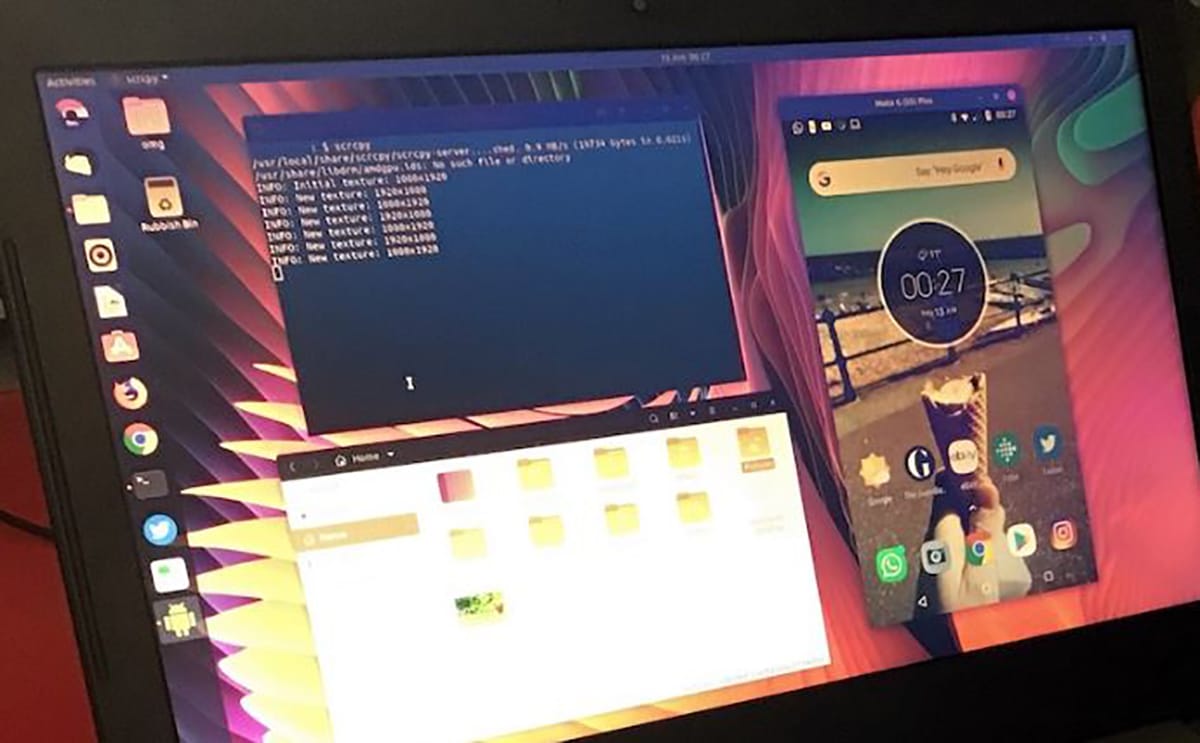
SCRCPY (Screen Copy) es una utilidad multiplataforma para ver y manejar la pantalla de tu Android en una ventana del PC o Mac. No es un emulador: duplica y controla el dispositivo real mediante ADB, por lo que la experiencia es casi en tiempo real, con muy poca latencia y alta calidad.
Su gran ventaja frente a alternativas de control remoto es que no deja “restos” en el móvil: no instala apps permanentes en el dispositivo y, al cerrar, todo queda como estaba. Además, funciona en Windows, macOS y Linux, y no requiere permisos de root. Es ideal para desarrolladores, educadores, comerciales, soporte técnico o para quien quiera “mover” su Android con teclado y ratón desde la pantalla del PC.
Para entender su funcionamiento interno, imagina que SCRCPY es un puente entre tu ordenador y el teléfono. Al conectar el dispositivo y lanzar la aplicación, se inicia un servidor temporal en el móvil que captura la pantalla y la codifica en tiempo real. El cliente en el ordenador recibe esos fotogramas, los decodifica y los pinta en una ventana. Cada clic, arrastre o pulsación de tecla que haces en el PC se envía de vuelta al dispositivo como eventos táctiles o de teclado, logrando una interacción bidireccional prácticamente instantánea. Este servidor se ejecuta solo mientras dura la sesión y se elimina al cerrar, por lo que no queda residuo alguno en el sistema Android.
A diferencia de otras soluciones, SCRCPY no simula un Android: muestra lo que hay en tu teléfono real, con todas sus apps, notificaciones y particularidades. Esto lo convierte en una herramienta muy fiable para probar aplicaciones, hacer demostraciones o simplemente usar el móvil de forma más cómoda desde el escritorio. Es software libre, sin publicidad, sin registros y con el código disponible en GitHub, lo que garantiza transparencia y una comunidad activa que lo mantiene actualizado.

Compatibilidad, requisitos y qué necesitas
Para usar SCRCPY basta con que tu teléfono ejecute Android 5.0 (Lollipop) o superior. En el ordenador necesitarás ADB (incluido en la mayoría de paquetes de SCRCPY para Windows y disponible en macOS/Linux a través del sistema de paquetes).
En la práctica, lo único imprescindible en el móvil es activar la Depuración USB. Si quieres conectarte por red, también necesitarás que el teléfono y el ordenador estén en la misma Wi‑Fi, además de habilitar ADB sobre TCP/IP.
En el lado del ordenador, SCRCPY es compatible con Windows, macOS y Linux. Necesitarás una versión razonablemente actual del sistema y permisos para instalar paquetes o ejecutar binarios. En la práctica, con un PC de hace unos años ya puedes mover SCRCPY sin problemas. También es recomendable contar con un buen cable USB que no se desconecte a la mínima, sobre todo si piensas usar el modo por cable. Los cables de mala calidad pueden provocar cortes aleatorios y hacer que la sesión se caiga justo cuando más lo necesitas.
Además, aunque SCRCPY es muy ligero, conviene cerrar otras aplicaciones que hagan un uso intensivo de ADB o de la conexión USB para evitar conflictos. Si usas Windows, asegúrate de tener los controladores del dispositivo instalados o deja que el sistema los instale automáticamente la primera vez que conectes el móvil. En macOS y Linux, normalmente no necesitarás controladores adicionales, pero sí puede que tengas que autorizar la conexión en el teléfono.

Descarga e instalación en Windows, macOS y Linux
SCRCPY es gratuito y open source. Puedes descargarlo desde su repositorio oficial en GitHub y, dependiendo del sistema, instalarlo con un par de clics o un comando. Para Windows, descarga el ZIP (32 o 64 bits) y descomprímelo en una carpeta; dentro encontrarás los ejecutables y ADB.
En macOS, lo más cómodo es instalar con Homebrew o MacPorts. Por ejemplo: ejecuta brew install scrcpy (o sudo port install scrcpy) y listo; el gestor de paquetes se encarga de resolver dependencias.
En Linux está en los repos principales de muchas distros: en Debian/Ubuntu puedes usar sudo apt install scrcpy, en Arch sudo pacman -S scrcpy. Todas estas vías te dejan la utilidad accesible desde la terminal con el comando scrcpy.
Si prefieres no complicarte con la terminal en Windows, dentro del ZIP encontrarás scrcpy.exe (abre una consola con información y posibles errores) y scrcpy-noconsole.vbs o scrcpy-noconsole.exe (solo muestra la ventana del móvil, más limpio visualmente si ya sabes que todo funciona). En macOS y Linux, el comando scrcpy queda disponible en el PATH tras la instalación, así que puedes lanzarlo desde cualquier carpeta.
Recuerda que SCRCPY no tiene un instalador tradicional en Windows: es portable. Puedes descomprimirlo en una carpeta como C:\\Herramientas\\scrcpy o en el Escritorio. Si tienes problemas, evita rutas con espacios o caracteres especiales, ya que a veces pueden dar errores raros en la ejecución.
Activa la Depuración USB en Android
Este es el único ajuste en el teléfono. Entra en Ajustes y localiza las Opciones para desarrolladores. Si no aparecen, ve a “Acerca del teléfono/Información del software” y pulsa 7 veces sobre “Número de compilación” hasta que veas el mensaje de que ya eres desarrollador.

Ahora entra en las Opciones de desarrollador y activa Depuración USB. La primera vez que conectes el móvil al PC, verás un aviso solicitando confianza para esa computadora; marca “Permitir siempre desde este ordenador” si vas a usar SCRCPY con frecuencia.
Es importante que sepas que la depuración USB es una opción pensada para desarrolladores, pero activarla es sencillo y reversible. No afecta al funcionamiento normal del teléfono si la usas con cabeza. Si en algún momento quieres desactivarla, basta con volver al mismo menú y desmarcar la casilla. También puedes revocar las autorizaciones de depuración USB desde el mismo apartado si necesitas limpiar la lista de ordenadores de confianza.
En algunos fabricantes, el menú de Opciones de desarrollador puede llamarse de forma ligeramente distinta o estar dentro de “Sistema” o “Opciones de sistema”. Si no encuentras “Número de compilación”, prueba a buscarlo en “Acerca del teléfono” o “Información del software”. En la mayoría de los casos, pulsar siete veces sobre él desbloquea las opciones ocultas.


Primeros pasos: control por USB

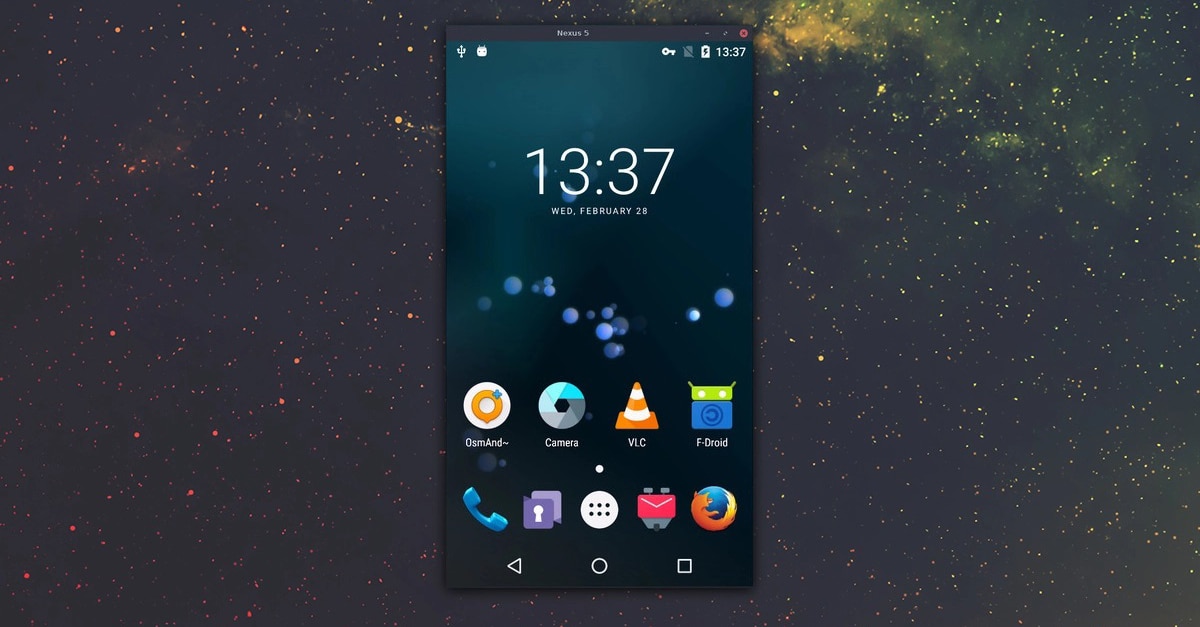
Conecta el teléfono al ordenador con un cable USB de calidad. En Windows, desde la carpeta descomprimida, puedes abrir el ejecutable scrcpy.exe o scrcpy-noconsole.vbs; en macOS/Linux basta con abrir una terminal y ejecutar scrcpy. En segundos verás una ventana con la pantalla de tu Android.
En esa ventana podrás interactuar con el ratón y el teclado del PC: clic equivale a toque, arrastrar simula deslizamientos y con el teclado escribes directamente en el teléfono. Si el dispositivo pide permisos de depuración, acéptalos para iniciar la sesión.
El flujo es muy sencillo: al ejecutar SCRCPY, la herramienta se encarga de conectarse por ADB al móvil, enviar y abrir el archivo del servidor necesario para su uso y ejecutarlo. Todo esto ocurre en un par de segundos. Si todo ha ido bien, verás la ventana con la pantalla de tu móvil, con la ventaja de que va bastante fluido y, en muchos casos, puedes además controlar el móvil usando el teclado y el ratón.
Cuando termines, simplemente cierra la ventana de SCRCPY. En el móvil no queda nada instalado: el servidor temporal se detiene y se elimina. Si quieres volver a usarlo, repite el proceso.
Conexión inalámbrica por Wi‑Fi (TCP/IP)
El modo inalámbrico te permite usar SCRCPY sin cable. Primero habilita ADB sobre TCP/IP. Conecta por USB por última vez, abre una terminal y ejecuta: adb tcpip 5555. Ese comando pone el demonio ADB del móvil en el puerto indicado, lo que habilita la conexión por red.
Obtén la IP del teléfono (en Ajustes de Wi‑Fi > Información de la red) y, en el PC, conecta con: adb connect IP-del-movil:5555. Por ejemplo: adb connect 192.168.1.75:5555. Si prefieres un atajo, SCRCPY también permite invocar directamente: scrcpy --tcpip=192.168.1.75:5555, lo que intenta conectar y abrir la ventana en un paso.
Otra vía equivalente que verás documentada es conectar por USB, lanzar adb tcpip 5555 y después desconectar el cable y ejecutar adb connect IP:5555 seguido de scrcpy. Usa la que te resulte más cómoda, ya que el resultado es el mismo: sesión inalámbrica.
Eso sí, para que todo funcione fino, PC y móvil deben estar conectados a la misma red y es preferible que la señal no sea débil. Si notas mucho retraso o tirones, probablemente se deba a la calidad de la conexión inalámbrica, no a SCRCPY en sí. Además, revisa que el puerto 5555 no esté bloqueado por el firewall y que la IP del móvil no haya cambiado (algunas redes asignan IP dinámica). Si la IP cambia, tendrás que repetir el proceso de conexión o usar un nombre de host si tu red lo permite.

Opciones esenciales: resolución, FPS, bitrate y más
SCRCPY ofrece un buen rendimiento de fábrica, pero puedes afinarlo. Para limitar la resolución, tienes dos formas: --max-size o -m. Por ejemplo, scrcpy --max-size 1024 o scrcpy -m 1280 reduce la resolución transmitida, lo que disminuye el consumo de CPU/red.
Para la tasa de cuadros, usa --max-fps o, en algunas compilaciones, -fps. Por ejemplo: scrcpy --max-fps 30 o scrcpy -fps 30. Ajustar a 30 FPS puede ser suficiente para presentaciones y mejorar la fluidez en conexiones modestas.
El bitrate por defecto suele ser 8 Mbps. Puedes cambiarlo con --bit-rate (por ejemplo, scrcpy --bit-rate 12M) para priorizar calidad o ahorrar ancho de banda. Y si quieres pantalla completa, añade --fullscreen para una experiencia inmersiva.
Al ejecutar scrcpy --help verás todas las banderas disponibles. Es una ayuda muy completa y conviene revisarla de vez en cuando, ya que el proyecto evoluciona y añade capacidades nuevas. También puedes consultar la documentación en GitHub para conocer los últimos parámetros y ejemplos.
Si necesitas bajar consumo global, combina varias banderas: por ejemplo, scrcpy -m 1024 --max-fps 30 --bit-rate 4M es una receta que suele funcionar bien en portátiles modestos o Wi‑Fis congestionadas. Para calidad, puedes subir el bitrate con moderación, pero ten en cuenta que cuanto más alto, más ancho de banda necesitarás. El equilibrio perfecto depende de tu hardware y de la red.
Grabación de pantalla, capturas y atajos útiles
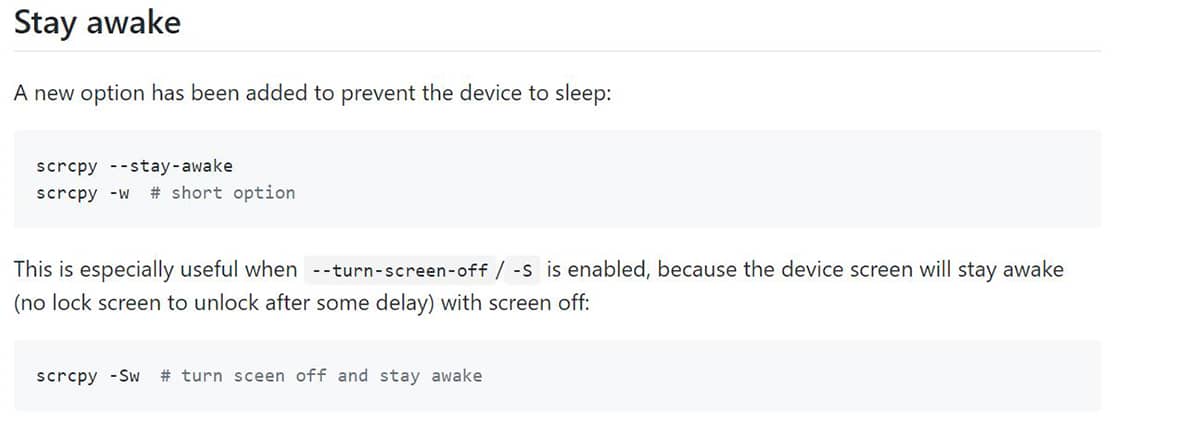
Para grabar tu sesión, añade --record seguido del nombre del archivo: scrcpy --record demo.mp4. De este modo, la herramienta crea un MP4 con lo que se ve en la ventana.
También puedes hacer capturas puntuales con un atajo: en Windows/Linux pulsa Ctrl+S y en macOS pulsa Command+S. El archivo se guarda en la carpeta actual con un nombre de tiempo, así tendrás instantáneas sin complicaciones.
En cuanto a control, hay combinaciones muy prácticas: puedes copiar y pegar texto entre PC y móvil, usar el scroll del ratón para navegar o mantener pulsado clic derecho para volver atrás, lo que agiliza mucho la navegación. También puedes usar el teclado para escribir en cualquier campo de texto del teléfono, lo que es ideal para mensajes largos o para introducir contraseñas.
Otros atajos que conviene conocer: Ctrl+Shift+F para alternar pantalla completa, Ctrl+H para simular el botón de inicio, Ctrl+B para el botón de atrás, Ctrl+M para el menú de aplicaciones recientes, y Ctrl+Shift+O para encender o apagar la pantalla del dispositivo. Estos atajos pueden variar ligeramente según la versión, así que consulta scrcpy --help para la lista exacta.
Transferencia de archivos y APK con arrastrar y soltar
Uno de los trucos más cómodos de SCRCPY es que permite “drag & drop” hacia la ventana del móvil. Si arrastras un archivo, se envía al almacenamiento; si arrastras un APK, se inicia la instalación en el dispositivo.
Esto lo convierte en una herramienta excelente para probar builds de apps o mover documentos rápidamente sin tener que abrir el explorador y navegar por carpetas. Es una opción directa y rápida para el día a día. Por ejemplo, si estás desarrollando una app y generas un APK, puedes arrastrarlo a la ventana de SCRCPY y se instalará automáticamente, listo para probar. También puedes enviar imágenes, PDFs, archivos de texto o cualquier otro documento que necesites tener en el teléfono.
Características extra (Linux y más)
En Linux, SCRCPY ofrece integraciones adicionales. Puedes emplear el modo de teclado HID con --hid-keyboard (o su forma corta -K) para simular un teclado físico ante el dispositivo, útil en contextos donde el input estándar de ADB no es suficiente. Esto puede ser necesario para juegos que detectan teclado físico o para aplicaciones que requieren un dispositivo de entrada específico.
Además, existen flujos para exponer el vídeo a una webcam virtual (según distribución y compilación), de modo que puedas usar la pantalla del móvil como fuente en aplicaciones de videoconferencia o streaming. Estas funciones más avanzadas dependen del entorno y pueden requerir componentes adicionales, como módulos de kernel o paquetes específicos. Si te interesa, consulta la documentación de SCRCPY para Linux y los repositorios de tu distribución.
Otras características extra incluyen la posibilidad de conectar varios dispositivos a la vez mediante el parámetro -d (dispositivo) o -e (emulador), o incluso seleccionar un dispositivo específico con -s seguido del número de serie. Esto es útil si tienes varios móviles conectados al PC y quieres controlar uno en concreto. También puedes sincronizar el portapapeles entre ambos dispositivos, ver las notificaciones del teléfono en la ventana (si la versión lo soporta) y hasta instalar aplicaciones directamente desde el PC arrastrando el APK.
Casos de uso reales
Para programadores, SCRCPY es perfecto para depurar y demostrar apps en presentaciones, meetups o pruebas internas. Verás el comportamiento en tiempo real y podrás grabar sesiones para revisar bugs.
Si trabajas en preventa o en roles comerciales, poder mostrar una app móvil desde el portátil sin pelearte con cámaras o emuladores es oro puro: tendrás una demo limpia y controlada con teclado y ratón.
En consultoría y soporte, compartir la pantalla del teléfono facilita diagnósticos con el cliente al lado, tanto por USB como por Wi‑Fi local o desde otro Android, manteniendo una latencia baja que hace la experiencia fluida.
Para formación, instructores y creadores de contenido, la grabación integrada y las opciones de resolución/fps simplifican la creación de tutoriales con buena calidad y sin postproducción complicada.
A nivel usuario, SCRCPY es perfecto para usar el móvil mientras trabajas en el ordenador sin tener que estar cambiando la vista constantemente. Puedes contestar mensajes, revisar apps o escribir textos largos usando el teclado físico sin tocar el teléfono, algo que se agradece mucho en el día a día. También es útil para ver notificaciones, gestionar archivos o incluso jugar con teclado y ratón si el juego lo permite.

Pasos detallados para conexión por Wi‑Fi (método ADB)

Si prefieres una guía paso a paso para inalámbrico: primero activa la depuración por USB, conecta el móvil con cable y en la terminal escribe adb tcpip 5555. Este paso es clave para poner el servicio ADB del móvil en modo red.
Desconecta el cable, anota la IP del teléfono (Ajustes > Wi‑Fi > información de la red) y ejecuta adb connect IP:5555. Cuando la terminal te confirme la conexión, lanza scrcpy y verás la ventana de tu Android sin necesidad de USB.
Como alternativa, algunos prefieren un comando único que haga todo: scrcpy --tcpip=IP:5555. Este intento directo es muy práctico y, si la red está estable, ahorra pasos.
Si te falla la conexión, revisa que PC y móvil estén en la misma red, que el puerto 5555 no esté bloqueado por firewall y que la IP del móvil no haya cambiado (algunas redes asignan IP dinámica). También puedes probar a reiniciar el servidor ADB con adb kill-server y adb start-server antes de volver a conectar.
Comandos rápidos que te salvarán el día
Resumen de opciones útiles para diferentes escenarios: para rendimiento contenido, limita resolución con scrcpy -m 1280; para fluidez estable, usa scrcpy -fps 30; para calidad, sube bitrate con scrcpy --bit-rate 12M y, si te interesa inmersión, pantalla completa con scrcpy --fullscreen.
Para grabar, scrcpy --record archivo.mp4; para conectarte por red en una línea, scrcpy --tcpip=192.168.1.1:5555 (cambia la IP por la tuya). Consulta siempre scrcpy --help para ver todas las opciones actualizadas.
Si necesitas bajar consumo global, combina varias banderas: por ejemplo, scrcpy -m 1024 --max-fps 30 --bit-rate 4M es una receta que suele funcionar bien en portátiles modestos o Wi‑Fis congestionadas.

Consejos prácticos y solución de problemas
Usa un buen cable USB; un cable flojo provoca desconexiones al mínimo movimiento y romperá la sesión. Si notas cortes, cambia de puerto o cable y evita hubs sin alimentación.
En Windows, ejecuta SCRCPY desde una ruta sin espacios si tienes errores raros, o llama al ejecutable desde CMD/Powershell con privilegios de usuario normal. Si el antivirus interfiere, añade una excepción temporal para probar.
Si la sesión inalámbrica se “arrastra”, baja resolución/FPS o sube el bitrate con moderación. Las redes saturadas penalizan el tiempo real; ajustar estos parámetros marca una diferencia enorme.
Recuerda que SCRCPY no emula: verás exactamente lo que hay en tu móvil. Si una app bloquea capturas por DRM, también se bloqueará en la transmisión; no es una limitación de SCRCPY, sino una política de la app.
Cuando termines, cierra la ventana de SCRCPY y desconecta. En Android no queda nada “instalado”: el servidor que se lanza en el dispositivo es temporal y se elimina al finalizar.
Otros problemas frecuentes y sus soluciones: si el móvil no aparece en ADB, ejecuta adb devices para comprobar la conexión y asegúrate de que has aceptado el permiso de depuración en el teléfono. Si el comando scrcpy no se reconoce en Windows, comprueba que estás en la carpeta correcta o añade la ruta al PATH. Si la pantalla se ve en blanco o con artefactos, prueba a cambiar el códec de vídeo con --video-codec=h264 o actualiza los drivers de tu tarjeta gráfica. En macOS, si tienes problemas con Homebrew, asegúrate de tener las herramientas de línea de comandos instaladas. En Linux, si el teclado HID no funciona, verifica que tu kernel tenga soporte para /dev/uinput y que tu usuario tenga permisos.
SCRCPY es una herramienta ligera, libre y muy versátil que te permite duplicar y controlar Android por USB o Wi‑Fi con calidad, baja latencia y un abanico de opciones avanzadas que cubren desde presentaciones y grabaciones hasta soporte y desarrollo; si necesitas una solución confiable y sin complicaciones, aquí tienes una de las mejores opciones disponibles, sin coste y multiplataforma. Su naturaleza de código abierto, la ausencia de publicidad y la posibilidad de usarla sin root ni instalaciones permanentes la convierten en una elección excelente tanto para profesionales como para usuarios curiosos. Ya sea que quieras probar una app, grabar un tutorial, dar soporte remoto o simplemente manejar tu teléfono desde el escritorio con teclado y ratón, SCRCPY ofrece una experiencia fluida y transparente que difícilmente encontrarás en otras herramientas comerciales.
Índice
- 1 ¿Qué es SCRCPY y por qué merece la pena?
- 2 Compatibilidad, requisitos y qué necesitas
- 3 Descarga e instalación en Windows, macOS y Linux
- 4 Activa la Depuración USB en Android
- 5 Primeros pasos: control por USB
- 6 Conexión inalámbrica por Wi‑Fi (TCP/IP)
- 7 Opciones esenciales: resolución, FPS, bitrate y más
- 8 Grabación de pantalla, capturas y atajos útiles
- 9 Transferencia de archivos y APK con arrastrar y soltar
- 10 Características extra (Linux y más)
- 11 Casos de uso reales
- 12 Pasos detallados para conexión por Wi‑Fi (método ADB)
- 13 Comandos rápidos que te salvarán el día
- 14 Consejos prácticos y solución de problemas
