Cómo quitar la publicidad de YouTube en Android: guía completa con todas las alternativas sin anuncios

  • YouTube muestra anuncios en múltiples formatos: pre-roll, mid-roll, bumper, superpuestos, banners laterales y tarjetas patrocinadas dentro del vídeo.
  • En Android no existe un método oficial dentro de la app de YouTube, pero sí alternativas como FAB Adblocker Browser, NewPipe, Opera o AdGuard que eliminan la publicidad.
  • Los navegadores con bloqueo integrado (Brave, Opera) y los bloqueadores como AdBlock o Adblock Plus permiten ver YouTube sin publicidad en el móvil y en el PC.
  • YouTube Premium es la única vía oficial para eliminar los anuncios y, además, apoyar económicamente a los creadores de contenido.

YouTube publicidad

A lo largo del uso del portal de vídeos YouTube te habrás topado con una buena cantidad de anuncios, que suelen saltar en aquellos clips a visualizar por ti. Resultan muy molestos, tanto que a veces prefieres pulsar sobre «Saltar anuncio» y ver lo realmente interesante, que es el videoclip concreto.


Bastantes se hacen la pregunta de si es viable quitar cualquiera de las publicidades, que a la larga suelen ser demasiado pesadas por si vas viendo un clip de manera seguida. Es importante decir que muchos de los canales viven gracias a ellos, por lo que también toca apoyar a los creadores de contenido.

Vamos a explicar cómo quitar la publicidad en YouTube, teniendo con esto la opción de hacer desaparecer si se quiere que vaya saltando uno de los tantos anunciantes. Son varias las formas, entre ellas el método oficial, que es el que suele dar la propia Google por si se quiere ir haciendo con el uso del navegador.

YouTube, el gigante de los vídeos

YouTube Android

Pese a la aparición de otros competidores, YouTube ha ido dando pasos importantes por ir mejorando notablemente y lo ha hecho permitiendo a creadores de contenido y aceptar sus reglas. Los canales son importantes, son aquellos considerados grandes y los cuáles son vistos por miles de personas a diario.

Los anuncios suelen ser en display de vídeo, lo hace una marca concreta y durante una estimación de tiempo, que podrá ser de unos segundos o hasta de un minuto, de esto dependerá de lo que acepte la firma de Mountain View. En varios de ellos tienes que ver los segundos de duración, no pudiendo quitar el mismo al ser uno cerrado. A esa variedad se suman formatos cada vez más agresivos: anuncios de vídeo omitibles que puedes saltar tras unos segundos, anuncios de vídeo no omitibles que hay que tragarse completos, anuncios bumper de apenas seis segundos que no se pueden saltar de ninguna manera, anuncios superpuestos que ocupan la parte inferior del reproductor y tarjetas patrocinadas que aparecen dentro del propio vídeo mientras se reproduce. Además, en la versión web y en la app es habitual encontrar banners en la barra lateral, en la parte superior de los listados y en los huecos que hay entre vídeos cuando se navega por una lista de reproducción.

Cualquier empresa tiene posibilidad de estar anunciándose siempre que apueste por poner una suma como anunciante, que da una buena visibilidad a la marca. Esto se hace mediante campañas, por lo que apostar por una importante te va a dar una opción de visión ante miles y miles de usuarios que vean vídeos concretamente. El sistema de pujas de Google Ads permite a los anunciantes segmentar por intereses, ubicación, franja horaria e incluso palabras clave, lo que hace que los anuncios que ves tengan bastante que ver con tus hábitos de navegación previos.

Por qué hay tanta publicidad en YouTube

La publicidad suele aparecer justo cuando quieres ver un tráiler durante un rato o concentrarte en un vídeo tutorial importante. Las pausas publicitarias forman parte del día a día de YouTube y muchos usuarios confirmarían que el número de cortes publicitarios está yendo en aumento con el paso del tiempo. Además, los banners publicitarios alrededor de los vídeos son molestos e incluso cuestionables debido al rastreo por parte de terceras empresas. Esto nos lleva a preguntarnos: ¿por qué hay tanta publicidad en YouTube?

Hay dos razones principales que influyen directamente. Por un lado, YouTube ofrece la mayoría de sus contenidos de forma gratuita, de manera que los usuarios pueden consumir un número ilimitado de vídeos sin pagar nada a cambio. Por otro lado, tanto YouTube como los propios YouTubers generan sus ingresos a través de la publicidad que se muestra en la página y dentro de los vídeos. Al mismo tiempo, esa misma publicidad empuja a algunos usuarios a optar por el modelo de pago YouTube Premium para disfrutar de la plataforma sin ningún tipo de interrupción.

Esto provoca una situación a veces contradictoria: mientras unos usuarios buscan cómo bloquear los anuncios al completo, otros solo quieren reducir el número de interrupciones sin dejar de apoyar a sus canales favoritos. En los siguientes apartados veremos todas las alternativas disponibles, tanto oficiales como no oficiales, para conseguir ver YouTube sin publicidad en un dispositivo Android, ya sea un móvil convencional, una tablet, un dispositivo Huawei sin servicios de Google o un televisor con Android TV.

Quitar anuncios de YouTube en el móvil
FAB

Por defecto es un aplicación que mostrará anuncios en la aplicación oficial, no sucede lo mismo si buscas una alternativa con la capacidad de quitar los anunciantes. Lo importante de ello es ir viendo las distintas opciones, así como la posibilidad de instalar una herramienta alternativa a la que viene en el teléfono, conocida por ser la oficial de Google.

No existe un método oficial, al menos por ahora si quieres evitar ir viendo los distintos vídeos publicitarios, salvo que instales una aplicación de terceros, distinta a la que tienes en tu móvil. Para ello en la misma Play Store cuentas con varias apps, que son verdaderamente ideales para ir viendo vídeos a mansalva y sin molestias.

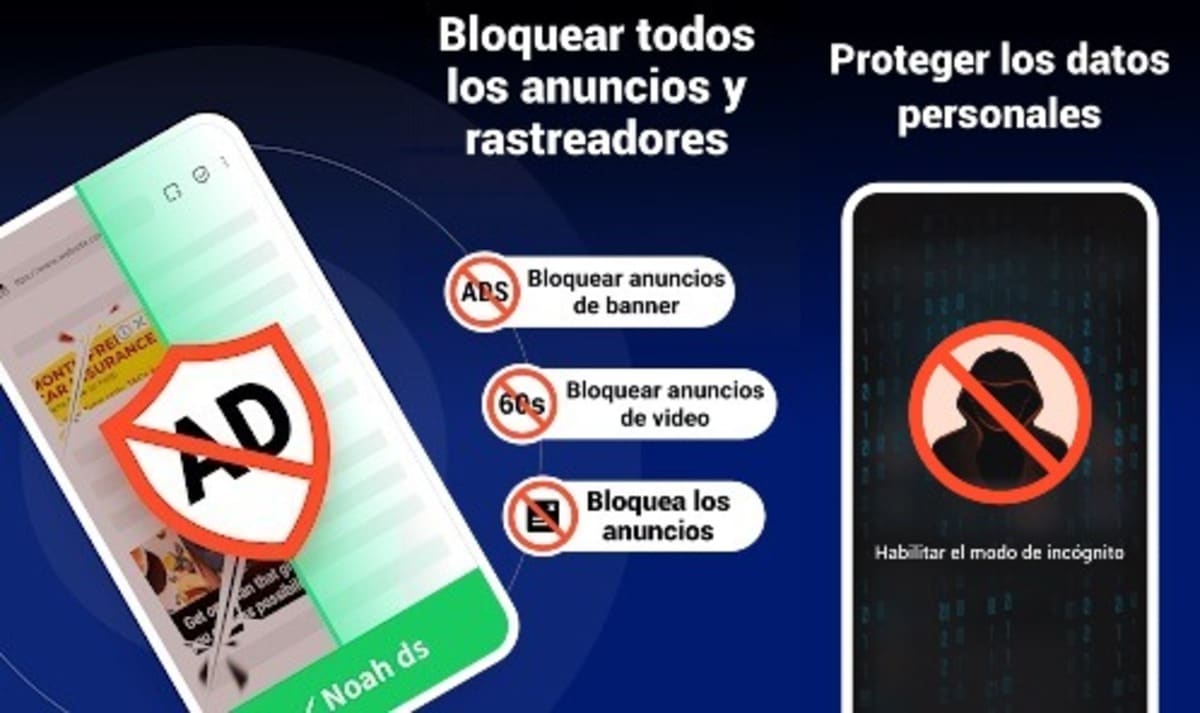
Una app que es válida para ello, es FAB Adblocker Browser: Adblock. Para hacer uso de la misma, haz lo siguiente:

  • Descarga e instala la aplicación, concretamente de la caja de abajo
  • Después de la instalación, esta utilidad dispondrá de un icono en el escritorio, que será con el que se ejecute en tu dispositivo
  • Presiona en el icono de la aplicación FAB Adblocker Browser
  • En el buscador, busca aquello que quieres ver, por ejemplo un vídeo de WWE
  • Tras ello, espera a que se abra y te muestra completamente el clip y lo tienes sin ningún tipo de publicidad ni anuncio que sea molesto
  • Esta herramienta llega con el adblock instala por defecto, que a la larga bloqueará todo aquello que se quiera mostrar sin tu permiso, que es importante sobre todo si sueles ir viendo los distintos vídeos de este portal propiedad de Google

Después de la instalación, es una aplicación con la que puedes ir utilizando si lo quieres para ir mirando vídeos y utilizándola a lo largo de tu periplo. Esta elimina toda la publicidad que te vaya apareciendo en los vídeos, que si no quieres ver te dará un plus, ya que es un bloqueador de anuncios al final de cuentas.

Con NewPipe

NewPipe

Después del cierre de YouTube Vanced, una de las que se mantiene a día de hoy como una buena alternativa a esta es NewPipe, que se basará en la versión web del portal de vídeos. Dispone de una buena cantidad de funciones, lo que le hace ser una de las más completas sin ninguna duda sobre las que están disponibles.

Igual que la anterior, esta no es encontrable en la Play Store, es una utilidad fuera de la tienda, aunque es verdad que la tienes accesible en la página oficial. Este cliente dispone de versiones para tu terminal bajo Android, pero igualmente también en Android TV, donde también vas a poder usarlo.

Entre sus cosas, NewPipe es ligera, el consumo no es para nada apreciable, a ello le suma cosas importantes, como es por ejemplo ir viendo vídeos sin que salten molestos clips publicitarios. La aplicación la tienes en descarga desde este enlace de la página de NewPipe y es instalable desde fuentes desconocidas en cualquier dispositivo Android o Huawei (este sin servicios de Google). Después de bajar el APK, pon el idioma en español y listo.

Una de las grandes ventajas de NewPipe es que, además de eliminar por completo la publicidad, no requiere ningún tipo de inicio de sesión ni cuenta de Google, por lo que la privacidad se mantiene intacta y no se genera ningún rastreo por parte de terceros. Permite suscribirse a canales, crear listas de reproducción propias, descargar vídeos y reproducir el audio en segundo plano, lo que la convierte en una alternativa muy interesante frente a la aplicación oficial incluso para quienes no les importan los anuncios.

Para instalarla de manera segura es recomendable habilitar antes la opción de instalar aplicaciones de fuentes desconocidas. Para ello, ve a «Ajustes» > «Aplicaciones y notificaciones» > «Acceso especial a aplicaciones» y autoriza a tu navegador por defecto para instalar aplicaciones desconocidas. Una vía aún más segura es descargar primero F-Droid, la tienda oficial de aplicaciones de código abierto, instalarla, autorizar esa app para instalar aplicaciones desconocidas y desde ella instalar NewPipe. Después de la instalación es aconsejable desactivar de nuevo la autorización para instalar aplicaciones desconocidas por motivos de seguridad, y conceder a NewPipe los permisos necesarios para funcionar correctamente.

Usando Opera

Opera Android PC

La personalización de Opera ha ido más allá pese a que su caída sea algo estrepitosa en uso. Entre sus opciones, este completo navegador añade una personalización por si quieres quitar la molesta publicidad de YouTube en tu dispositivo Android si vas viendo muchos vídeos a lo largo de las sesiones.

Lo primero será descargar Opera en tu terminal, ve a la «Play Store» o «Aurora Store», la segunda te vale en Huawei, igualmente si tienes un teléfono con Android. Pulsa en la lupa, después de esto escribe Opera y dale a «Instalar», espera a que este se descargue e instale en tu smartphone para empezar a usarlo.

Opera: Private Web Browser
Developer:
Opera
Price:
Free

Sigue estos pasos en Opera para personalizar y quitar la publicidad:

  • Inicia el navegador en tu dispositivo móvil
  • Debes pulsar en los tres puntos y luego en «Configuración fácil»
  • Te mostrará un buen número de opciones, pincha en la que dice «Bloquear publicidad», activa la misma
  • Saltará «Protección de privacidad», si te pregunta «Activar para este sitio», confirma y listo
Ver YouTube sin anuncios con AdGuard

AdGuard es otra de las soluciones más eficaces para deshacerse de la publicidad incluso dentro de la app oficial de YouTube, aunque su funcionamiento es algo distinto al de las alternativas anteriores. Debido a las restricciones técnicas del sistema operativo Android, no hay forma de eliminar por completo los anuncios de la aplicación oficial de YouTube, pero AdGuard propone una alternativa que acerca bastante a esa experiencia ideal, sorteando las limitaciones impuestas por Android. El método consiste en abrir el vídeo en la app oficial y compartirlo con AdGuard, que lo abrirá en una nueva ventana sin cortes publicitarios.

Estos son los pasos concretos para ver YouTube con AdGuard en Android:

  1. Abre la aplicación de YouTube y comienza el vídeo que deseas ver.
  2. Pulsa el botón Compartir.
  3. Selecciona AdGuard de la lista de aplicaciones.
  4. Se abrirá una nueva ventana con el vídeo donde podrás verlo sin interrupciones por anuncios.

Como alternativa, también puedes ver YouTube directamente en un navegador y no aparecerán anuncios si tienes AdGuard instalado y habilitado, ya que su capacidad de bloqueo se extiende a todas las páginas web y no solo a las apps instaladas. Este sistema es especialmente útil para quienes ya están acostumbrados a ver vídeos desde el navegador y quieren olvidarse por completo de la publicidad sin cambiar de dispositivo.

Navegadores alternativos con bloqueo integrado: Brave y otros

En lugar de las extensiones del navegador, los navegadores sin publicidad como los que ofrecen AdAway, Adblock Plus o AdGuard también son una buena vía, y el popular navegador Brave es una de las soluciones más recomendadas. Solo tienes que descargar el navegador correspondiente en tu dispositivo móvil o en un PC y navegar con él completamente libre de anuncios, incluso en YouTube. Dado que el bloqueo de anuncios perjudica los ingresos de los YouTubers, Brave ofrece una fuente de ingresos alternativa para los creadores a través de Brave Tokens y Brave Payments, que funcionan en forma de donaciones, presupuestos mensuales y pagos basados en la duración de las visualizaciones de los vídeos. Es decir, el usuario puede recompensar a sus canales favoritos de manera voluntaria mientras navega sin publicidad, algo que no ofrecen otros bloqueadores al uso.

Bloqueadores en el navegador: AdBlock y Adblock Plus

Los bloqueadores de anuncios son extensiones del navegador que bloquean los anuncios. Por regla general, los adblockers no solo eliminan los anuncios de YouTube, sino también los anuncios y contenidos publicitarios de otros sitios. Los más populares son Adblock Plus (disponible en Chrome, Firefox y Android), SponsorBlock for YouTube (para Google Chrome y Firefox) y Adblock for YouTube. Todos funcionan de forma similar, aunque con matices en cuanto a listas de bloqueo, opciones de personalización y consumo de memoria.

Para instalar un bloqueador de anuncios en el navegador del ordenador, el proceso suele ser el siguiente:

  1. Dependiendo del navegador, descarga la extensión Adblock seleccionada desde las páginas de complementos de Edge, Chrome, Firefox, Safari o directamente desde la página web del proveedor. Por regla general, las extensiones se añaden al navegador a través de «Instalar» o «Añadir».
  2. En la barra de herramientas superior verás ahora el icono de la extensión Adblock Plus.
  3. Ahora es el momento de configurar el bloqueador, ya que la extensión suele venir sin filtro de publicidad por defecto. Para bloquear los scripts publicitarios, suscríbete a listas de bloqueo que incluyan los scripts publicitarios más comunes.
  4. También puedes realizar ajustes personalizados haciendo clic en el icono de Adblock Plus y «Desactivar: en (nombre de la página)» cuando visites una página que quieras excluir del bloqueo de anuncios. De este modo te aseguras de que las páginas con publicidad que visitas con frecuencia sigan recibiendo ingresos por publicidad.

AdBlock, por su parte, es otro de los bloqueadores más populares y con una base de usuarios enorme, disponible tanto en navegadores de escritorio como en móvil. Sobre este tipo de herramientas conviene aclarar algunas dudas frecuentes entre los usuarios.

Preguntas frecuentes sobre AdBlock y YouTube

  • ¿AdBlock sigue funcionando en YouTube? Sí. AdBlock bloquea los anuncios de YouTube, incluidos los anuncios pre-roll, mid-roll, banners y anuncios en la barra lateral. El equipo detrás de AdBlock actualiza la herramienta de forma constante para adaptarse a los cambios que YouTube realiza en la entrega de anuncios, de modo que siempre estés protegido.
  • ¿Qué tipos de anuncios de YouTube bloquea AdBlock? AdBlock bloquea todos los formatos de anuncios principales de YouTube: anuncios de vídeo omitibles, anuncios de vídeo no omitibles, anuncios bumper, anuncios superpuestos y tarjetas patrocinadas. También elimina los anuncios en la barra lateral y los banners que aparecen junto a los vídeos.
  • ¿AdBlock acelera YouTube? Sí. Al eliminar los anuncios y sus scripts de seguimiento asociados antes de que se carguen, AdBlock reduce los datos que tu navegador tiene que procesar en cada página. Los vídeos cargan más rápido y las listas de reproducción se reproducen sin interrupciones publicitarias.
  • ¿AdBlock bloquea los anuncios de YouTube de forma gratuita? Sí. AdBlock es gratuito para descargar y usar, y el bloqueo de anuncios de YouTube está incluido en la versión gratuita. AdBlock es uno de los bloqueadores de anuncios más descargados del mundo, con decenas de millones de instalaciones en navegadores y plataformas. Para obtener también una protección de privacidad mejorada y el bloqueo de ventanas emergentes, existe AdBlock Premium.

Otras alternativas: AdAway, F-Droid y SponsorBlock

Además de las opciones ya vistas, existen otras herramientas que pueden complementar la experiencia. AdAway es una de ellas: se trata de un bloqueador de anuncios basado en el archivo hosts que actúa de forma global en todo el sistema Android, por lo que afecta a cualquier aplicación, incluida la de YouTube. Requiere permisos de root en muchos casos, así que no es tan sencilla de instalar como otras soluciones, pero para usuarios avanzados es una de las más efectivas.

Por otro lado, F-Droid se ha convertido en una tienda de aplicaciones de código abierto ideal para descargar herramientas sin anuncios ni rastreo. Desde ella puedes instalar NewPipe, AdAway y muchas otras utilidades, con la tranquilidad de que están verificadas y no incluyen software malicioso. Es una alternativa a la Google Play Store especialmente útil en dispositivos Huawei, que no disponen de los servicios de Google.

Por su parte, SponsorBlock merece una mención aparte: en lugar de bloquear la publicidad inyectada por YouTube, esta extensión de código abierto permite saltar automáticamente los segmentos patrocinados que los propios creadores incluyen dentro de sus vídeos. Es una herramienta muy popular entre quienes quieren ahorrarse estas menciones publicitarias sin renunciar del todo a la experiencia completa de YouTube.

YouTube Premium: la alternativa oficial

Si no quieres bloquear la publicidad con herramientas de terceros pero quieres apoyar de forma directa a YouTube, la opción más limpia es suscribirte a YouTube Premium. Con la versión Premium obtienes muchas funciones adicionales, entre las que se incluye ver los vídeos sin ningún tipo de publicidad de forma oficial, así como la reproducción en segundo plano, las descargas para ver sin conexión y el acceso a YouTube Music Premium. Es la única forma completamente oficial, sin recurrir a métodos alternativos, de eliminar todo tipo de anuncios en la aplicación oficial de YouTube en Android. Además, la parte proporcional que corresponde a los creadores se sigue repartiendo según las visualizaciones, así que el dinero les llega igualmente.

¿Es ético bloquear los anuncios de YouTube?

Dado que los YouTubers se financian a través de la publicidad, el bloqueo de la misma no está exento de polémica. Incluso el hecho de saltarse la publicidad no se cuenta como una «vista», por lo que los creadores no reciben ningún ingreso por ese visionado. Si se bloquea la publicidad, no hay posibilidad de ingresos publicitarios para los canales que se visualizan. Por esta razón, las revistas de noticias online a menudo contienen consejos para desactivar los bloqueadores de anuncios cuando se visita su página web, ya que su modelo de negocio depende precisamente de esos anuncios.

Es aconsejable no bloquear toda la publicidad de forma generalizada, sino añadir la opción de desactivar el bloqueo o crear excepciones cuando se visiten canales de YouTube u otras páginas web que se quieran apoyar. De esta manera se consigue un equilibrio entre la comodidad de navegar sin publicidad y el apoyo a los creadores.

Muchos usuarios recurren a soluciones híbridas: bloquean la publicidad en vídeos casuales pero la permiten en los canales que siguen habitualmente, o directamente optan por YouTube Premium para que los ingresos lleguen de forma transparente a los creadores. Sea cual sea la opción elegida, conviene valorar el impacto real que tiene sobre los canales que más se disfrutan y decidir en consecuencia.

Hay muchas maneras de ver YouTube sin anuncios en un dispositivo Android, y cada una tiene sus ventajas y sus inconvenientes. La app oficial de YouTube no permite, al menos por ahora, bloquear la publicidad sin recurrir a alternativas, pero existen soluciones como FAB Adblocker Browser, NewPipe, Opera, AdGuard, Brave o AdBlock que permiten disfrutar de los vídeos sin interrupciones. Para quienes prefieren la vía oficial, YouTube Premium es la única forma legítima de eliminar los anuncios dentro de la propia app, y además suma ventajas como la reproducción en segundo plano o las descargas sin conexión. En todos los casos conviene tener presente que la publicidad es la fuente principal de ingresos para los creadores, por lo que resulta recomendable apoyar a los canales favoritos siempre que sea posible, ya sea desactivando el bloqueo en sus vídeos, haciendo una donación puntual o valorando la suscripción Premium cuando el uso es intensivo.


Todo sobre cómo enviar enlace de YouTube en un minuto específico
Te puede interesar:
Cómo descargar el audio de YouTube en Android con diferentes herramientas
Añadir como fuente preferida en Google