

Android es ampliamente reconocido por ser un sistema operativo extremadamente personalizable, pero existe un componente fundamental que, aunque a menudo pasa desapercibido para el usuario medio, es el que determina por completo la experiencia de interacción diaria en el móvil: el lanzador, más conocido globalmente como launcher. A lo largo de este análisis exhaustivo, exploraremos a fondo qué es un launcher en Android, su funcionamiento técnico, su utilidad real, las opciones más populares del mercado, los protocolos de instalación y seguridad, y cómo la elección de uno puede cambiar radicalmente la usabilidad y eficiencia de tu dispositivo.
Es sorprendente descubrir hasta qué punto un simple cambio de lanzador puede transformar la apariencia visual, la ergonomía y la velocidad de respuesta de un teléfono. Para muchos, el launcher es simplemente la pantalla donde están los iconos, pero en realidad es una capa de software compleja que actúa como el puente operativo entre el usuario y el núcleo del sistema. Si nunca te has planteado qué es exactamente el lanzador de tu dispositivo, aquí descubrirás cómo funciona, qué variantes existen y los detalles críticos que debes conocer antes de instalar uno que se adapte a tu estilo de vida y necesidades productivas.

¿Qué es un launcher (lanzador) en Android?
El launcher, traducido literalmente al español como «lanzador», es la aplicación principal responsable de la interfaz de inicio y de la gestión global de las aplicaciones en un dispositivo Android. Técnicamente, es el entorno de escritorio del sistema; es el diseño y la estructura que encuentras inmediatamente después de desbloquear tu móvil. Cada vez que ves tus iconos, widgets, fondos de pantalla y menús de acceso rápido, estás interactuando con el launcher instalado.
Podemos definir el launcher como el «centro de mando» visual de tu smartphone: es lo primero que ves al iniciar la actividad y lo último antes de apagar la pantalla. Desde este espacio, el usuario puede ejecutar cualquier otra aplicación, organizar la información mediante widgets, gestionar el cajón de apps y personalizar la estética general del sistema. Es, en esencia, la capa de interacción primaria.
Es importante destacar que Android es un sistema abierto. Aunque cada fabricante (Samsung, Xiaomi, Google, OnePlus) integra su propio lanzador para fortalecer su identidad visual y funcional, el sistema permite sustituirlo con total facilidad por opciones desarrolladas por terceros. Esto convierte a los launchers en el corazón de la personalización, permitiendo que un usuario de una marca específica pueda experimentar la interfaz de otra o crear una experiencia totalmente única y disruptiva.
¿Para qué sirve un launcher en Android?
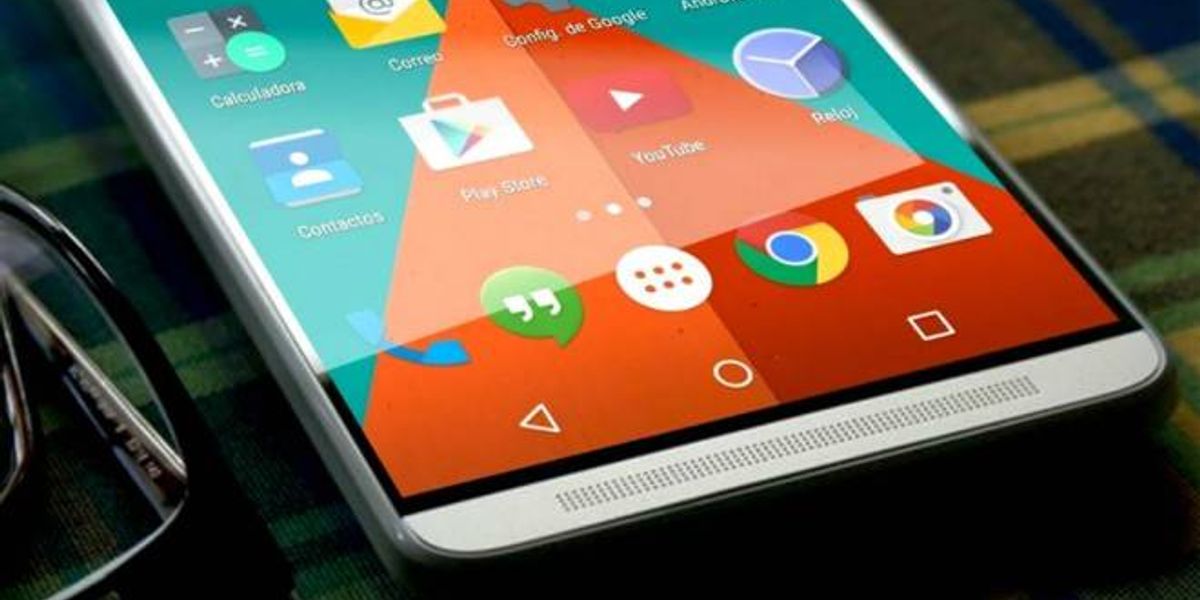
Un launcher en Android no se limita a abrir aplicaciones. Su función principal es servir de interfaz entre el usuario y el software instalado, pero sus capacidades van mucho más allá. Gestiona la organización de la pantalla de inicio, el acceso rápido a las herramientas más utilizadas, la disposición de los widgets y la estética general del sistema operativo.
Muchos usuarios deciden cambiar el launcher predeterminado principalmente para ajustar la estética, pero existen razones funcionales mucho más profundas:
- Mejora del rendimiento: Algunos lanzadores están optimizados para consumir menos recursos, lo que permite que móviles antiguos o de gama baja funcionen de forma más fluida.
- Acceso a funciones avanzadas: Implementación de gestos personalizados, automatizaciones de flujo de trabajo y búsqueda inteligente.
- Simulación de otros sistemas: Algunos launchers permiten imitar la apariencia de iOS, Windows Phone o incluso el aspecto de un ordenador de escritorio.
- Organización optimizada: Capacidad de clasificar aplicaciones automáticamente o crear estructuras de carpetas más eficientes.
- Minimalismo digital: Existen lanzadores diseñados específicamente para reducir la distracción, eliminando iconos coloridos y sustituyéndolos por texto, ayudando así a combatir la adicción al móvil.
En resumen, la elección del launcher impacta directamente en la comodidad, la velocidad de navegación y la satisfacción general al interactuar con el hardware, adaptando la tecnología a la persona y no al revés.
Principales elementos de un launcher: ¿qué se puede personalizar?
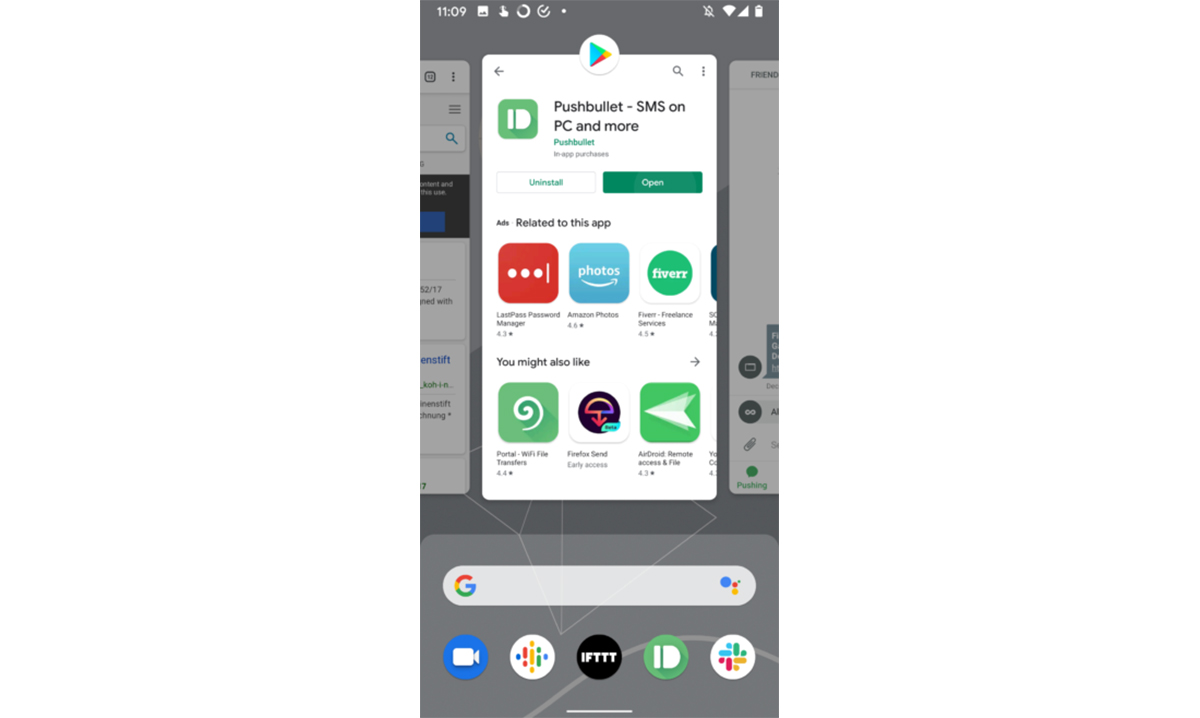
Para comprender el alcance de un lanzador, es necesario analizar los componentes clave que gestiona. Dependiendo de la sofisticación del launcher, estos elementos pueden ser modificados casi infinitamente:
Pantalla de inicio o escritorio
Es el espacio principal de trabajo donde se sitúan los accesos directos y los widgets. Funciona de manera análoga al escritorio de un PC. En este espacio, el usuario decide qué aplicaciones deben estar siempre visibles para evitar navegar por menús. Los launchers avanzados permiten ajustar el tamaño de la cuadrícula (por ejemplo, pasar de 4×4 a 7×7 iconos), cambiar los efectos de transición entre páginas e incluso definir el comportamiento del fondo de pantalla (estático o con desplazamiento).
Cajón de aplicaciones
El «cajón» es el repositorio completo de todo el software instalado en el dispositivo. Mientras que el escritorio es para lo inmediato, el cajón es la biblioteca. Algunos launchers permiten eliminar este cajón por completo, mostrando todas las apps en el escritorio (estilo iOS). En los que sí lo mantienen, se puede personalizar el orden alfabetizado, la clasificación por categorías, el modo de desplazamiento (vertical u horizontal) y la integración de una barra de búsqueda rápida.
Dock o barra inferior
El dock es la franja fija en la base de la pantalla. Su propósito es albergar las aplicaciones de uso crítico (Teléfono, WhatsApp, Navegador) que deben permanecer visibles independientemente de la página del escritorio en la que se encuentre el usuario. Muchos lanzadores permiten añadir páginas extra al dock, modificando la cantidad de iconos o incorporando gestos rápidos para abrir menús secundarios.
Iconos y paquetes de iconos (Icon Packs)
Esta es una de las funciones más valoradas. Los launchers permiten cambiar la forma, el color y el estilo de los iconos mediante la instalación de paquetes descargables desde la Play Store. Esto permite lograr una estética uniforme en todo el sistema, evitando que cada aplicación tenga un diseño diferente. Además, se puede ajustar el tamaño de los iconos y añadir etiquetas de texto personalizadas.
Widgets y barra de búsqueda
Los widgets son ventanas de información en tiempo real (clima, calendario, control de música) incrustadas en el escritorio. Un buen launcher debe ofrecer un soporte robusto para widgets, permitiendo redimensionarlos y moverlos libremente. Asimismo, la barra de búsqueda suele ser personalizable, permitiendo elegir el motor de búsqueda (Google, Bing, DuckDuckGo) y modificar su posición o apariencia.
Tipos de launchers en Android

No todos los lanzadores buscan el mismo objetivo. Podemos clasificarlos en tres categorías principales según su origen y propósito:
- Launchers preinstalados (OEM): Son los desarrollados por el fabricante del dispositivo. Ejemplos claros son One UI (Samsung), HyperOS/MIUI (Xiaomi) o Pixel Launcher (Google). Están profundamente integrados con el hardware y el sistema, ofreciendo una estabilidad máxima y funciones exclusivas de marca, aunque a menudo son más rígidos en cuanto a personalización y pueden incluir software preinstalado (bloatware).
- Launchers de terceros: Son aplicaciones creadas por desarrolladores independientes o empresas externas, disponibles en la tienda de aplicaciones. Ejemplos como Nova Launcher o Microsoft Launcher ofrecen un nivel de control muy superior al de los OEM, permitiendo modificar aspectos que el fabricante original dejó bloqueados.
- Launchers temáticos o minimalistas: Estos no buscan la versatilidad, sino un concepto específico. Los minimalistas (como Niagara) buscan la eficiencia extrema y la reducción de distracciones. Los temáticos buscan imitar la experiencia de otros sistemas operativos, como los que replican la interfaz de Windows Phone o iOS.
Ventajas de cambiar el launcher predeterminado
La decisión de sustituir la interfaz de fábrica no es solo una cuestión estética; conlleva mejoras tangibles en la operatividad del dispositivo:
- Personalización absoluta: Control total sobre fuentes, colores, temas, animaciones y la disposición de los elementos visuales.
- Optimización de la productividad: Implementación de atajos rápidos y gestos (por ejemplo, deslizar hacia abajo para abrir las notificaciones o doble toque para bloquear la pantalla).
- Renovación del dispositivo: Un cambio de launcher puede hacer que un teléfono de hace varios años se sienta moderno y ágil nuevamente.
- Adaptabilidad ergonómica: Posibilidad de ajustar el diseño para que sea más fácil de usar con una sola mano, especialmente útil en pantallas de gran tamaño.
- Integración de ecosistemas: Algunos launchers permiten conectar el móvil con otros servicios (como la integración de Microsoft con Windows), centralizando la gestión de tareas y archivos.
Consideraciones de seguridad al instalar launchers

Instalar un launcher implica otorgar permisos avanzados al software, ya que este debe gestionar la pantalla principal y coordinar la apertura de otras apps. Por ello, es fundamental seguir estas pautas de seguridad:
- Fuentes oficiales: Descarga siempre el launcher desde Google Play Store. Evita los archivos APK de procedencia dudosa que prometen funciones â“premium” gratuitas, ya que suelen contener malware.
- Análisis de permisos: Sé crítico con lo que solicita la app. Un launcher necesita gestionar la pantalla y quizás leer los nombres de las apps, pero no debería solicitar acceso a tus mensajes personales, cámara o micrófono sin una justificación técnica clara.
- Reputación y comunidad: Revisa las valoraciones y, sobre todo, los comentarios recientes. Los launchers con millones de descargas y actualizaciones frecuentes suelen ser más seguros.
- Actualizaciones constantes: Mantén la aplicación actualizada para beneficiarte de los últimos parches de seguridad y mejoras de compatibilidad con las nuevas versiones de Android.
¿Cómo se instala y cambia un launcher en Android?
Android facilita enormemente la transición entre interfaces. El proceso es sencillo y reversible en cualquier momento:
- Búsqueda y descarga: Entra en la Play Store, busca el launcher de tu preferencia e instálalo como cualquier otra aplicación.
- Configuración inicial: Al abrir la app por primera vez, la mayoría de los launchers te ofrecerán un asistente de configuración para elegir el tamaño de la cuadrícula y el estilo visual básico.
- Activación como predeterminado: Pulsa el botón de inicio (Home) de tu móvil. El sistema detectará que hay más de un lanzador instalado y te preguntará cuál deseas utilizar. Selecciona el nuevo launcher y marca la opción «Siempre» para que se convierta en el predeterminado.
- Gestión de cambios: Si deseas volver al original o probar otro, dirígete a Ajustes → Aplicaciones → Aplicaciones predeterminadas → Aplicación de inicio y selecciona la opción deseada de la lista.
¿Qué tener en cuenta al elegir un buen launcher?
Ante la enorme cantidad de opciones disponibles, es recomendable evaluar los siguientes puntos antes de decidirte por uno:
- Consumo de batería y RAM: Si tienes un dispositivo con recursos limitados, evita launchers cargados de animaciones pesadas y busca opciones etiquetadas como «light» o minimalistas.
- Soporte de Icon Packs: Si te interesa la estética, asegúrate de que el launcher sea compatible con la mayoría de los paquetes de iconos de la Play Store.
- Curva de aprendizaje: Algunos launchers son intuitivos, mientras que otros tienen menús de ajustes tan profundos que requieren tiempo para ser dominados.
- Integración con Google Feed: Si utilizas el feed de noticias de Google al deslizar a la izquierda, verifica que el launcher de terceros soporte esta funcionalidad.
- Soporte de Gestos: Evalúa si el launcher permite asignar acciones específicas a gestos personalizados, ya que esto aumenta drásticamente la velocidad de uso.
Los launchers más populares y recomendados en Android

Basándonos en la estabilidad, la cantidad de funciones y la valoración de la comunidad, estos son los lanzadores más destacados:
Nova Launcher
Es el estándar de oro de la personalización. Nova Launcher es ideal para quienes no quieren renunciar a nada. Su versión gratuita es excepcionalmente potente, permitiendo cambiar el dock, la cuadrícula y los iconos. La versión Nova Launcher Prime desbloquea gestos avanzados y la capacidad de ocultar aplicaciones del cajón. Es famoso por su estabilidad impecable y su capacidad para adelantarse a las funciones oficiales de Android.
Action Launcher
Se posiciona como la alternativa más innovadora. Su característica estrella son los «shutters» (persianas), que permiten desplegar la vista previa de un widget simplemente manteniendo pulsado el icono de la aplicación. Es un launcher con un diseño moderno, muy orientado a la eficiencia y con una organización de ajustes muy clara, ideal para quienes buscan algo más experimental que Nova.
Lawnchair
Es la opción perfecta para los amantes del Android puro (AOSP). Basado en la experiencia de los teléfonos Pixel, Lawnchair toma esa base limpia y le añade esteroides: soporte para paquetes de iconos, personalización de colores y un widget de «De un vistazo» totalmente adaptable. Es ligero, rápido y mantiene una estética moderna y profesional.
Microsoft Launcher
Destaca por su integración empresarial y productiva. Si utilizas Outlook, OneDrive o Microsoft To Do, este launcher es la mejor opción. Incluye un feed de noticias muy completo, un calendario integrado en la pantalla izquierda y gestos muy útiles. Es una herramienta potente que transforma el móvil en una estación de trabajo sincronizada con el PC.
Smart Launcher
Su propuesta es la organización inteligente. A diferencia de otros, Smart Launcher clasifica automáticamente tus aplicaciones en categorías (Comunicación, Juegos, Multimedia, etc.), eliminando la necesidad de organizar el cajón manualmente. Su interfaz es disruptiva, separando la pantalla de inicio en secciones específicas para apps, widgets y noticias.
POCO Launcher
Desarrollado originalmente para la línea POCO de Xiaomi, este lanzador apuesta por la simplicidad y la velocidad. Incluye una función muy útil de búsqueda de iconos por color y una interfaz sumamente limpia. Es ideal para usuarios que no quieren pasar horas en los ajustes y prefieren una experiencia fluida y sin complicaciones.
Niagara Launcher
La máxima expresión del minimalismo digital. Niagara rompe con el esquema de cuadrícula tradicional y presenta todas las aplicaciones en una lista vertical adaptable, optimizada para el uso con una sola mano. Es la elección predilecta para quienes buscan reducir el tiempo de pantalla y centrarse solo en lo esencial, eliminando el ruido visual del escritorio.
Para elegir el ideal, considera tu perfil: si eres un entusiasta del diseño, Nova o Action son tus mejores opciones. Si buscas productividad laboral, Microsoft Launcher es imbatible. Para quienes desean paz mental y sencillez, Niagara es la solución definitiva. Independientemente de la elección, el uso de un lanzador externo es la forma más eficaz de hacer que tu dispositivo se sienta nuevo y se adapte exactamente a la manera en que tú interactúas con la tecnología.
Índice
- 1 ¿Qué es un launcher (lanzador) en Android?
- 2 ¿Para qué sirve un launcher en Android?
- 3 Principales elementos de un launcher: ¿qué se puede personalizar?
- 4 Tipos de launchers en Android
- 5 Ventajas de cambiar el launcher predeterminado
- 6 Consideraciones de seguridad al instalar launchers
- 7 ¿Cómo se instala y cambia un launcher en Android?
- 8 ¿Qué tener en cuenta al elegir un buen launcher?
- 9 Los launchers más populares y recomendados en Android