Cómo saber qué aplicaciones tienen acceso a la ubicación en Android

  • Android permite gestionar permisos de ubicación de forma global o individual por aplicación.
  • Existen niveles de acceso: permanente, solo durante el uso de la app o solicitud previa.
  • Es posible elegir entre ubicación precisa (GPS) o aproximada según la necesidad de la aplicación.
  • La sección de actividad reciente permite monitorizar qué apps han rastreado el dispositivo últimamente.

Gestión de ubicación en Android

Debido a diversos escándalos relacionados con la privacidad, especialmente aquellos vinculados a redes sociales como Facebook, la conciencia de los usuarios sobre el manejo de sus datos personales ha crecido exponencialmente. Al utilizar un dispositivo con el ecosistema de Google, somos conscientes de que gran parte de nuestra información es procesada por el gigante de las búsquedas, y es fundamental entender cómo gestionar los permisos de aplicaciones para evitar fugas de datos innecesarias.


Uno de los problemas más recurrentes en Android es la tendencia de algunos desarrolladores a solicitar el acceso a la ubicación, incluso cuando esta funcionalidad no es esencial para el correcto desempeño de la aplicación o el juego. Afortunadamente, Google ha implementado medidas para limitar las capacidades de ciertos desarrolladores cuando solicitan permisos excesivos, luchando especialmente contra el rastreo en segundo plano y las suscripciones engañosas.

Es importante diferenciar las necesidades de cada software. Mientras que herramientas de navegación como Google Maps requieren obligatoriamente la geolocalización para funcionar, otras apps de mensajería como WhatsApp o Telegram no necesitan conocer tu posición exacta en todo momento, a menos que decidas activamente compartir tu ubicación con un contacto.

Artículo relacionado:
Cómo saber qué aplicaciones tienen acceso a la ubicación en Android

Si deseas descubrir qué aplicaciones tienen acceso a tu ubicación y bajo qué condiciones lo hacen (si es constante o solo durante el uso), es vital realizar una auditoría de tus permisos y privacidad. Esto te permitirá detectar si alguna app instalada está haciendo un uso indebido de esta función, lo que podría ser un indicativo de aplicaciones fraudulentas o malware integrado.

Cómo saber qué aplicaciones tienen acceso a nuestra ubicación en Android

Consultar permisos de ubicación Android

Existen diversas rutas para gestionar y consultar estos permisos, ya que dependiendo de la versión de Android y la capa de personalización del fabricante, los menús pueden variar ligeramente. Aquí tienes los métodos más efectivos para configurar la ubicación en Android paso a paso:

Método a través de los Ajustes Generales

Este es el camino más detallado para obtener una lista completa de todas las apps que han solicitado el permiso:

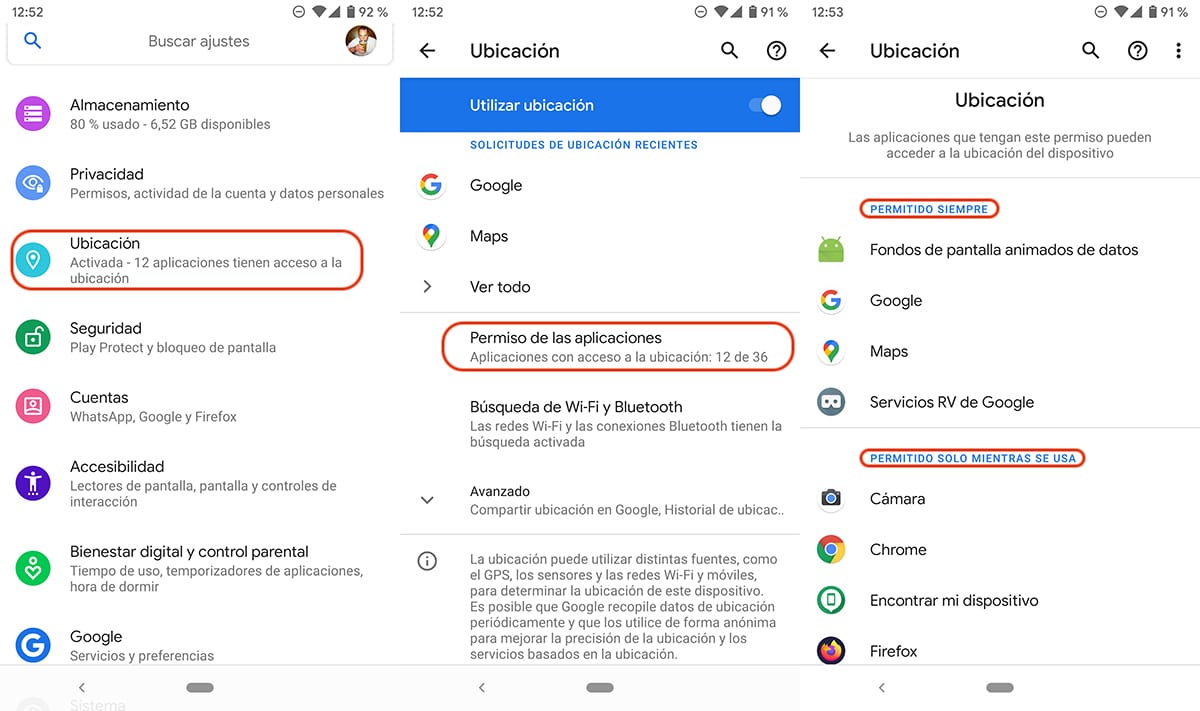
  • Accede al menú de Ajustes de tu dispositivo.
  • Busca y pulsa sobre la opción Ubicación (en algunos modelos puede estar dentro de Privacidad > Gestor de permisos).
  • Haz clic en Permisos de aplicaciones o Acceso a la ubicación.
compartir tu posición GPS vía LoRa en zonas sin cobertura
Artículo relacionado:
Cómo detectar apps que usan tu ubicación sin permiso

En este apartado, el sistema clasificará las aplicaciones según el tipo de acceso que poseen:

  • Permitidas siempre: La app puede rastrear tu posición en cualquier momento, incluso si no la estás utilizando (en segundo plano).
  • Permitidas solo mientras se usan: La aplicación solo accede a los datos de GPS cuando tienes la app abierta y activa en pantalla.
  • Preguntar siempre o permitir al compartir: El sistema te solicitará permiso cada vez que abras la app o cuando intentes enviar tu ubicación.
  • No permitidas: La aplicación tiene el acceso denegado totalmente.

Método rápido por aplicación individual

Si sospechas de una aplicación concreta, puedes comprobar su estado sin navegar por todo el menú de privacidad:

  1. Mantén pulsado el icono de la aplicación en la pantalla de inicio o el cajón de apps.
  2. Toca en Información de la aplicación (icono de una «i» pequeña).
  3. Entra en el apartado de Permisos y selecciona Ubicación.
  4. Aquí podrás cambiar la naturaleza del permiso según tus necesidades actuales.

Análisis de permisos de ubicación en tiempo real

Tipos de precisión y geolocalización

No todas las aplicaciones solicitan el mismo nivel de detalle. Es fundamental conocer la diferencia entre los tipos de ubicación que pueden pedirte:

  • Ubicación precisa: Utiliza el GPS, redes Wi-Fi y datos de red móvil para detectar el punto exacto donde te encuentras.
  • Ubicación aproximada: Detecta que el dispositivo está en un área general (normalmente unos 3 kilómetros cuadrados), lo cual es suficiente para apps de clima o noticias locales.
cómo desactivar ubicación de apps
Artículo relacionado:
Cómo desactivar la ubicación precisa por app en Android

Además, Android ofrece la opción de Precisión de la ubicación (anteriormente conocida como Servicios de ubicación de Google). Esta función permite que el sistema utilice la conexión Wi-Fi y la búsqueda de redes cercanas para mejorar la exactitud del posicionamiento, especialmente en interiores donde la señal de satélite es débil.

Cómo detectar usos sospechosos de la ubicación

Además de revisar la lista de permisos, puedes comprobar la actividad reciente. En el menú de Ajustes > Ubicación, justo debajo del interruptor principal, Android suele mostrar qué aplicaciones han accedido a tu posición en las últimas horas. Si ves que una app de notas o un calendario ha rastreado tu posición sin motivo aparente, es recomendable analizar los permisos en tiempo real inmediatamente o, en casos extremos, desinstalar la aplicación si sospechas que se trata de malware.


Controlar la geolocalización es una de las formas más efectivas de proteger la privacidad personal y optimizar el consumo de batería, ya que el uso constante del GPS es uno de los procesos que más energía demanda en un smartphone. Mantener una revisión periódica de los permisos garantiza que solo las herramientas realmente útiles tengan acceso a nuestro rastro geográfico.

Artículo relacionado:
Cómo usar App Ops para gestionar los permisos de apps

Surfshark Antivirus para Android
Te puede interesar:
Cómo eliminar virus en Android: Guía Completa y Actualizada para Limpiar tu Móvil
Añadir como fuente preferida en Google