

Si has notado que últimamente se te drena la batería de tu dispositivo Android mucho antes de lo esperado o que estabas acostumbrado sin hacer un uso mayor o distinto del terminal, puede que tus problemas vengan de la mano de Google Play Services.
Según se está informando en diferentes medios internacionales está aplicación o servicio integrado de Google podría estar causando el drenaje inconmensurable de las baterías de muchos dispositivos Android.
El drenaje de la batería podría ser de tal magnitud que muchos usuarios estarían reportando un uso de la aplicación de servicios de Google de hasta el 50% de la vida de la batería. Con tales niveles de drenaje no hay duda que la aplicación de servicios de Google presenta algún tipo de mal funcionamiento en estos dispositivos reportados, y es que los servicios de esta aplicación, por norma general no suelen llegar ni al diez por ciento de consumo de batería.
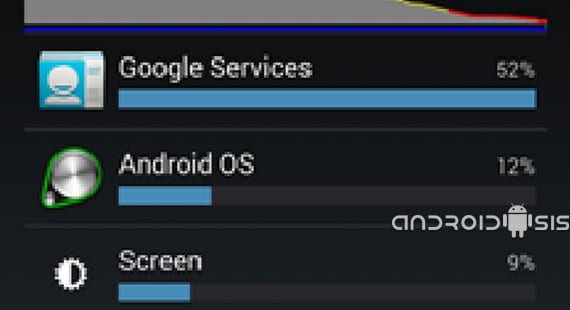
Si eres uno de los usuarios que está sufriendo el problema del consumo excesivo de batería de Google Play Services, te recomendamos inhabilites por el momento sus servicios y te pongas en contacto con Google para reportar el problema.
De momento no se sabe más datos acerca del grave problema presentado por esta aplicación que sirve, entre otras cosas, para mantener actualizadas las aplicaciones propias de Google, para sincronizar nuestros contactos o la ayuda al posicionamiento con una mayor calidad y necesidad de menos recursos del sistema.
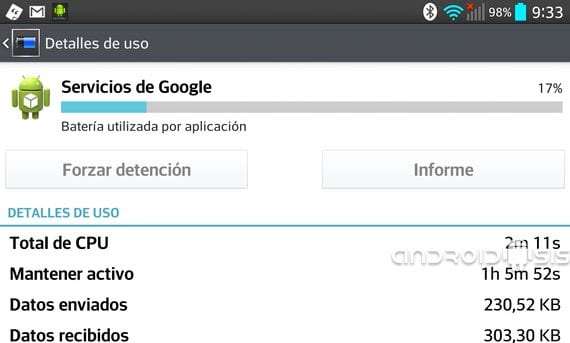
Esperemos que en las próximas horas, Google lance una actualización de la aplicación que solucione estos graves problemas reportados por miles de usuarios hasta el momento. En mi caso personal y tras comprobación del uso de Google Play Services en mi dispositivo, he podido comprobar anonadado como el uso de esta aplicación o servicio en el día de hoy ya va por el 17%, un consumo de batería que indudablemente es muy pero que muy alto.
Más información – Descarga las nuevas Apps de Google portadas del Nexus 5: Email, Gmail y Google Calendar

A mí en este momento un 37%.Gracias
Bajando a 17%
Yo lo pude notar en mi galaxy s4 mini pero con una reinicio del móvil ya no me gasto
Tambien lo he notado en el Moto X
YO LO NOTO DEMASIADOOO EN MI SAMSUNG GALAXY S II ES UN DESASTRE!!!!! RESUELVAN ESTO PORRR FAVORRR!!!!!
yo tengo el note 3 y hoy me empezaron los problemas con la bateria y en ajustes le di a bateria por segunda vez en el dia y el movil se me bloquea accediendo a ciertas aplicaciones.
Si es un 17%, no es inconmensurable. Un poco de cuidado con los adjetivos que se usan, que lo de usar lenguaje grandilocuente ya es marca de la casa, y tampoco cuesta tanto hablar bien. Inconmensurable es algo que es de tal magnitud que es imposible de medir, cosa que evidentemente no aplica a este caso.
Yo tengo un 50% en mi nexus 5.
Cómo debo ponerme en contacto co google para comentar el problema? Gracias
Amigos: tengo un SGS3 con Cyanogenmod 10.2, y tenía el mismo problema desde que lo instalé el pasado sábado. Investigando en los foros de CM descubrí que el problema viene con los informes de ubicación de Google. En mi caso desactivé desde Configuración de Google, en Ubicación, los dos tildes de Informes de Ubicación e Historial de ubicaciones y se solucionó. Además desactivé Google Now. Luego de hacer esto, no tengo nada de consumo de Google Play Services o Servicios de Google.
Hombre. Si te fijas, habla de un 17 por ciento en lo que va de día. Si el hombre se levantó a las 8:00 de la mañana y escribió la reseña a las 8:05 va a ser que un poco inconmensurable si es, sí, je, je, je.
A mi me estaba pasando algo parecido, pero no parece que fuera por lo servicios de Google Play. He devuelto mi terminal a la configuración de fábrica y tiene un consumo de batería normal. Se agradecerá cualquier comentario de cualquier usuario que haya detectado otras «fugas» de batería como esta. Muchas gracias a todos.
Pues no. Si algo se puede medir no es inconmensurable, por grande que sea. Puede ser inmenso, puede ser tremendo, puede ser abismal, pero inconmensurable no es. Y este es un caso, pero yo estoy ya un poco harto de «rendimientos insuperables» que se superan cada tres meses, y de «prestaciones increíbles» que, sinceramente, a mí me resultan la mar de creíbles.
No cuesta tanto simplemente llamar a las cosas por su nombre. Una cosa es que escriba así el departamento de márketing de alguna marca, pero no un blog que pretende ser más o menos objetivo.
En mi SGS3, la bateria al 100% dura 12h aproximadamente…Ahora he desconectado servicios de google, dejando lo básico, correo, google now, contactos, y he ganado entre 3 y 4h, peró sigue siendo excesivo el consumo de bateria.
Bueno yo comparto con la mayoría lo de la batería de los equipos se consume de prisa y tengo otro problemita por allí me aparese un cartel de amenaza de virus y que si no bajo una aplicación corro el riesgo de perder todos mis datos ahora me aparese también en el galaxy ace3 m amenaza también y que baje una aplicación en espesifico resuelvan ese problema porfaaaaaaaaaa saludos
Hola, tengo un Xperia ZL y saque un pantallazo del cosumo de bateria donde google play services se lleva el 93% y en general no baja del 82%… es una mentada ese consumo!! Q decepción!! Ojala pronto lo arreglen