

Una de las preguntas más recurrentes de los usuarios de Androidsis en nuestro Foro es:
¿Por qué si mi Smartphone o Tablet es de X MB/GB de memoria, solo tengo una pequeña parte de ella para instalar aplicaciones? ¿Por qué se me llena tan rápido la memoria si mi dispositivo Android tiene X GB?
Hoy os voy a explicar el porqué de este suceso y tiene un nombre clave en Android: PARTICIONES. Entender cómo se organiza el almacenamiento interno, qué diferencia hay entre memoria y almacenamiento y qué puedes hacer cuando aparece el temido mensaje de “memoria del teléfono llena” te ayudará a aprovechar mucho mejor tu dispositivo.
Qué son las particiones en Android y por qué “falta” memoria

Android realiza particiones en el “disco duro” del dispositivo de manera similar a Linux (Android está basado en Linux). Cada partición almacena una serie de información de manera independiente y no todo ese espacio se puede usar para instalar aplicaciones o guardar fotos.
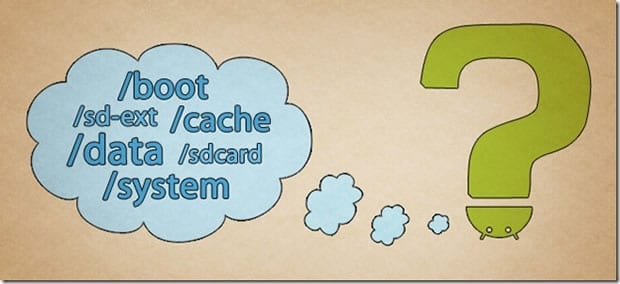
- /boot. Contiene los datos necesarios para el arranque del dispositivo Android. Sin esta partición el móvil ni siquiera encendería.
- /recovery. Contiene un arranque alternativo. Accediendo a este arranque podremos encontrar opciones avanzadas para nuestro dispositivo (borrar aplicaciones de fábrica, instalar nuevas ROMS, hacer wipes de caché, restaurar ajustes de fábrica, etc.).
- /system. En esta partición se almacena el sistema operativo y las aplicaciones que vienen de fábrica (las llamadas apps del sistema o bloatware del fabricante y de la operadora).
- /cache. Almacena información temporal del sistema operativo y de las aplicaciones, como archivos que agilizan el arranque de apps o el funcionamiento de Android. Con el tiempo puede crecer bastante y conviene limpiarla periódicamente desde los ajustes o el recovery.
- /misc. Almacena los datos de configuración importantes del sistema (bandas de red, ajustes de hardware, preferencias críticas). No se debe tocar sin saber exactamente qué se hace.
- /data. Esta es la partición que nos interesa. Aquí es donde se almacenan las aplicaciones que descargamos e instalamos y sus datos (bases de datos, cachés, configuraciones, archivos que generan las apps, etc.). También se almacenan muchos de los archivos del usuario cuando el fabricante no crea particiones adicionales.
Es por eso que si por ejemplo nuestro dispositivo es de 512MB, solo disponemos de unos 100MB para instalar aplicaciones. El resto de memoria está particionado y cada partición almacena una serie de datos importantes para el sistema operativo y el dispositivo. En dispositivos actuales, aunque tengas 64 GB o 128 GB, una parte fija se reserva siempre para Android, capas de personalización y apps preinstaladas, de forma que el espacio realmente útil es menor de lo que indica la ficha técnica.
Memoria vs almacenamiento: por qué el móvil se llena y se vuelve lento

Otro punto que genera mucha confusión es la diferencia entre memoria y almacenamiento. En Android:
- Almacenamiento es donde se guardan tus datos permanentes: fotos, vídeos, música, documentos, apps instaladas y sus archivos.
- Memoria RAM es donde se ejecutan las aplicaciones y el propio sistema Android de forma temporal mientras las usas.
Cuando aparece el aviso de “memoria llena” normalmente se refiere al almacenamiento interno, no a la RAM. Sin embargo, un almacenamiento casi lleno afecta directamente al rendimiento: Android necesita espacio libre para crear archivos temporales, gestionar actualizaciones, descomprimir datos y trabajar con fluidez.
Además, la mayoría de móviles modernos usan memoria flash tipo UFS. Este tipo de memoria es muy rápida pero pierde rendimiento cuando está casi llena: el sistema tiene que reorganizar bloques, buscar huecos libres y escribir en zonas menos eficientes, lo que se traduce en apps que cargan más lento, móviles que se calientan y procesos que parecen ir a cámara lenta.
Por eso es recomendable mantener siempre al menos un 10-15% de espacio libre en tu almacenamiento interno para que el sistema y las aplicaciones puedan respirar y no saturar la partición /data.
Cómo ver qué ocupa espacio y liberar almacenamiento paso a paso
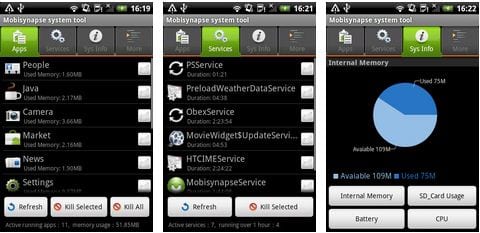
Antes de borrar nada, conviene entender qué está ocupando realmente la memoria de tu Android. Desde los Ajustes puedes consultar el uso del almacenamiento:
- Abre la aplicación Ajustes del dispositivo.
- Toca en Almacenamiento.
- Verás una distribución del espacio por categorías: aplicaciones, fotos y vídeos, audio, sistema, caché, otros archivos, etc.
La mayoría de capas de Android incluyen también un apartado de “Liberar espacio” o similar. Desde ahí puedes:
- Eliminar archivos temporales y caché que ya no son necesarios.
- Revisar apps que no utilizas desde hace tiempo y desinstalarlas.
- Borrar o mover a otro sitio fotos, vídeos y descargas pesadas.
Algunas versiones incluyen una función de almacenamiento inteligente que borra automáticamente fotos y vídeos que ya están en copia de seguridad cuando el dispositivo está casi lleno. Activarla es una forma cómoda de evitar que la partición /data se sature sin darte cuenta.
Por qué las apps y WhatsApp llenan tanto la partición /data

Una de las quejas más habituales es que la memoria se llena aunque borres aplicaciones o muevas algunas a la tarjeta SD. La explicación está en cómo usan el espacio las propias apps:
- Las aplicaciones, con el uso diario, van generando archivos residuales y caché que se quedan en /data aunque ya no sean tan necesarios.
- Aplicaciones como WhatsApp guardan una enorme cantidad de fotos, vídeos, notas de voz y documentos, muchas veces duplicados.
- Las actualizaciones de apps suelen hacer que cada aplicación vaya ocupando más y más espacio con el tiempo.
En el caso concreto de WhatsApp, además de la carpeta principal con fotos y vídeos, existe dentro de WhatsApp > Media una carpeta llamada Send que almacena todo lo que tú envías. Esto supone duplicados de muchas imágenes o vídeos que ya tenías, ocupando megas o incluso gigas adicionales.
Limpiar periódicamente estas carpetas, usar herramientas como Google Files para localizar archivos duplicados y borrar cachés desde Ajustes > Aplicaciones ayuda mucho a liberar la partición /data sin tener que formatear el dispositivo.
Cambios en las particiones con las versiones modernas de Android
Pero todo esto está por cambiar o, en muchos dispositivos recientes, ya ha cambiado. Las versiones modernas de Android pueden funcionar con una única gran partición de datos de usuario (siempre que el fabricante no lo modifique), fusionando el espacio que antes se reservaba de forma muy rígida y aprovechando mejor cada giga.
Históricamente, por ejemplo, Android 4.0 Ice Cream Sandwich ya introdujo la posibilidad de trabajar con particiones menos rígidas en algunos dispositivos, y desde entonces los fabricantes y Google han iterado para mejorar cómo se gestiona el almacenamiento. Con este modelo, si nuestro dispositivo tiene por ejemplo 8 GB de espacio, tendremos disponibles prácticamente todos esos GB para instalar aplicaciones y guardar datos (menos el espacio necesario para el sistema operativo y las configuraciones). El usuario ve un único almacenamiento interno y no tiene que preocuparse tanto por la separación entre “memoria interna” y “almacenamiento USB”, típica de los Android antiguos.
Aun así, que exista una única partición grande de usuario no significa que se pueda usar el 100%: Android siempre reserva una parte para procesos internos, actualizaciones del sistema y funcionamiento básico. Si colapsas totalmente el espacio, aparecerán errores al actualizar apps, fallos al hacer fotos o incluso problemas para arrancar el sistema.
Nota: Particionar la memoria no es más que dividirla de manera virtual. Siendo cada partición o parte de uso independiente, con permisos y funciones propias.
Nota2: He puesto “disco duro” con comillas, ya que los Smartphone y Tablet no contienen un disco duro mecánico como los ordenadores, sino un disco sólido o SSD (memoria flash), que tiene sus propias ventajas y limitaciones cuando se llena.
Comprender cómo se organizan las particiones de Android, la diferencia entre memoria RAM y almacenamiento, y la importancia de mantener siempre espacio libre en /data te permitirá evitar muchos mensajes de “memoria llena”, alargar la vida del dispositivo y notar un funcionamiento más fluido en el día a día.
Fuente: addictivetips
Índice
- 1 Qué son las particiones en Android y por qué “falta” memoria
- 2 Memoria vs almacenamiento: por qué el móvil se llena y se vuelve lento
- 3 Cómo ver qué ocupa espacio y liberar almacenamiento paso a paso
- 4 Por qué las apps y WhatsApp llenan tanto la partición /data
- 5 Cambios en las particiones con las versiones modernas de Android
