

La edición de vídeos ha ido evolucionando drásticamente con el paso de los años. Atrás quedaron los tiempos en los que era imprescindible contar con un ordenador potente y software complejo para aplicar efectos básicos o guardar un proyecto finalizado. En la actualidad, un dispositivo móvil es más que suficiente para aplicar cualquier cambio a los clips, permitiendo que cualquier usuario pueda transformar sus grabaciones gracias a las diversas aplicaciones disponibles en la Play Store y App Store.
Hoy damos a conocer las mejores aplicaciones para acelerar vídeos en el móvil. Este efecto es uno de los más demandados, ya que permite crear contenido dinámico, reducir la duración de clips extensos o generar el popular efecto de cámara rápida para sorprender a los espectadores. Como herramienta propietaria, una que destaca es Clip de Petal de Huawei, que viene incluida de forma nativa en los smartphones de dicha marca.
Manipular la velocidad de un vídeo no es solo una cuestión técnica, sino una herramienta narrativa. Un vídeo acelerado puede aportar un toque cómico, mostrar la esencia de una acción rápida o crear un timelapse emocionante. Por el contrario, la capacidad de ralentizar clips permite enfatizar momentos dramáticos o capturar detalles que pasarían desapercibidos a velocidad normal.
Kinemaster

Kinemaster se ha consolidado como una aplicación fundamental para la edición de vídeos en el móvil Android, siendo utilizada por millones de creadores de contenido en todo el mundo. Gracias a su amplitud de opciones, es considerada una de las herramientas más completas y mejor valoradas por la comunidad.
Entre sus múltiples funciones, Kinemaster puede acelerar vídeos hasta varias velocidades, superando los 4x, permitiendo también la creación de efectos de cámara lenta muy precisos. La aplicación no se limita solo a la velocidad; ofrece la posibilidad de incluir textos personalizados, añadir efectos especiales, incrustar pistas musicales y aplicar una gran variedad de filtros profesionales.
Uno de sus puntos fuertes es que es reconocida como una herramienta profesional debido a la calidad de sus funciones integradas. Permite grabar directamente desde la app y aplicar filtros en tiempo real. Con más de 100 millones de descargas y una nota media de 4,3 estrellas, ofrece un modelo gratuito con opciones de compras internas para desbloquear funciones avanzadas.

Para acelerar vídeos en Kinemaster, sigue estos pasos:
- Descarga e instala la aplicación Kinemaster en tu móvil.
- Añade un vídeo utilizando el símbolo «+».
- Haz clic en «Clip», donde verás el icono de Saxon.
- Confirma la selección con el botón de verificación situado a la derecha.
- Pulsa el botón «Compartir».
- En la sección de vídeo, accede a «Control de velocidad»; aquí podrás elegir entre distintas opciones para acelerar o ralentizar el clip.


Clip de Petal – Huawei

Si eres usuario de un teléfono Huawei, cuentas con una herramienta interna sumamente eficiente llamada Clip de Petal. Es una opción maravillosa si buscas acelerar vídeos rápidamente sin complicaciones, ya que viene instalada por defecto en los dispositivos de la marca y en algunos modelos de Honor.
Aunque es una herramienta propietaria, Clip de Petal es instalable en otros dispositivos Android a través de repositorios como Uptodown. Permite guardar los proyectos directamente en el almacenamiento local del móvil con un flujo de trabajo simplificado de apenas unos pocos pasos.

Para acelerar vídeos con Clip de Petal, sigue este procedimiento:
- Instala la aplicación (está preinstalada en Huawei o disponible en Uptodown para otros modelos).
- Inicia la aplicación y pulsa en «Comenzar».
- Selecciona el vídeo de tu galería y pulsa en «Importar».
- En el menú inferior, busca y pulsa la opción «Velocidad» (identificada con el icono de un velocímetro).
- Elige la velocidad deseada: desde 0,5x para cámara lenta, 1x para velocidad normal, hasta 2x, 3x, 4x y 5x para acelerar. También existe la opción de «Cambio de velocidad gradual» para transiciones más fluidas.
- Confirma la elección con el símbolo de verificación.
- Pulsa en «Exportar» en la parte superior y confirma nuevamente para finalizar el archivo.
Lapse It
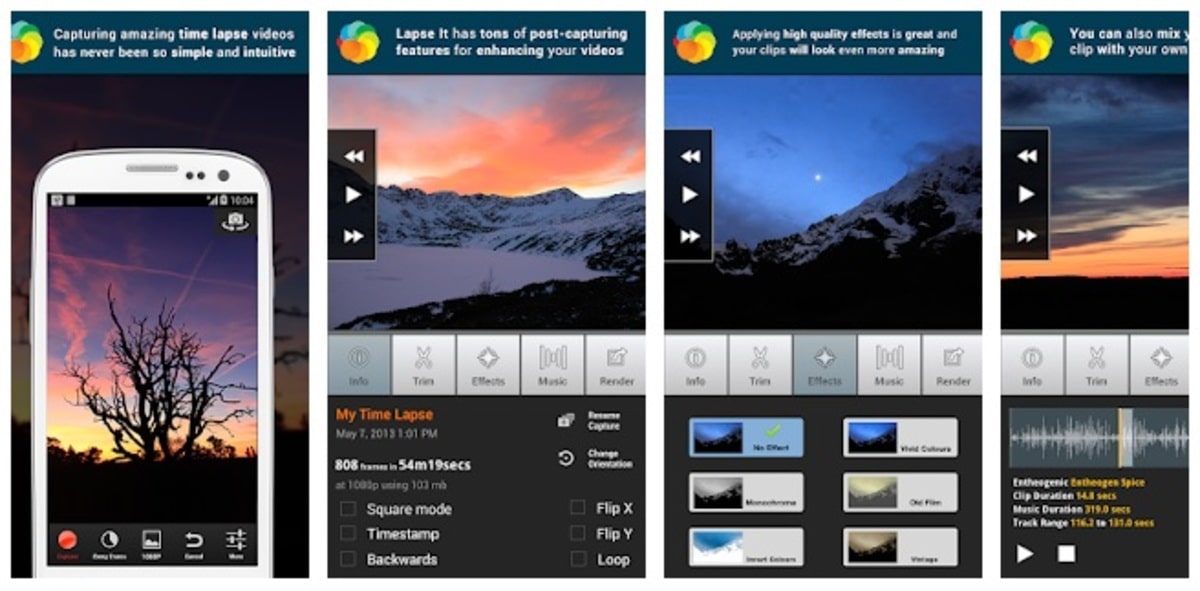
Cuando se trata de acelerar vídeos, Lapse It es una herramienta especializada y muy potente. Su enfoque principal es la creación de vídeos acelerados utilizando la técnica de time-lapse y Stop Motion. A diferencia de otros editores, permite capturar el vídeo acelerado directamente desde la aplicación sin necesidad de usar la cámara predeterminada del móvil.
Aunque su interfaz puede resultar menos intuitiva al principio y el idioma predominante sea el inglés, es extremadamente funcional. Permite grabar en directo aplicando velocidad o editar clips ya existentes. Su motor de renderizado soporta resoluciones de hasta 1080p y permite añadir filtros y bandas sonoras personalizadas.

Para editar un vídeo y acelerarlo con Lapse It, haz lo siguiente:
- Descarga e instala Lapse It desde la Play Store.
- Accede a la «Galería» y, en la parte superior derecha, pulsa el icono de ventana y flecha. Selecciona Mp4 video y pulsa «Continue».
- Elige el vídeo; el tiempo de procesamiento dependerá del peso y la duración del archivo.
- Mantén presionado el proyecto durante dos segundos y selecciona «Ver detalles».
- Busca la opción «Video Speed», elige la velocidad que mejor se adapte a tu necesidad y confirma para guardar el resultado final en tu dispositivo.

Video Speed
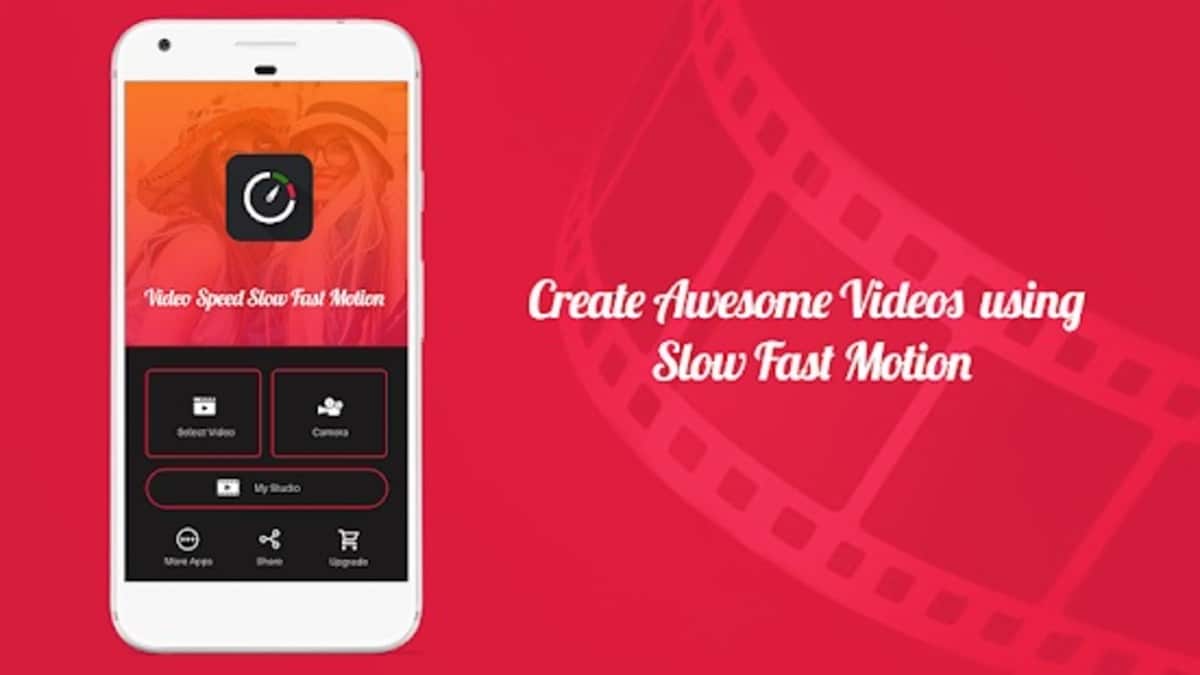
Video Speed es probablemente una de las aplicaciones más sencillas y directas para acelerar vídeos en Android. Su enfoque es minimalista: se centra exclusivamente en aumentar o disminuir la velocidad del clip sin distraer al usuario con herramientas excesivamente complejas.
A pesar de estar en inglés, su interfaz es sumamente intuitiva. Permite crear efectos de cámara lenta y ofrece algunos filtros básicos para personalizar la estética del vídeo. Con una valoración de 4,2 estrellas y más de 5 millones de descargas, es una opción fiable para quienes buscan rapidez y eficacia.
Para acelerar vídeos con «Video Speed», realiza lo siguiente:
- Descarga e instala la aplicación en tu teléfono.
- Abre la app y concede los permisos necesarios para acceder a los archivos multimedia.
- Pulsa en «Select video» y elige el archivo que deseas modificar.
- En la parte inferior verás los controles de velocidad: el icono de la tortuga sirve para ralentizar, mientras que el icono del conejo permite acelerar el clip desde 2x hasta un máximo de 4x.
- Para guardar el resultado, haz clic en el icono de «Play» situado en la parte superior derecha. Espera a que aparezca el mensaje de «Saving» y el vídeo quedará almacenado en tu galería.


Otras alternativas destacadas para acelerar vídeos
Además de las aplicaciones mencionadas anteriormente, existen otras herramientas sumamente potentes que permiten manipular la velocidad del vídeo con acabados profesionales, tanto en Android como en iPhone.
FilmoraGo
FilmoraGo es una de las aplicaciones más completas y profesionales disponibles. Permite editar vídeos, crear películas cortas y compartir el contenido final sin salir de la app. Sus funciones avanzadas de control de tiempo permiten crear efectos de cámara rápida muy fluidos. Está disponible tanto para Android como para iOS, aunque requiere una suscripción mensual para acceder a todas sus capacidades.
CapCut
CapCut es un editor todo en uno extremadamente popular, especialmente entre creadores de TikTok. Permite cortar, invertir y cambiar la velocidad de los clips con una facilidad pasmosa, logrando resultados de acabado profesional de forma totalmente gratuita.
VN Video Editor
VN destaca por ser un editor gratuito y sin marcas de agua. Una de sus funciones más potentes es la inclusión de presets de curva de tiempo, que permiten acelerar y ralentizar diferentes partes de un mismo clip de forma orgánica, creando un efecto dinámico muy utilizado en vídeos de deportes o viajes.
VivaVideo
VivaVideo ofrece un rango de velocidad muy amplio, permitiendo ajustes desde 0.1x hasta 10x. Es ideal para quienes necesitan una aceleración extrema. Además, permite exportar los proyectos en resolución 1080p HD e incluso en 4K para mantener la máxima calidad visual.

Opciones adicionales según el dispositivo
- Fast Motion: Destaca por ofrecer hasta 30 velocidades diferentes, permitiendo una precisión quirúrgica al acelerar o ralentizar el contenido.
- GoPro Quik: Especialmente optimizada para usuarios de cámaras GoPro, sincroniza automáticamente las tomas con la música y permite crear montajes rápidos con transiciones cinematográficas.
- iMovie: La opción predilecta para usuarios de Apple (iOS y macOS), gratuita y perfectamente integrada en el ecosistema Apple.
- Videoshop: Permite crear animaciones stop-motion y cambiar la escala de las tomas mientras se manipula la velocidad.
- Funimate: Especializada en vídeos en bucle y efectos musicales impactantes.
Consejos para lograr el mejor efecto de aceleración
Para que un vídeo acelerado no se vea simplemente «brusco», es importante tener en cuenta algunos aspectos técnicos y creativos. El uso de la curva de velocidad es fundamental; en lugar de aplicar un 2x constante, puedes empezar lento, acelerar en el medio y terminar lento, lo que aporta un aspecto mucho más profesional al montaje.
Asimismo, es recomendable prestar atención al audio. Al acelerar un clip, el sonido original suele distorsionarse o volverse agudo (efecto ardilla). La mejor solución es extraer el audio de tus vídeos, silenciar el clip original e incrustar una pista de música de fondo o efectos de sonido (SFX) que acompañen el ritmo de la imagen.

Si buscas crear un timelapse manual, recuerda utilizar un trípode o mantener el móvil lo más estable posible. Cualquier movimiento brusco de la cámara se magnificará al acelerar el vídeo, lo que puede provocar mareos en el espectador. La estabilidad es la clave para que la aceleración sea agradable a la vista.
Finalmente, no olvides la exportación. Para evitar que el vídeo pierda nitidez al procesar la velocidad, exporta siempre en la resolución original del clip (preferiblemente 1080p o 4K). Algunas apps comprimen demasiado el archivo, eliminando detalles importantes de la imagen.
Contar con una amplia variedad de herramientas permite que cualquier persona, independientemente de su nivel de experiencia, pueda transformar una grabación simple en una pieza audiovisual impactante. Ya sea optando por la sencillez de Video Speed, la potencia de Kinemaster o la especialización de Lapse It, la capacidad de controlar el tiempo en nuestros vídeos abre un mundo de posibilidades creativas para redes sociales como Instagram, TikTok o YouTube.
Índice
