

Uno de los problemas más estresantes a los que se pueden enfrentar los usuarios de smartphones es descubrir que sus contactos han desaparecido de su dispositivo. Ya sea por un error during una actualización, un borrado accidental o un problema de configuración, perder la agenda puede generar complicaciones graves en la comunicación diaria. Afortunadamente, en la gran mayoría de las ocasiones, la desaparición no significa que los datos hayan sido eliminados permanentemente, sino que se debe a que hemos modificado algún ajuste sin darnos cuenta o hay un fallo de sincronización.
De esta forma, los contactos siguen estando disponibles en nuestro dispositivo o en la nube, pero permanecen invisibles hasta que volvamos a ajustar la configuración correcta. Si quieres saber cómo recuperar los contactos desaparecidos en tu móvil Android y cuáles son las mejores estrategias para que esto no vuelva a suceder, te invito a que sigas leyendo esta guía exhaustiva.

Lo primero que debemos entender es el motivo real de la pérdida. Es fundamental saber que los contactos nunca se borran solos por un capricho del sistema. No existe ningún bug común en Android que borre automáticamente toda la agenda sin una acción previa o un fallo crítico.
Existen diversas causas comunes por las cuales podrías dejar de ver tus números de teléfono:
- Borrado accidental: Es muy frecuente eliminar un contacto sin querer al hacer limpieza en la agenda o al borrar conversaciones en apps de mensajería.
- Problemas de sincronización: Cuando los contactos están vinculados a la nube, un fallo de conexión o un ajuste desactivado puede hacer que desaparezcan temporalmente del terminal.
- Restablecimiento de fábrica: Si formateas el teléfono sin una copia de seguridad previa, los datos almacenados localmente se pierden. Para saber cuándo hacer esto, revisa las señales de que tu móvil Android necesita un restablecimiento de fábrica.
- Cambios de tarjeta SIM o cuenta: Al configurar un dispositivo nuevo o cambiar la SIM, es posible que los contactos estén en la cuenta antigua o en la SIM anterior y no se estén mostrando por defecto.
- Actualizaciones del sistema: En casos raros, una actualización mal ejecutada del sistema operativo puede corromper la base de datos de la agenda.
- Malware o virus: Algunos software maliciosos pueden corromper archivos del sistema, incluyendo la lista de contactos.
- Daño físico: Una caída fuerte o contacto con líquidos puede dañar el almacenamiento interno o la ranura de la SIM.

Borrar todos los contactos de un teléfono no es un proceso sencillo y requiere pasos conscientes; no es algo que ocurra pulsando un solo botón. Por ello, lo más probable es que sigan ahí, pero ocultos. A continuación, detallamos todas las soluciones disponibles.
Recuperar contactos desaparecidos en Android
Comprobar la fuente de la aplicación contactos
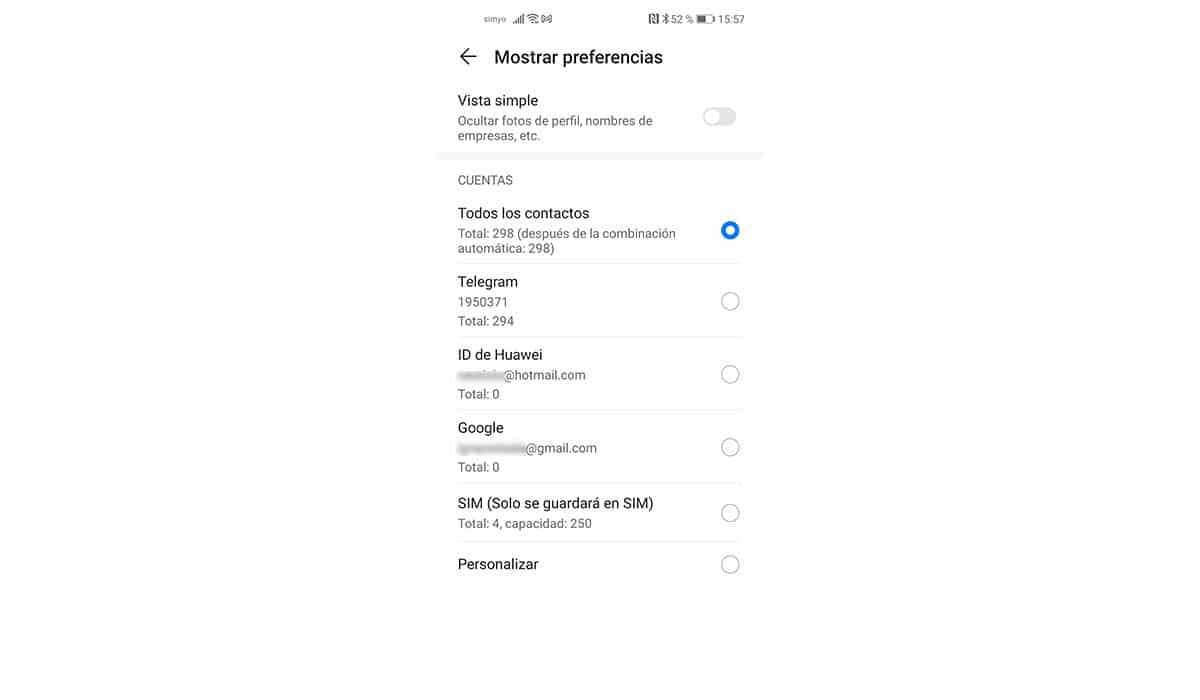
Antes de intentar procesos complejos, debemos revisar la fuente de origen de los datos que muestra la aplicación. Android permite filtrar qué contactos queremos ver en pantalla, y es posible que hayas seleccionado una fuente vacía por error.
La aplicación de contactos generalmente permite elegir entre estas fuentes:
Cuenta de Google asociada al dispositivo
Es la opción más recomendada y la predeterminada cada vez que configuramos un dispositivo nuevo. Al almacenar los contactos en la cuenta de Gmail, Google asegura que estén actualizados en tiempo real. Cualquier cambio realizado en la web de Google Contacts se refleja en el móvil y viceversa. Es la mejor forma de garantizar una copia de seguridad constante.
Contactos del teléfono
Permite guardar números en la memoria interna del terminal, siendo la única limitación el espacio de almacenamiento. Aunque es sencillo, es una opción arriesgada: si pierdes el smartphone o este deja de funcionar, los contactos se perderán definitivamente a menos que hayas exportado un archivo de respaldo previamente, ya que no se sincronizan con Google.
Contactos de la tarjeta SIM
Opción heredada de los móviles antiguos y cada vez menos utilizada; de hecho, muchos fabricantes modernos ya no facilitan el acceso a estos datos. Si utilizas una SIM antigua, es muy probable que tus contactos estén allí almacenados y solo necesites activar la importación desde SIM.

Gestión de dispositivos DualSIM
Si utilizas un móvil con doble tarjeta SIM, es probable que dentro de las opciones de configuración debas modificar la fuente de donde se consultan los datos. En modelos más antiguos o dependiendo de la capa de personalización del fabricante, debes entrar en los ajustes de la agenda y asegurarte de que la fuente de consulta incluya ambas tarjetas SIM y la cuenta de Google.
Sincronización con la cuenta de Google y Gmail
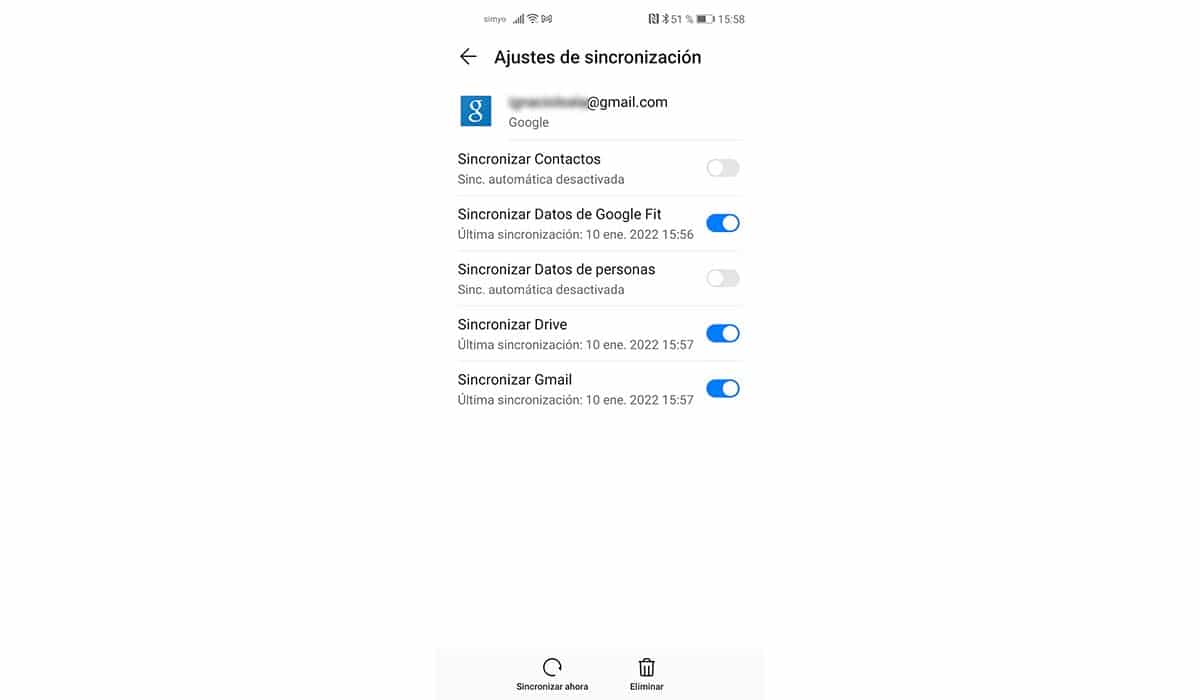
La mayoría de los dispositivos Android sincronizan la agenda de forma nativa. Si tus contactos no aparecen, es posible que la sincronización automática se haya desactivado. Aunque es posible desactivarla, no es recomendable ya que nos sirve de copia de seguridad y permite restaurar todo automáticamente al estrenar un teléfono.
Para verificarlo y reactivarlo, sigue estos pasos:
- Abre los Ajustes del móvil y busca el apartado de Cuentas (o Usuarios y cuentas).
- Selecciona tu cuenta de Google principal.
- Pulsa en Sincronización de cuenta.
- Busca la opción Contactos y asegúrate de que el interruptor esté activado. Si estaba desactivado, actívalo y espera unos minutos a que los datos bajen a tu dispositivo.
Restaurar desde la Copia de Seguridad de Google
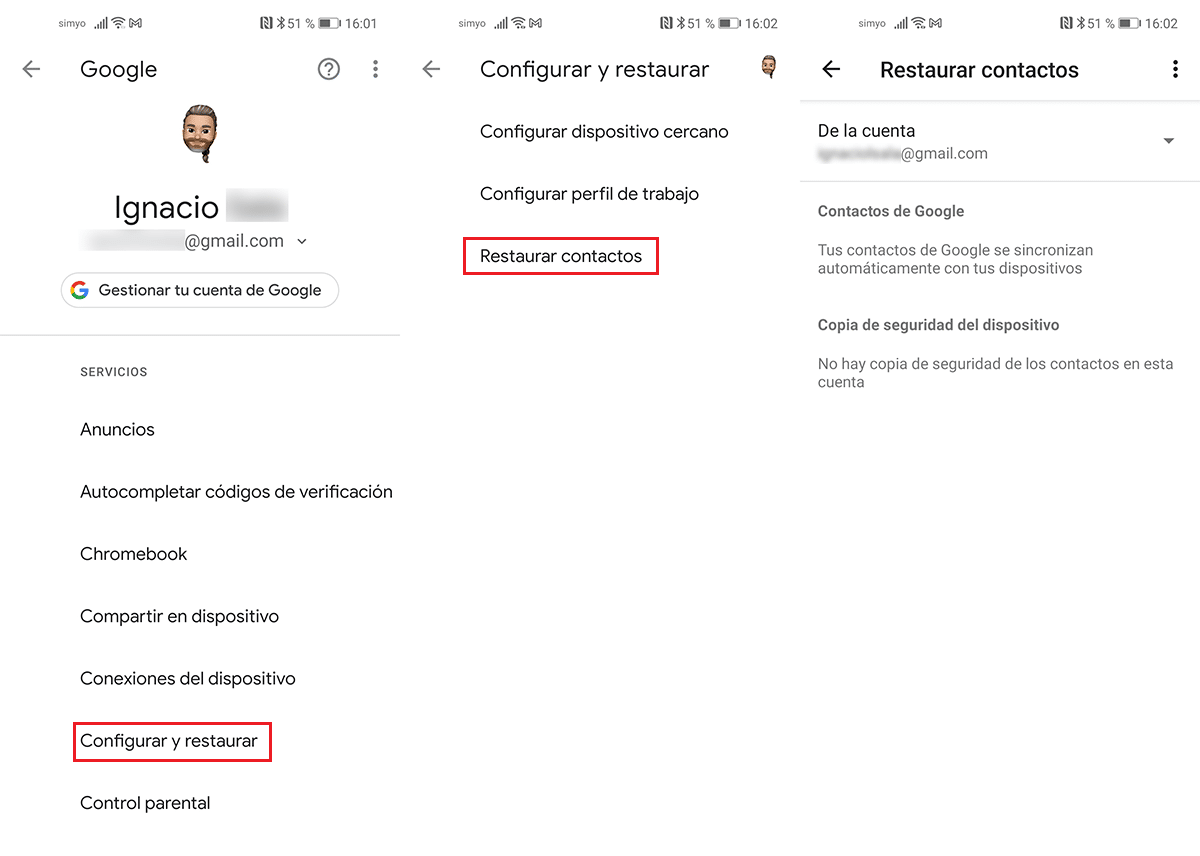
Google realiza copias periódicas de los datos más críticos, incluyendo contactos, mensajes y listado de llamadas. Si has borrado algo por error o has restablecido el móvil, puedes usar la función de restauración. No obstante, si no tienes activada la copia de seguridad previa, esta opción no será viable.
Vía Ajustes del Sistema:
En la barra de búsqueda de los ajustes, escribe «Restaurar contactos». Si existe una copia previa, el sistema te mostrará la fecha y te permitirá recuperarlos introduciendo la clave de bloqueo del dispositivo.
Vía App de Contactos de Google:
1. Abre la app de Contactos.
2. Ve a la pestaña Corregir y gestionar (en el menú inferior).
3. Selecciona Restaurar contactos.
4. Elige la cuenta de Google desde la cual deseas recuperar la información y pulsa Aceptar.
Importante: Ten en cuenta que al restaurar una copia de seguridad, el sistema puede sobreescribir la información actual, lo que significa que los contactos añadidos después de la fecha de esa copia podrían desaparecer.
Uso de la Papelera de Contactos (Google Contacts)
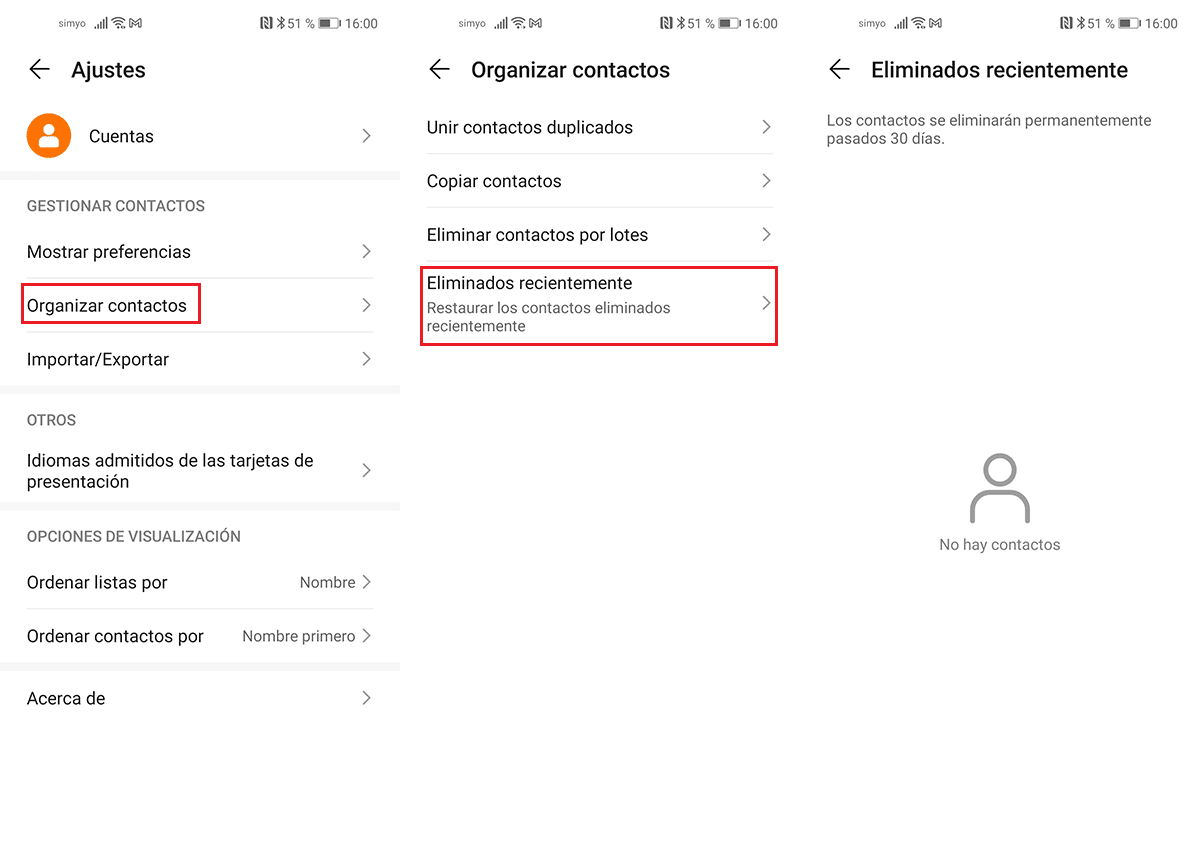
Una función muy útil es la papelera de reciclaje. Cuando borramos un contacto, algunos dispositivos no lo eliminan permanentemente de inmediato, sino que lo trasladan a una carpeta donde permanece durante 30 días. Transcurrido ese tiempo, se eliminan definitivamente y ya no habrá opción de recuperarlos.
Para recuperar contactos desde la papelera:
1. Accede desde un navegador a contacts.google.com e inicia sesión.
2. En el menú lateral izquierdo, haz clic en Papelera.
3. Selecciona los contactos que quieres recuperar y pulsa en Restaurar.
Función «Deshacer cambios» en Gmail
Si has cometido un error masivo, Google permite retroceder el tiempo. Desde la web de Contactos de Google, ve a Ajustes (icono de rueda dentada) > Deshacer cambios. Aquí podrás elegir un estado anterior de tu agenda: desde hace 10 minutos, una hora, un día, una semana o un periodo personalizado de hasta 30 días.

Recuperación a través de la tarjeta SIM
Si tus contactos estaban guardados únicamente en la SIM y has cambiado de teléfono, basta con insertar la tarjeta en el nuevo dispositivo. Para que aparezcan en la agenda del móvil, debes realizar la importación manual:
1. Ve a la app de Contactos > Ajustes.
2. Selecciona Importar y elige la tarjeta SIM como fuente.
3. Selecciona los contactos y guárdalos en tu cuenta de Google para evitar futuras pérdidas.
Si la tarjeta SIM se ha dañado físicamente, puedes intentar acudir a una tienda de tu operadora, ya que en algunos casos cuentan con herramientas para extraer datos de chips dañados.
Recuperación con aplicaciones de terceros
Cuando no hay copias de seguridad ni sincronización, la última opción son los softwares de recuperación de datos que escanean la memoria interna en busca de rastros de archivos eliminados que aún no han sido sobrescritos.
Dr.Fone: Es una de las herramientas más conocidas. Permite recuperar contactos, mensajes e historial de llamadas. Se puede usar la app desde la Play Store o el software para PC conectando el móvil mediante un cable USB con la depuración USB activada.
Otras opciones: Existen apps como Tenorshare UltData o iMobie PhoneRescue. También puedes explorar aplicaciones para recuperar archivos borrados interna y SD en Android. Es importante leer los términos de privacidad antes de otorgar acceso total a la memoria del dispositivo.
Cómo recuperar contactos en WhatsApp

Es común que los contactos aparezcan en la agenda del móvil pero no en WhatsApp. WhatsApp no almacena contactos propios, sino que lee la agenda del sistema. Si no los ves, prueba lo siguiente:
- Permisos de la App: Ve a Ajustes > Aplicaciones > WhatsApp > Permisos y asegúrate de que el acceso a Contactos esté permitido.
- Forzar Sincronización: En Android, ve a Ajustes > Cuentas > Google y activa la sincronización de contactos. Luego, en WhatsApp, pulsa el botón de Nuevo Chat y selecciona Actualizar en el menú de tres puntos. También puedes aplicar algunos trucos para organizar WhatsApp y gestionar mejor tus chats.
- Reinstalación: Si nada funciona, desinstala y reinstala WhatsApp. Al iniciar sesión, el sistema te pedirá permisos de lectura de agenda; acéptalos todos para forzar la indexación de los números.
Cómo evitar que los contactos desaparezcan en el futuro

Aunque no hay una solución infalible, existen herramientas que nos ayudarán a recuperarlos rápidamente. La mejor estrategia es la prevención:
Activa la sincronización automática en la nube
Asegúrate de que todos tus contactos se guarden en tu cuenta de Google. De esta forma, si pierdes el terminal, deja de funcionar o nos lo roban, no perderemos los datos, sino únicamente aquellos añadidos después de la última copia. Recuerda que Google suele realizar estas copias cada vez que ponemos a cargar el dispositivo, siempre que tengamos una conexión Wi-Fi disponible.
Realiza exportaciones periódicas (Backups manuales)
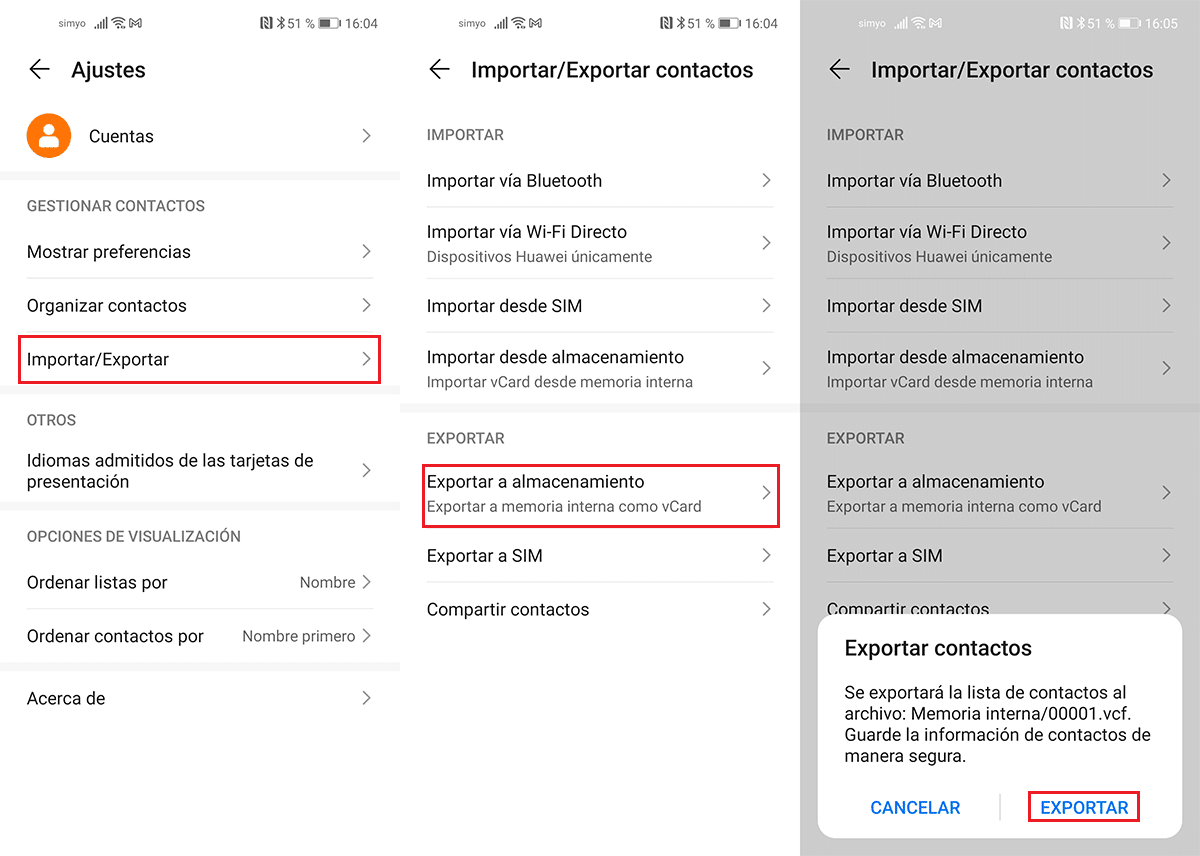
Si prefieres no depender totalmente de la nube, la mejor opción es exportar periódicamente los datos de tu agenda a un archivo .VCF. Este archivo debemos almacenarlo en la tarjeta de memoria del dispositivo o enviarlo por correo electrónico para tenerlo siempre a mano. Para hacerlo, ve a la app de Contactos > Ajustes > Exportar.
Consejos adicionales de seguridad
- Carga el móvil con Wi-Fi: Para asegurar que las copias automáticas se ejecuten sin consumir datos móviles.
- Evita borrar impulsivamente: Si no estás seguro de si necesitarás un número, es mejor archivarlo que borrarlo definitivamente.
- Protección física: Usa fundas protectoras. El daño físico en la placa base puede hacer que el acceso a la memoria interna sea imposible sin servicios técnicos especializados.

Tener una estrategia de respaldo combinada (sincronización en la nube + exportación manual ocasional) es la única forma de garantizar que tu información personal esté siempre a salvo. La mayoría de las pérdidas de contactos se solucionan simplemente revisando los ajustes de visualización o la papelera de Google, pero actuar con rapidez y mantener la higiene de datos es la clave para evitar dolores de cabeza tecnológicos.

Índice
- 1 Recuperar contactos desaparecidos en Android
- 1.1 Comprobar la fuente de la aplicación contactos
- 1.2 Gestión de dispositivos DualSIM
- 1.3 Sincronización con la cuenta de Google y Gmail
- 1.4 Restaurar desde la Copia de Seguridad de Google
- 1.5 Uso de la Papelera de Contactos (Google Contacts)
- 1.6 Función «Deshacer cambios» en Gmail
- 1.7 Recuperación a través de la tarjeta SIM
- 1.8 Recuperación con aplicaciones de terceros
- 2 Cómo recuperar contactos en WhatsApp
- 3 Cómo evitar que los contactos desaparezcan en el futuro
