
Editar vídeos desde el móvil se ha convertido en algo indispensable para creadores de contenido, influencers y usuarios que desean compartir momentos especiales de manera atractiva. La buena noticia es que hoy en día ya no es necesario tener un programa de ordenador para editar vídeo como un profesional: solo necesitas una de estas apps en tu Android.
Con la cantidad de aplicaciones disponibles en Google Play Store, puede ser un auténtico caos saber cuál elegir. Por eso, aquí te traemos una guía completísima con las mejores apps para editar vídeo en Android que te permiten lograr resultados profesionales desde tu smartphone, ya seas principiante o tengas experiencia editando. Te detallamos lo que ofrece cada una, sus pros y contras, funciones destacadas, compatibilidades, precios y mucho más.
Además, hemos ampliado la información con criterios de selección, alternativas menos conocidas, comparativas, consejos de rendimiento, flujos de trabajo, errores habituales y respuestas a las dudas que más se repiten. El objetivo es que no elijas solo por una lista de nombres, sino por necesidades reales, potencia del dispositivo y tipo de vídeo que quieres publicar.
¿Qué características debe tener una buena app de edición de vídeo?
A la hora de elegir una aplicación para editar vídeos en Android, hay ciertos aspectos clave que deberías tener en cuenta:
- Facilidad de uso: la interfaz debe ser intuitiva, accesible y no requerir conocimientos avanzados.
- Funciones avanzadas: mientras algunas apps solo permiten recortar, otras ofrecen transiciones, efectos, AI, edición multicapa, línea de tiempo y más.
- Compatibilidad: debe soportar múltiples formatos (MP4, AVI, MOV, etc.).
- Exportación de calidad: idealmente debe permitir renderizar vídeos en 720p, 1080p o incluso 4K.
- Opciones de audio: añadir música, voz en off, efectos sonoros, controlar volúmenes, etc.
- Sin marcas de agua: muchas apps gratuitas las imponen. Poder quitarlas es clave si buscas un acabado profesional.
Más allá de esas bases, conviene fijarse en detalles que marcan la diferencia a largo plazo. Una app puede tener cientos de filtros y, aun así, resultar frustrante si consume demasiada batería, si tarda una eternidad en exportar o si pierde calidad al guardar el proyecto. Por eso, antes de instalarla, revisa la estabilidad, el rendimiento y la política de precios.
- Línea de tiempo cómoda: imprescindible para mover clips con precisión, hacer zoom en la pista, separar audio y trabajar con varias capas.
- Edición multicapa: permite superponer vídeo, texto, pegatinas, imágenes y música sin que todo quede aplanado en una sola pista.
- Formatos y códecs: no basta con abrir MP4; también conviene que reconozca MOV, AVI, HEVC, grabaciones de pantalla y archivos de cámaras o drones.
- Control de fotogramas y velocidad: funciones como cámara lenta, reversa, aceleración o velocidad rampa son muy útiles para dar ritmo.
- Herramientas de color: brillo, contraste, saturación, temperatura, curvas o LUTs para un acabado más cinematográfico.
- Gestión de proyectos: guardado automático, posibilidad de duplicar proyectos y organización de recursos importados.
- Privacidad y permisos: revisa qué permisos solicita, si funciona sin conexión y si sube archivos a la nube sin dejarlo claro.
- Compatibilidad con tablet y Chromebook: muchas apps se adaptan a pantallas grandes y facilitan la edición con teclado o ratón.
- Actualizaciones y soporte: una app abandonada puede fallar con nuevos formatos o versiones de Android.
- Exportación flexible: resolución, bitrate, framerate, formato de audio y tamaño final del archivo.

Cómo elegir entre versión gratis, pago único y suscripción
La mayoría de editores móviles repiten una fórmula parecida: una versión gratuita con funciones limitadas y una versión premium que elimina marcas de agua, desbloquea efectos, amplía plantillas o mejora la exportación. No todas las suscripciones valen lo mismo, así que compara qué obtienes exactamente por el precio.
Si editas de forma ocasional, puede bastarte con una app gratuita que permita exportar en 1080p y quitar la marca de agua viendo un anuncio o pagando una cantidad pequeña. Si publicas cada semana, una suscripción mensual puede compensar por el ahorro de tiempo en subtítulos automáticos, plantillas y recursos. Y si trabajas con clientes, valora el pago único, la licencia comercial y la exportación sin limitaciones.
También es importante distinguir entre marca de agua visible, anuncios durante la edición y límites de exportación. Hay apps que no añaden logo pero bloquean efectos premium; otras permiten editar gratis pero solo exportan en 720p. Lee siempre la ficha de Google Play y prueba el flujo completo antes de confiar en una herramienta para un proyecto importante.

Las mejores apps para editar vídeos en Android como un profesional
Hemos analizado en profundidad las apps más populares y mejor valoradas para Android. Aquí tienes un listado extensivo con los editores más destacados, sus funcionalidades clave y por qué merecen estar en esta guía.

1. PowerDirector – El más completo y potente

Disponible en: Android e iOS
Precio: Gratis con versión premium desde 2,99 €/mes
PowerDirector es una app de Cyberlink pensada tanto para principiantes como para usuarios avanzados. Su interfaz estilo profesional con línea de tiempo y funciones de edición avanzada lo convierten en una herramienta super versátil. Lo mejor es que combina una interfaz sencilla con funciones de nivel profesional y muchas optimizaciones con tecnología de inteligencia artificial.
Funciones destacadas:
- Subtítulos automáticos y transformador de voz IA
- Estabilización de vídeo y efectos de cuerpo con IA
- Exportación hasta en 4K
- Filtros profesionales, ajustes de color y corrección
- Plantillas, transiciones múltiples y recursos sin copyright
Además, permite compartir directamente en redes sociales al exportar, tiene soporte para múltiples resoluciones y audio profesional con efectos integrados.
Su punto fuerte es la cantidad de herramientas que reúne sin obligarte a pasar por un ordenador. Puedes trabajar con una línea de tiempo, añadir varias pistas, crear títulos animados, aplicar efectos de glitch, convertir un clip en un estilo anime, cambiar la voz, generar subtítulos o modificar el color de una escena. También incluye plantillas para redes sociales, bancos de recursos y diseños de títulos que ahorran mucho tiempo.
¿Dónde están sus límites? En que algunas funciones IA, recursos y opciones de exportación avanzada forman parte del plan premium. La versión gratuita sirve para probar, pero si vas a usarla a diario conviene revisar la suscripción. Aun así, es una de las opciones más equilibradas para quien quiere potencia sin una curva de aprendizaje extrema.


Disponible en: Android e iOS
Precio: Gratis con opción premium desde 2,99 €/mes
InShot es una de las apps más descargadas y valoradas por su estilo sencillo y eficaz. Está creada para facilitar la edición de vídeos en formato vertical, perfecto para TikTok, Instagram, YouTube Shorts y demás redes. A través de esta app podrás realizar ediciones rápidas, perfectas para tus publicaciones en redes sociales.
Funciones destacadas:
- Fácil de usar, con soporte para múltiples formatos
- Efectos de cuerpo con IA y subtítulos automáticos
- Recorte, combinación de clips, cámara lenta y reversa
- Más de 100 efectos, transiciones, filtros y música libre de derechos
- Exportación en 4K hasta 60fps
Además, también funciona como editor de fotos y creador de collages. Su punto fuerte es que permite crear contenido viral con pocos pasos. Si buscas opciones más específicas para tus vídeos, no olvides visitar CapCut.
InShot ha ido mucho más allá del recorte rápido. Incluye herramientas de IA para generar subtítulos a partir de la voz, convertir texto en voz con distintos acentos, eliminar fondos con un toque, seguir objetos para que textos o pegatinas se muevan con ellos y aplicar efectos corporales. También permite crear vídeos en capa, usar croma, hacer picture-in-picture, mezclar clips con modos de fusión, elegir colores de la pantalla y controlar keyframes.
En audio puedes añadir música, efectos de sonido, voz en off y cambiar el tono de la voz. En imagen cuenta con filtros cinematográficos, ajustes de brillo, contraste y saturación, efectos como glitch, fundido, ruido, beats, clima o retro DV, y transiciones muy vistosas. Su editor de fotos y collage suma pegatinas, textos, fondos, eliminación de objetos, mejora con IA y composiciones de hasta 20 fotos con más de 100 diseños editables.
Es una app muy recomendable para quien publica en vertical y quiere rapidez, aunque si necesitas un control de color muy fino o proyectos largos quizá se quede algo corta frente a PowerDirector o KineMaster. La exportación en alta calidad y la posibilidad de compartir directamente en redes la convierten en una de las más prácticas.

3. FilmoraGo – Profesional pero sencillo

Disponible en: Android e iOS
Precio: Gratis con compras dentro de la app
FilmoraGo es una versión móvil del famoso editor Filmora de escritorio. Está pensado para creadores que quieren una app potente pero sin complicarse demasiado. Tiene herramientas de nivel profesional, efectos visuales modernos y funciones IA. Su facilidad de uso lo hace ideal para quienes no quieren perder tiempo en procesos complicados.
Funciones destacadas:
- Edición multicapa, textos animados, títulos y transiciones
- Soporte de pantalla verde (Chroma Key)
- Panorámica y zoom, velocidad y audio avanzado
- Filtros y efectos cinematográficos
El único inconveniente es que algunas funciones son de pago, pero puedes hacer una gran edición sin gastar nada.
FilmoraGo resulta muy cómoda para montar un vídeo desde cero con fotos y clips, ordenar escenas en la línea de tiempo y añadir capas, voz en off, títulos, filtros o cambios de velocidad. También permite aplicar transiciones, ajustar el audio, crear animaciones sencillas y usar recursos descargables. Ese equilibrio entre sencillez y herramientas avanzadas la hace ideal para tutoriales, vlogs y presentaciones.
Eso sí, no todos los filtros, transiciones o paquetes de recursos están disponibles gratis. Es habitual encontrar compras dentro de la app o packs de pago para desbloquear ciertos elementos. Antes de exportar, revisa si el proyecto usa contenido premium y si la marca de agua aparece en la versión gratuita.

4. CapCut – Perfecto para TikTok y shorts

Disponible en: Android e iOS
Precio: Gratis
CapCut es la app oficial de edición de vídeos de Bytedance, la empresa detrás de TikTok. Ha ganado mucha popularidad gracias a sus herramientas prácticas para crear vídeos atractivos con música, efectos y filtros virales. Si tu objetivo es generar contenido que destaque en plataformas como TikTok, esta es la opción ideal.
Funciones destacadas:
- Recorte automático con IA (AutoCut)
- Filtros, efectos de cuerpo, transiciones y textos
- Subtítulos automáticos y herramienta de edición rápida
- Edición vertical optimizada para TikTok e Instagram
Gracias a su integración con TikTok puedes compartir tus creaciones directamente. Además, es gratuita y no incluye marca de agua en muchos casos.
Su gran baza son las plantillas y la velocidad de trabajo: eliges un formato, arrastras clips, aplicas un efecto y tienes un vídeo listo para publicar en pocos minutos. También ofrece herramientas de corte inteligente, subtítulos automáticos, seguimiento de objetos, filtros, transiciones y una biblioteca enorme de recursos pensados para contenido vertical. Para quien vive pendiente de tendencias, es una de las opciones más directas.
Conviene tener en cuenta que algunas plantillas, efectos o recursos pueden ser de pago o requerir ver un anuncio, y que el flujo de trabajo cambia con las actualizaciones. Si buscas una app para proyectos personales rápidos, es difícil de superar; si necesitas un control muy técnico o una exportación con ajustes finos, quizá prefieras PowerDirector o KineMaster.

5. KineMaster – Potente para creadores expertos

Disponible en: Android e iOS
Precio: Versión gratuita con marca de agua. Premium desde 4,99 €/mes
KineMaster es uno de los editores más completos del mercado. Se usa mucho entre youtubers, influencers y editores con experiencia. Permite trabajar por capas, aplicar efectos complicados y ajustar sonido como en un software profesional. Por su complejidad, es más adecuado para usuarios que ya tienen experiencia en edición.
Funciones destacadas:
- Edición por capas (vídeo, audio, texto, stickers)
- Animación de fotogramas clave
- Chroma Key para pantalla verde
- Control por fotograma, ajustes de color, efectos y plantillas
- Exportación hasta 4K con 60fps
Pese a su potencia, no es la mejor opción para principiantes por su curva de aprendizaje. Pero si buscas una alternativa con control total, es una gran opción.
KineMaster permite recortar, unir clips, añadir fotos, música, subtítulos, hacer zoom, aplicar efectos, controlar la velocidad, usar croma y animar elementos con keyframes. Su sistema de capas es uno de los más flexibles en Android y su editor de audio ayuda a mezclar voces, música y efectos con más precisión que muchas apps sencillas. También incorpora herramientas de IA y plantillas para acelerar el montaje.
El precio de la comodidad es que la versión gratuita incluye marca de agua y anuncios, y algunas funciones requieren suscripción. Si estás dispuesto a aprender, es una app que puede acompañarte desde vídeos caseros hasta proyectos más ambiciosos.

6. Adobe Premiere Rush – Edición profesional en el móvil

Disponible en: Android e iOS
Precio: Gratis con versión de pago desde 9,99 €/mes
La versión móvil de Adobe sigue la línea de calidad profesional que caracteriza a su software. Premiere Rush es ideal para creadores con experiencia que desean editar vídeos de manera rápida desde el móvil y mantener sincronización con Adobe Premiere Pro si lo usan en escritorio. Esto permite un flujo de trabajo más eficiente.
Funciones destacadas:
- Línea de tiempo multipista
- Edición de audio, texto, efectos y pantalla completa
- Automatización de tamaños según red social
- Integración con Adobe Creative Cloud
Una desventaja es que algunas funcionalidades premium requieren suscripción, pero la versión gratuita sigue siendo útil para muchos proyectos.
Premiere Rush está a medio camino entre una app móvil sencilla y un editor de escritorio. Permite recortar, añadir marcos, textos, transiciones, títulos animados y usar una cámara integrada para grabar directamente. La versión gratuita ofrece funciones y exportaciones ilimitadas, mientras que las opciones más avanzadas y los recursos adicionales se desbloquean con la suscripción.
Su gran ventaja es la integración con el ecosistema Adobe, ideal si ya trabajas con Premiere Pro o Creative Cloud. Su limitación es que no es tan ágil como CapCut o InShot para publicar en redes sin pensar, y que el precio puede pesar si solo haces ediciones ocasionales. Aun así, para quien busca un flujo profesional desde el móvil, es una opción muy sólida.

7. YouCut – Rápido, fácil y sin anuncios

Disponible en: Android
Precio: Gratis con versión Pro desde 2,99 €/mes
Ideal para ediciones rápidas y sin complicaciones. YouCut es muy recomendable para principiantes ya que tiene una interfaz clara y no incluye anuncios molestos. Si estás buscando una app para realizar ediciones sencillas sin complicaciones, esta es una excelente opción.
Funciones clave:
- Corte, recortes, fusión de clips
- Transiciones, fondos y texto
- Filtros, efectos, stickers y música sin derechos
- Exportación sin marca de agua
Una gran ventaja es su fluidez y que muchas funciones útiles están abiertas sin pago.
YouCut ha crecido hasta convertirse en algo más que un cortador de vídeos. Ofrece herramientas de IA como mejora de vídeo y fotos, subtítulos automáticos para vídeos hablados, eliminación de fondos y cámara lenta suave. También permite trabajar con línea de tiempo multicapa, croma y pantalla verde, fusionar varios clips, cortar, dividir, controlar la velocidad desde 0,2× hasta 100×, crear slideshows con fotos y música, ajustar color, cambiar la relación de aspecto, desenfocar fondos y comprimir vídeos sin perder demasiada calidad.
Su gran atractivo es que no añade marca de agua y que durante la edición no muestra anuncios en pantalla como otras apps. Puedes usar música incluida o tu propia pista, ajustar el volumen original, aplicar filtros y efectos, y exportar hasta 4K en la versión Pro. Es una opción excelente para principiantes que quieren resultados limpios sin pelearse con menús infinitos.

8. Quik – Rápido, automatizado y con IA

Disponible en: Android e iOS
Precio: Gratis con funciones premium desde 9,99 €/año
Creada por GoPro, Quik es una app que se enfoca en automatizar la edición de vídeos de forma elegante. Ideal para usuarios que buscan resultados visuales atractivos sin invertir demasiado tiempo editando. Su capacidad de seleccionar automáticamente los mejores momentos es una gran ventaja para quienes quieren crear un vídeo impactante rápidamente.
Lo más destacado:
- Edición automática con selección de mejores momentos
- Sincronización de música y efectos
- Copias de seguridad en la nube
- Recursos con licencia libres
Perfecta si grabas con GoPro, aunque también va genial con vídeos del móvil. Muy útil para montar clips de viajes o aventuras. Si buscas un enfoque más profundo en IA, no dudes en revisar las mejores apps de IA para generar vídeos.
Quik destaca por hacer el trabajo pesado por ti: analiza el material, elige momentos, los sincroniza con la música y aplica transiciones para que el resultado tenga ritmo. Es perfecta para recopilatorios de viajes, deportes, mascotas o recuerdos, y también permite guardar copias en la nube y usar recursos con licencia. La versión gratuita tiene límites y la suscripción desbloquea más opciones y herramientas.

9. Splice – Profesional con plantillas y música

Disponible en: Android e iOS
Precio: Desde 0.99 €/semana
Splice es ideal para crear contenido visualmente bonito rápidamente. Su punto fuerte está en su colección de música sin copyright, plantillas para redes sociales y efectos de texto. Gracias a su interfaz amigable, los usuarios pueden enfocarse en su creatividad mientras editan.
Funciones incluidas:
- Edición básica con texto, voz en off, superposiciones
- Plantillas de edición para TikTok, Instagram, etc.
- Música libre de derechos y efectos especiales
Su curva de aprendizaje es baja y se actualiza frecuentemente con nuevas plantillas.
Splice es una app muy cómoda para quien prioriza la estética y la rapidez. Permite recortar, unir clips, añadir transiciones, efectos, textos y superposiciones, y cuenta con una biblioteca de música libre de derechos muy útil para publicar sin problemas. Sus plantillas para redes sociales ayudan a crear piezas vistosas sin partir de cero, aunque las opciones más avanzadas y parte de la música suelen estar detrás de la suscripción.

Otras alternativas que merecen un hueco
No todas las apps necesitan ser enormes suites de edición. Hay herramientas ligeras, utilidades del sistema y editores con enfoques distintos que pueden servirte para tareas concretas o como complemento. Estas son algunas que conviene conocer.
VideoShow
VideoShow es una aplicación con una gran cantidad de filtros y transiciones, pensada para crear composiciones rápidas y vistosas. Dispone de opciones básicas de edición, plantillas, efectos creados por IA, pegatinas, garabatos, efectos de sonido, voz en off y la posibilidad de unir vídeos con fotos. Su interfaz recuerda a InShot en algunos aspectos, aunque con su propio estilo.
La versión gratuita permite exportar en HD, pero suele incluir marca de agua y limitaciones. Para desbloquear todo el contenido puedes pagar una suscripción anual orientativa de 22,99 euros o una licencia de por vida de 41,99 euros, aunque los precios pueden variar. También es posible acceder a algunas funciones viendo anuncios. Es una opción a tener en cuenta si te gustan las plantillas y no quieres complicarte.

Promeo
Promeo pertenece a Cyberlink, igual que PowerDirector, y sigue una filosofía parecida: crear vídeos a partir de plantillas con formatos adaptados a redes sociales. Puedes modificar textos, animaciones, música y otros elementos para personalizar el resultado. La versión de pago amplía las plantillas y da acceso a millones de archivos sin copyright de distintos bancos de imágenes. Su cuota orientativa ronda los 7 dólares al mes, aunque depende del plan y la región.
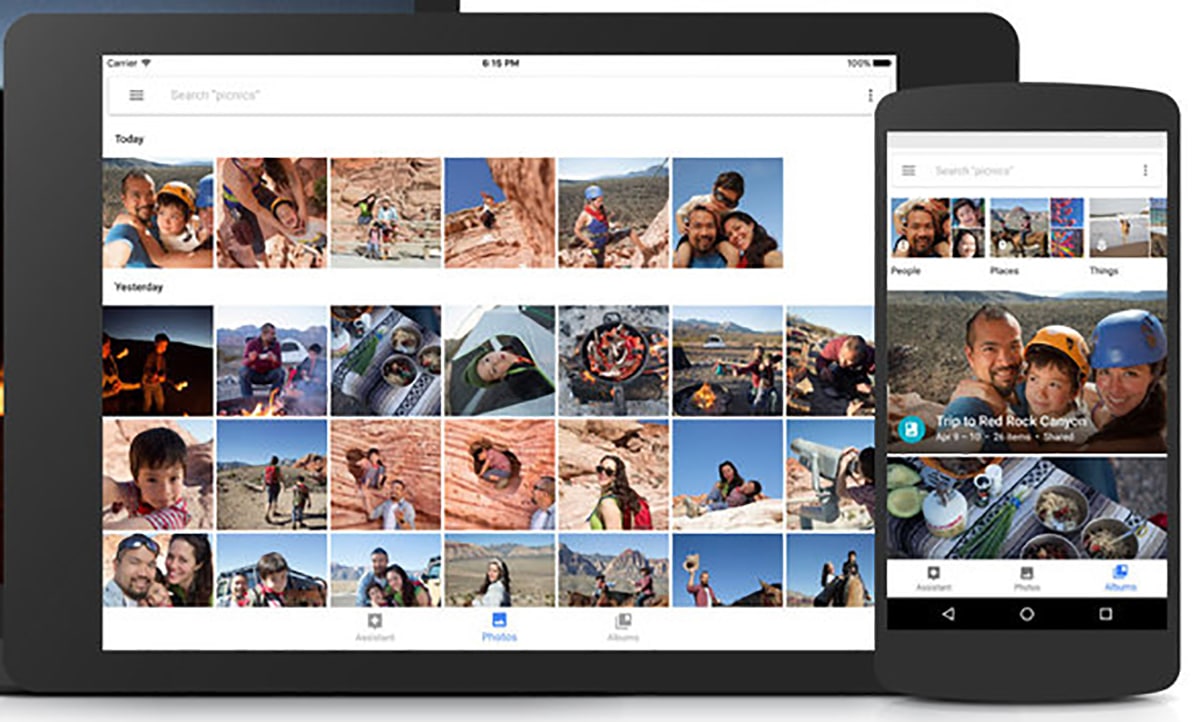
Google Fotos
Google Fotos no es un editor avanzado, pero sí una utilidad gratuita con opciones suficientes para retoques muy básicos. Permite crear composiciones con varias fotos y vídeos, añadir música de fondo, quitar el sonido y hacer ajustes sencillos. Está muy lejos de lo que ofrecen PowerDirector o KineMaster, pero puede sacarte de un apuro si solo necesitas montar un recuerdo rápido sin instalar nada más.
iMovie
Si también usas iPhone o iPad, iMovie es una referencia gratuita muy solvente. Permite añadir títulos, transiciones, música, filtros, efectos de sonido y narraciones, con una interfaz elegante y exportación en 1080p o 4K a 60 FPS. No está disponible para Android, así que no entra en la comparativa principal, pero sirve como término de comparación para entender qué se puede esperar de una app móvil bien diseñada.
Comparativa de los principales editores
Para que lo tengas aún más claro, te dejamos un resumen en formato lista con los aspectos comparativos más relevantes entre las principales apps recomendadas:
- PowerDirector: el más potente y completo, ideal para uso profesional
- CapCut e InShot: perfectos para contenido en TikTok, Reels y otras redes
- YouCut: rápido, sin anuncios ni marcas de agua
- KineMaster y Filmora Go: técnicas y perfectas para usuarios experimentados
- Quik: automatización para crear vídeos sin complicarte
Elegir una app de edición de vídeo en Android dependerá de tu experiencia, necesidades creativas y presupuesto. Si eres principiante, apps como InShot, YouCut o CapCut son ideales para empezar. Si tienes más experiencia o buscas una edición avanzada, PowerDirector, KineMaster o FilmoraGo te darán ese nivel profesional que estás buscando. Aprovechar herramientas de IA como subtítulos automáticos, estabilización y efectos especiales puede marcar la diferencia en tus creaciones.
| App | Ideal para | Fortalezas | Límites o avisos |
|---|---|---|---|
| PowerDirector | Proyectos completos y creadores avanzados | Línea de tiempo, IA, 4K, efectos, plantillas y recursos | Parte de su potencia requiere premium |
| InShot | Redes sociales y edición rápida en vertical | IA, subtítulos, collages, filtros y exportación 4K | Funciones avanzadas en la versión de pago |
| FilmoraGo | Quien busca equilibrio entre potencia y sencillez | Capas, croma, títulos, audio y efectos | Recursos y funciones premium de pago |
| CapCut | TikTok, Reels y Shorts | Plantillas, AutoCut, subtítulos y efectos virales | Plantillas y recursos variables; revisa marcas de agua |
| KineMaster | Editores con experiencia | Capas, keyframes, croma, audio y exportación 4K | Curva de aprendizaje y marca de agua gratis |
| Premiere Rush | Flujo profesional con Adobe | Multipista, Creative Cloud, títulos y exportaciones | Suscripción para funciones avanzadas |
| YouCut | Principiantes y ediciones limpias | Sin marca de agua, rápido, IA y buena fluidez | Algunas opciones requieren Pro |
| Quik | Montajes automáticos y recuerdos | Automatización, música, nube y rapidez | Premium para exprimir todo su potencial |
| Splice | Plantillas, música y estética rápida | Interfaz amable, música libre y plantillas | Suscripción para música y opciones avanzadas |

Cómo editar vídeo en Android paso a paso
Una vez elegida la app, el flujo de trabajo es parecido en casi todas. Estos pasos te ayudan a montar un vídeo con orden y a evitar olvidos de última hora.
- Importa y organiza el material: crea un proyecto nuevo, selecciona los clips y fotos y colócalos en la línea de tiempo. Antes de editar, renombra o separa las tomas buenas para no perder tiempo.
- Haz un primer corte: elimina silencios, errores y partes que no aportan. Recorta el inicio y el final de cada clip y ordena la historia antes de añadir efectos.
- Ajusta la duración y el ritmo: usa cámara lenta, aceleración o velocidad rampa con moderación. Un buen ritmo no consiste en llenar todo de movimiento, sino en que cada plano dure lo necesario.
- Añade transiciones con criterio: las transiciones deben servir a la narrativa. Un corte directo suele ser mejor que un efecto llamativo mal colocado.
- Incorpora texto y gráficos: títulos, subtítulos, llamadas a la acción y pegatinas. Comprueba que el texto se lea bien en pantalla pequeña y que no tape información importante.
- Trabaja el audio: música, voz en off, efectos y volumen original. Baja la música cuando haya voz y evita saturación o clipping.
- Corrige color y luz: ajusta brillo, contraste, saturación y temperatura. Si la app permite LUTs o curvas, úsalas con moderación para mantener coherencia entre planos.
- Revisa en el móvil y en horizontal: comprueba cómo se ve en vertical, en horizontal y con el volumen del teléfono. Lo que en el editor parece perfecto puede fallar en redes sociales.
- Exporta con la calidad adecuada: elige resolución, framerate y bitrate según la plataforma. Para TikTok o Reels suele bastar 1080p; para archivo o pantallas grandes, valora 4K.
- Guarda el proyecto: no borres los archivos originales hasta haber revisado la exportación. Muchas apps permiten duplicar proyectos, así que conserva una versión editable.

Consejos avanzados para editar vídeo como un profesional
Si quieres llevar tus habilidades al siguiente nivel, hay una serie de hábitos que marcan la diferencia. Primero, experimenta con transiciones y efectos, pero no los uses como decoración: cada recurso debe tener una intención. Segundo, cuida el audio tanto como la imagen; un vídeo con buena fotografía y sonido descuidado parece amateur. Tercero, no tengas miedo de probar estilos, plantillas y técnicas nuevas para encontrar tu propio lenguaje.
- Cuenta una historia: plantea inicio, desarrollo y cierre. Aunque sea un vídeo de 15 segundos, necesita un gancho y una idea clara.
- Graba pensando en la edición: deja márgenes antes y después de cada acción, evita cortes accidentales y captura recursos extra.
- Usa keyframes: para movimientos suaves de texto, zoom progresivo o animaciones de pegatinas sin depender de plantillas.
- Aprovecha el croma: una tela verde bien iluminada y una app con Chroma Key te permiten cambiar fondos con resultados muy decentes.
- Domina las capas: separa vídeo, audio, texto y efectos. Así podrás corregir un elemento sin deshacer todo el montaje.
- Revisa licencias: aunque una app ofrezca música sin derechos, comprueba si permite uso comercial y si exige atribución.
- Controla el almacenamiento: los proyectos con 4K, muchas capas y recursos pesados ocupan mucho. Libera caché y trabaja con copias de seguridad.
- Vigila la temperatura: editar durante mucho tiempo en un móvil puede calentarlo y reducir el rendimiento. Exporta en intervalos y cierra apps en segundo plano.
- Exporta con ajustes coherentes: no mezcles framerates sin necesidad y elige un bitrate adecuado para evitar archivos gigantes o pixelación.
- Haz una copia del proyecto: antes de probar cambios arriesgados, duplica el proyecto. Es la forma más rápida de volver atrás sin perder el trabajo.

Errores comunes al editar vídeo en Android
Muchos problemas no vienen de la app, sino de la forma de trabajar. Estos son los fallos más frecuentes y cómo evitarlos:
- No comprobar la marca de agua: revisa la exportación final antes de publicar; algunas apps solo la muestran al guardar.
- Exportar en una resolución incorrecta: un vídeo vertical en horizontal, o al contrario, puede arruinar el encuadre. Ajusta la relación de aspecto desde el principio.
- Abusar de efectos: demasiadas transiciones y filtros distraen. Menos es más cuando la historia es buena.
- Descuidar el audio: voces bajas, música que tapa la narración o picos de volumen son errores muy habituales.
- No guardar versiones: duplica el proyecto antes de cambios importantes y conserva los archivos originales.
- Ignorar el rendimiento: si el móvil se calienta o la app se cierra, reduce resolución de trabajo, cierra apps y prueba con menos capas.
- Usar recursos sin licencia: comprueba siempre las condiciones de música, vídeos y tipografías.
- No revisar en otro dispositivo: lo que se ve bien en tu pantalla puede verse distinto en un televisor o en otro móvil.

Preguntas frecuentes sobre editores de vídeo para Android
¿Cuál es la mejor app para editar vídeo en Android? No hay una única respuesta. PowerDirector y KineMaster son las más completas para proyectos exigentes; InShot, CapCut y YouCut son más rápidas para redes sociales; Quik y Splice destacan por automatización y plantillas. Elige según tu experiencia y el tipo de contenido.
¿Qué app permite editar vídeo sin marca de agua? YouCut es una de las más conocidas por exportar sin marca de agua y sin anuncios durante la edición. También hay apps que permiten quitar la marca con pago, viendo un anuncio o usando ciertas plantillas. Comprueba siempre la versión y la exportación final.
¿Puedo editar vídeo en 4K desde el móvil? Sí, varias apps permiten exportar en 4K, como PowerDirector, InShot, KineMaster o YouCut en sus versiones compatibles. Ten en cuenta que el archivo pesará más, tardará más en exportarse y exigirá un dispositivo con suficiente potencia y almacenamiento.
¿Merece la pena pagar una suscripción? Depende de la frecuencia de uso. Si publicas a menudo, las funciones IA, las plantillas y la exportación sin marcas de agua pueden ahorrarte mucho tiempo. Si editas de forma ocasional, empieza con una versión gratuita y valora el pago único o una suscripción corta.
¿Las apps de edición funcionan sin conexión? Muchas permiten editar sin conexión, pero algunas funciones de IA, plantillas o sincronización en la nube requieren internet. Si trabajas en movilidad, prueba el flujo en modo avión antes de confiar en una app.
¿Qué app es mejor para TikTok y Reels? CapCut, InShot y YouCut son las más populares para formato vertical. CapCut sobresale por plantillas y tendencias; InShot por su equilibrio general; YouCut por rapidez y ausencia de marca de agua en muchos casos.
¿Puedo usar música comercial en mis vídeos? Depende de la licencia. Las bibliotecas integradas suelen ofrecer música libre de derechos, pero debes leer las condiciones para uso comercial. Si usas música comercial, podrías necesitar permisos adicionales según la plataforma.
¿Cómo evito que el móvil se caliente al editar? Baja la resolución de previsualización si la app lo permite, cierra apps en segundo plano, evita fundas gruesas, exporta por partes y no mantengas la pantalla al máximo brillo durante mucho tiempo.
La decisión final depende de tu flujo de trabajo: si necesitas potencia y control, apuesta por PowerDirector, KineMaster, FilmoraGo o Premiere Rush; si buscas rapidez para redes, InShot, CapCut y YouCut son más directas; y si prefieres que la app haga el montaje por ti, Quik y Splice te ahorran tiempo. Prueba dos o tres opciones con un mismo clip, compara la exportación, revisa las marcas de agua y quédate con la que mejor se adapte a tu móvil y a tu forma de crear.
Índice
- 1 ¿Qué características debe tener una buena app de edición de vídeo?
- 2 Cómo elegir entre versión gratis, pago único y suscripción
- 3 Las mejores apps para editar vídeos en Android como un profesional
- 3.1 1. PowerDirector – El más completo y potente
- 3.2 2. InShot – Ideal para redes sociales
- 3.3 3. FilmoraGo – Profesional pero sencillo
- 3.4 4. CapCut – Perfecto para TikTok y shorts
- 3.5 5. KineMaster – Potente para creadores expertos
- 3.6 6. Adobe Premiere Rush – Edición profesional en el móvil
- 3.7 7. YouCut – Rápido, fácil y sin anuncios
- 3.8 8. Quik – Rápido, automatizado y con IA
- 3.9 9. Splice – Profesional con plantillas y música
- 4 Otras alternativas que merecen un hueco
- 5 Comparativa de los principales editores
- 6 Cómo editar vídeo en Android paso a paso
- 7 Consejos avanzados para editar vídeo como un profesional
- 8 Errores comunes al editar vídeo en Android
- 9 Preguntas frecuentes sobre editores de vídeo para Android