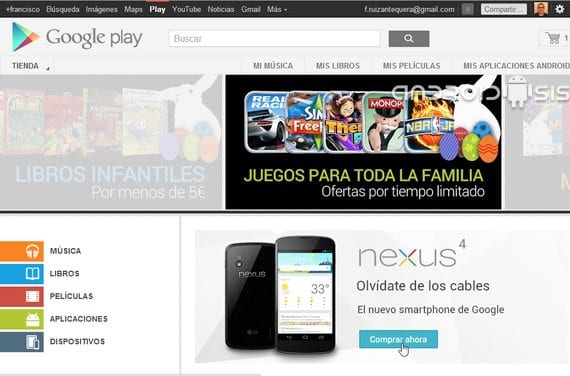
Seguimos con los tutoriales dedicados a un funcionamiento básico de Android, orientados para usuarios novatos en el sistema operativo de Google para móviles, y en esta ocasión les vamos a enseñar cómo utilizar la versión web de la tienda de aplicaciones de Android más conocida como Google Play.
Desde Google Play tendremos acceso a todo el contenido del Play Store desde la comodidad que nos ofrece nuestro ordenador personal o PC de sobremesa. Esta herramienta nos permite gestionar el ecosistema de Android sin necesidad de tener el móvil en la mano en todo momento. Es fundamental entender que, aunque Google no ha desarrollado una aplicación oficial de la Play Store diseñada específicamente para ejecutarse nativamente sobre Windows como lo hace un programa .exe, existen múltiples vías para interactuar con ella.
Google Play nos ofrece todo el contenido disponible en el Play Store de Android, además de contenido extra como pueda ser la compra de dispositivos Android propios de Google tales como los modelos de la gama Nexus y otros accesorios de hardware. Históricamente, esta plataforma evolucionó desde el antiguo Android Market, que contaba con un catálogo reducido de unas 16,000 aplicaciones, hasta convertirse en el gigante actual que domina el mercado de software móvil.
Cómo instalar aplicaciones a distancia desde el navegador
La forma más sencilla de interactuar con la tienda desde el ordenador es a través de la versión web. Siguiendo los pasos del tutorial de la cabecera, conseguiremos fácilmente sincronizar nuestra cuenta de correo de Gmail para que el contenido seleccionado se descargue directamente en el dispositivo compatible. Esta función es ideal para quienes prefieren navegar por el catálogo en una pantalla más grande y cómoda antes de enviar la app al móvil.
El proceso detallado para realizar la instalación remota es el siguiente:
- Accede a la web oficial de Google Play Store desde cualquier navegador en tu PC.
- Inicia sesión con la misma cuenta de Google que tienes vinculada en tu smartphone o tablet.
- Busca la aplicación o juego que deseas obtener utilizando la barra de búsqueda superior.
- Haz clic en el botón Instalar ubicado en la página de la aplicación.
- Se desplegará una lista de tus dispositivos Android asociados; selecciona aquel donde quieres que se instale la app.
- Confirma la acción y, si el sistema lo solicita, introduce tu contraseña de seguridad para validar la identidad.
Una vez completado, el dispositivo móvil comenzará la descarga de forma automática, siempre que esté conectado a internet. Es importante recordar que desde el navegador no es posible desinstalar aplicaciones ni realizar actualizaciones manuales, ya que estas funciones requieren acceso directo al sistema de archivos del dispositivo, pero es una función extremadamente útil para gestionar la carga de software a distancia.
No está de más recordar que no es necesario introducir una tarjeta de crédito para descargar contenido gratuito; no obstante, si queremos adquirir contenido de pago, será imprescindible configurar un método de pago válido en la cuenta de Google vinculada.
Ejecutar aplicaciones de Android en PC mediante Emuladores
Si tu objetivo no es la instalación remota, sino usar las aplicaciones directamente en la pantalla grande de tu ordenador, la solución son los emuladores de Android. Estos programas crean un dispositivo virtual en tu sistema operativo Windows, permitiéndote ejecutar archivos APK y acceder a la tienda oficial como si tuvieras una tablet en el PC.

Uno de los ejemplos más destacados es BlueStacks, optimizado para ofrecer una experiencia fluida tanto en portátiles como en sobremesa. Para utilizarlo, sigue estos pasos:
- Descarga e instala el software de BlueStacks desde su sitio oficial.
- Al iniciar la aplicación, deberás iniciar sesión con tu cuenta de Google para vincular tus datos y preferencias.
- Acepta los términos de servicio y serás redirigido a una interfaz idéntica a la de una tablet Android.
Existen otras alternativas robustas como Nox Player o LD Player, que permiten una gestión eficiente de los recursos de la CPU, evitando que el móvil se ralentice y aprovechando la potencia del hardware del PC. Usar emuladores es especialmente ventajoso porque permiten ejecutar la app con la potencia del procesador del PC, evitando que el dispositivo móvil se caliente o se agote la batería durante sesiones largas de juego.
Para aquellos que prefieran métodos alternativos, algunos usuarios utilizan la transferencia de archivos mediante tarjetas SD o USB, guardando la aplicación y transfiriéndola al PC. Sin embargo, este método es limitado ya que no permite obtener actualizaciones automáticas ni la integración total de los servicios de Google.
Google Play Juegos para PC: La vía oficial
Google ha lanzado una solución oficial denominada Google Play Juegos en PC, diseñada específicamente para gamers. A diferencia de los emuladores genéricos, esta herramienta está optimizada por el propio desarrollador del sistema para ofrecer el máximo rendimiento en títulos seleccionados.

Para instalarlo, visita play.google.com/googleplaygames y haz clic en Descargar. Es fundamental que el equipo cumpla con los requisitos mínimos de hardware indicados en la web. Además, para un funcionamiento óptimo, es posible que debas activar la virtualización de la CPU en los ajustes de la BIOS de tu ordenador y habilitar la Plataforma de hipervisor de Windows.
Si encuentras errores durante la instalación, se recomienda seguir estas pautas de solución de problemas:
- Reiniciar el ordenador para aplicar cambios de virtualización.
- Verificar que el hipervisor de Windows esté activo.
- Desinstalar la aplicación desde la sección de Aplicaciones y características de Windows y volver a intentar el proceso.
- Si el error persiste, utilizar la opción de Enviar comentarios dentro del instalador marcando la casilla de información del sistema e incluyendo el código #gpginstall.
Instalación Avanzada: Google Play en Windows 11 vía WSA
Para los usuarios más avanzados que deseen integrar la Google Play Store de forma más nativa en Windows 11, es posible utilizar el Subsistema de Windows para Android (WSA) modificado. De forma predeterminada, Windows 11 ofrece la Amazon Appstore, pero mediante este método podemos instalar la tienda oficial de Google.

Este proceso requiere la instalación de herramientas como Ubuntu desde la Microsoft Store y el uso de un repositorio de Github llamado Magisk on WSA. A continuación, detallamos el proceso paso a paso:
Preparación del sistema
Primero, si ya tenías el Subsistema de Windows para Android instalado, debes desinstalarlo desde el menú de inicio. Luego, instala el Subsistema de Windows para Linux y la distribución Ubuntu desde la Microsoft Store. Finalmente, en las Características de Windows, activa la Plataforma de máquina virtual y el Subsistema de Windows para Linux, y reinicia el equipo.
Configuración de Ubuntu y Magisk
Abre Ubuntu como administrador y configura tu usuario y contraseña. Una vez dentro de la consola, clona el repositorio ejecutando el comando git clone https://github.com/LSPosed/MagiskOnWSALocal.git. Entra en la carpeta de scripts con cd MagiskOnWSALocal y luego cd scripts. Ejecuta el script con ./run.sh.
Personalización de la imagen de Android
En el asistente que aparecerá, selecciona lo siguiente:
- Arquitectura: x64 para procesadores Intel o AMD.
- Canal: Selecciona la versión estable para evitar errores.
- Root: Elige YES si deseas tener permisos de superusuario.
- GApps: Es crucial decir que SÍ, ya que esto incluye la Google Play Store.
- Amazon Store: Opcional, puedes mantenerla si deseas.
Instalación final en Windows
Localiza la carpeta generada en Output (dentro de Ubuntu), copia su contenido a una carpeta en tu disco C: (ejemplo: C:\WSA). Abre el Terminal de Windows como administrador, dirígete a esa carpeta con cd C:\WSA y ejecuta el comando PowerShell.exe -ExecutionPolicy Bypass -File .\Install.ps1. Tras la instalación, inicia sesión con tu cuenta de Google y ya tendrás la tienda operativa como una app nativa.
Explorando el ecosistema multimedia de Google Play
La versión de escritorio no solo sirve para aplicaciones. Google Play es un centro de entretenimiento masivo donde podemos gestionar diversas categorías de contenido digital:
- Libros Electrónicos: A través de Google Play Books, podemos acceder a millones de títulos en formatos PDF y EPUB. Es posible subir hasta 1,000 libros propios para leerlos en cualquier dispositivo.
- Audio y Podcasts: Una vasta biblioteca de archivos de audio con almacenamiento en la nube, ideal para coleccionistas de música y oyentes de podcasts.
- Entretenimiento: Acceso a programas de televisión y vídeos, tanto gratuitos como de pago, optimizados para su consumo en pantallas grandes.
- Noticias: Suscripciones digitales a través de Google News Stand, permitiendo seguir prensa especializada y revistas temáticas.

Para aquellos que busquen alternativas a la tienda oficial, existen opciones como APKPure, APKMirror, Aptoide, Aurora Store, Galaxy Store o la Amazon Appstore, aunque ninguna ofrece la integración tan profunda con los servicios de Google como la Play Store original.
Entre las ventajas principales de usar este ecosistema en PC destacan la interfaz intuitiva, la posibilidad de acceder a información detallada del desarrollador, las calificaciones de usuarios y la sincronización perfecta de logros y partidas guardadas en la nube para los videojuegos.
Como siempre y para finalizar, decirles que me tienen a su disposición para cualquier tipo de consulta o duda que tengan, para ello tan solo deben utilizar los comentarios del blog en el propio post relacionado con la consulta o desde el propio canal de YouTube de Androidsis.
Más información – Cómo crear nueva cuenta de Gmail desde tu dispositivo Android, Androidsis en You Tube
Contamos ahora con múltiples vías para aprovechar la versatilidad de Android en el ordenador, desde la sencilla instalación remota vía navegador hasta la complejidad de los emuladores y el subsistema nativo de Windows, permitiendo que la productividad y el ocio móvil se expandan a la pantalla del PC, optimizando el uso de los recursos de hardware y mejorando la experiencia de usuario general.