
En el siguiente vídeo-tutorial, les voy a explicar dos maneras diferentes pero igual de efectivas de restaurar la copia de seguridad de la carpeta EFS, una carpeta inispensable para el buen funcionamiento de nuestro terminal Android.
En un tutorial anterior, les expliqué la manera correcta de hacer dicha copia de seguridad, una copia de seguridad que nos podrá salvar de pasar un mal trago con nuestro querido dispositivo Android.
Para conseguir esto tenemos dos métodos diferentes:
Método 1: Con un explorador de archivos root
Para restaurar la copia de seguridad de nuestra carpeta EFS, lo haremos de la misma manera que realizamos la citada copia.
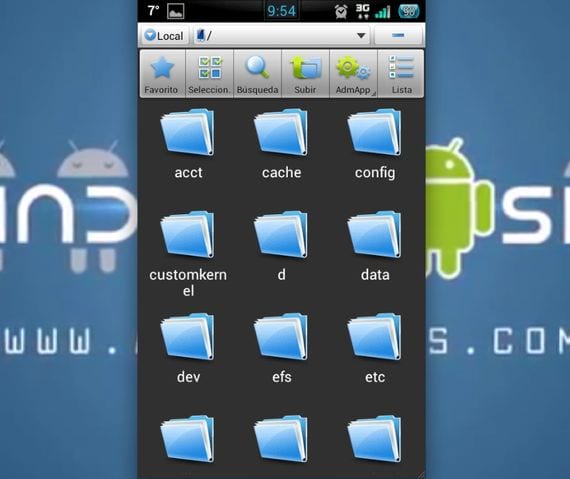
El proceso es igual pero a la inversa, deberemos copiar la carpeta EFS que tenemos guardada a buen recaudo y copiarla mediante el Root Explorer, ES File Explorer o similares a la ruta /efs.
Luego deberemos reiniciar en Recovery Mode y realizar los pasos que os indico en el tercer titulo de este post.
Método 2: usando Galaxy S Unlock
Galaxy S Unlock, es una aplicación gratuita que podemos encontrar en el Play Store, y que nos servirá para liberar los terminales de la familia Galaxy S de Samsung.
Con este programa, además de liberar el Samsung Galaxy S, S2 y S3, podremos restaurar de una manera muy cómoda la carpeta EFS.
Para restaurarla tan solo tendremos que copiar la carpeta EFS que tenemos guardada a la ruta Galaxy_S_Unlock de la sdcard y clicar en la pestaña Unlock y seleccionar la última opción de todas, la que se llama restore saved efs folder.
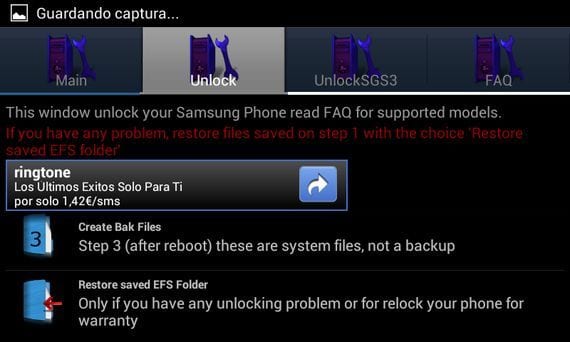
Después de esto tendremos que entrar en el Recovery Mode y hacer los siguientes Wipes:
Paso final desde el Recovery Mode
- Wipe data factory reset
- Wipe cache partition
- Advanced/wipe dalvik cache
Con esto y trás el reinicio del terminal tendremos restaurada la carpeta EFS y volveremos a tener nuestro IMEI disponible.
Más información – Cómo liberar Samsung Galaxy S y Samsung Galaxy SII con Galaxy S Unlock, Cómo hacer copia de seguridad de la carpeta EFS
Descarga – Galaxy S Unlock

Hola, hice la copia de seguridad de la carpeta EFS, pero al restaurarla con el Galaxy_S_unlock, me dice que no puede encontrarla, poniendola en el directorio que me dice.
Pues mi desagradable sorpresa ha sido cuando he revisado la copia que tenia de la carpeta EFS, esta vaciaaaaaaaaaaaaaaaaa, que puedo hacer?
Vuelve a instalar la stock JVU, en el blog hay un post y todas las herramientas para flashearla, con suerte a lo mejor te restablece el IMEI
Hola, he vuelto ha instalar el stock JVU, por lo visto me ha restaurado el imei (puedo recibir llamadas y enviar) pero la carpeta efs sigue estando vacia, no entiendo nada…….
Seguro que miras en /efs?.
El 12/09/2012 08:20, «Disqus» escribió:
Hola, y gracias por responder :
Si miro en /efs, dentro solo me aparece una sóla carpeta que pone imei, pero dentro no hay nada de nada….. es como si a la hora de hacer la copia de restauracion se quedara mal.
por si acaso copie tb todo el dierctorio raiz del samsung al pc, dentro hay algo que me ayude a restablecer esto?
Por si acaso, tengo otro terminal igual, si le copio el contenido de la carpeta /efs, y cambio el imei por el del tfno del que no tengo dicha copia, servirá de algo?
Gracias
Hola de nuevo, me he dado cuenta que en el otro terminal de samsung, el mio ( el otro es de mi pobre hermano); dentro de la carpeta imei dentro de efs, tengo dos archivos: uno que se llama bt.txt y dentro te sale la direccion mac del terminal
y otro archivo que se llama mps_code.dat que por cierto pesa 0,00 bytes
como puedo saber la direccion mac del terminal que no tiene este archivo, por que si se lo pongo tendrá que funcionar como antes, no?
bueno, sigo indagando, gracias
No cada dispositivo es diferente dentro de la carpeta e f s tiene que haber por lo menos 10 archivos una carpeta imei y lo demás archivos
El 12/09/2012 14:35, «Disqus» escribió:
buena noche por favor me puedes ayudar veo que eres un capo para los celulares. Tengo un samsun clon s6 (sm-g920f) no tiene el emai, sirve todo pero no puedo hacer llamadas como lo arreglo. Mi correo es pavalos35@gmail.com
Si tienes ese otro s4 pasa todo el rom con samsung box al celular muerto para revivirlo y restaura la carpeta efs que tienes del otro s4. para hacer un backup de la carpeta efs te recomiendo usar ANDROMIZER PRO. este tiene una opcion donde dice imei backup. luego lo bajas a la computadora por siacaso. Hay algunos exploradores que no pueden visualizar el contenido de la carpeta EFS. prueba con otro.
Hola si, miro en la carpeta /efs, lo que ocurre es que dentro de la carpeta imei, no hay nada de nada, y dentro de la carpeta /efs, ahora salen algunos datos.
que mas puedo hacer ????
gracias
Formatear todo e instalar una rom stock con odin
El 12/09/2012 16:49, «Disqus» escribió:
hola francisco soy carlos de venezuela, tu aqui comentas que si no tienes la carpeta efs no se puede hacer nada y hay que formatear e instalar una room stock con odin. como hago eso pues mi telefono (S3) no arranca. y en modo odin dice algo de la efs.
no soy root
ya le instale la original 4.1.2 con odin pero igual no arranca y sigue quedandose en la pantalla de inicio
me sigue diciendo error en ODIN can`t open efs y cant`mount efs
puedes ayudarme por favor
carlosbeato@yahoo.com
Carlos, lei lo que pusiste. Cuando no arranca y en el modo recovery te sale algo de EFS, es bien complicado resolverlo. En mi caso pude hacerlo pero fue complicado. Tuve que sacar todo el rom de otro S4 y flashearlo con samsung box a mi celular. de esa manera arrancó, pero sin señal ni conexion de ningun tipo. Tuve que usar octopus para restablecer el imei. es toda una joda pero al final si se puede.
Primero intenta flashear con ODIN y si no funciona prueba con otras y en el ultimo caso lo que te estoy escribiendo.
coco gracias con tu respuesta, como flasheo con odin????
con flashear te refieres a poner otro room (oficial o no) porque si es eso ya lo hice, le puse la version 4.1.2 oficial primero con odin y luego le puse una que es supuestamente una prueba oficial que es la 4.2.2.
en lo que puedas ayudarme por favor te lo agradezco, me estan cobrando mucha plata en el servicio tecnico. al cambio como 100$ 🙁
No se puede hacer nada, si no guardaste la copia original, me temo que no hay nada que hacer
hola..puedes mandarme elpost del blog porfavor? que mi celu le pasa lo mismo no tiene la carpeta efs y noce como repararlo
El post es donde acabas de escribir este comentario tan sólo tienes que seguir tutorial paso a paso
El 07/02/2013 09:13, «Disqus» escribió:
amigo necesito ayuda con note2!!! buenos dias! te comento que no le hice respaldo a la carpeta efs y la nueva rom que instale me puso el imei generico 0049xxxxx, sabrias como arreglar este problema?
Como reinicio el terminal?
hola tengo un buen problema y me gustaria saber si me puede ayuudar:
tengo un samsung galaxy mini y el otro dia lo intenté liberar pero no entendi muy bien un tutorial pero n ise la copia de la carpeta efs entonces aora en el tlf n tengo señal y en mi imei me aparece una interrogación me gustaría saber como puedo arreglarlo
Pásate por sammobile.com te registras y te bajas un firmware original para flashear por Odin, puede ser que así, con mucha suerte recuperes el IMEI
El 3 de noviembre de 2012 22:41, Disqus escribió:
hola francisco soy nueva usando android, tengo un s4, todo estaba funcionando bien hasta el día de hoy que esta sin señal, monte mi chip movistar en otro celular y funciona correctamente, por eso descarté que era problemas con red, revisando en estos estos foros, conseguí que verificara mi imei de pantalla con el que realmente trae reflejado detrás de la batería, y no coinciden? que debo hacer?
ayudame por favor estoy desesperada
hola tengo un galaxy s2 en la barra de notificaciones me sale un circulo de prohibido cuando empezo era con la stock de telcel en mexico lo hice root y un backup de la EFS y e intentado con la app de repair y nada instale modems diferentes y nada alguna recomendacion por favor ya llevo una semana sin señal
Como Libero mi sansung galaxy SGH-T679 Para usar sim o chip en republica dominicana
Funciona perfectamente….
Funciona para un galaxy note 2?
Por su puesto
El 03/04/2013 06:29, «Disqus» escribió:
Hola buenas tardes. A ver, si por favor me podéis echar una mano. Antes que nada decir que llevo instalada en mi sgs la rom JB nightly de cyanogenmod. He echo todos los pasos de los wipes, y al poner en marcha el terminal me ha pedido el código pin, y al ponerlo, me ha salido una pantalla gris que me pedía que pusiera un número de la sim (me suena a la primera vez que liberé el teléfono), pero como no tenían idea de ese número, me he saltado ese paso. He configurado teléfono y vuelvo a estar sin red. Antes de hacer todo esto, miré mi número de imei y tenía uno genérico, y después de los pasos lo he vuelto a mirar y ahora me sale uno diferente (creo que el mío). Qué es lo que debo hacer para solucionarlo? Muchas gracias.
hola, y si no encuentro la carpeta efs? que puedo hcer?
saludos
Hola, sí hago una copia de la carpeta efs con este programa en la versión 2.3.3, ¿podría restaurar ese mismo backup sí he actualizado a la versión 4.1.2?
amigo trate de rootear mi s3 i9305 y ahora no agarra señal y el codigo imei dice null que puedo hacer?
pero que pasa si instale la rom stock y me dice solo llamada de emergencias y me fije la carpeta efs si la tengo con todos los archivos tambien marque al *#06# para ver si mi imei coincidia y si coincide pero no puedo hacer llamadas cual seria la solucion para este problema?
Hola tengo unhtc one x funcionaba perfectamente hasta que decidi actualizar a jelly bena 4.1.1 de un manual de developer y desde ese momento no me coje señal la vedad
no se como reparalro que puedo hacer? me dijeron que restaure el efs no se coohacerlo quisiera saber si el tel tiene arreglo
Hola, que resultado obtengo al restaurar mi galaxy s2? Se borran fotos, mensajes, mails? Gracias
una pregunta restaure la carpeta efs y ya aparecio mi ime pero el ultimo numero en la pegatina dice 12039
pero pongo el imei y la ultima parte del imei dice 12039/01
y sigue sin funcionar con telcel que puedo hacer?
hola. en el metodo 1 cuando pongo pegar aqui, copia los archivos pero cuando esta por terminar me dice. fallo la operacion de copiado. es posible que no haya suficiente espacio en el sistema de archivos de destino…???
Hoy mismo había instalado la rom RC4 cyanogenmod y todo funcionaba perfecto salvo que al arrancar me ponía el mensaje de que mi IMEI era inválido y eso podría dar problemas. Antes tenía una Tsunami y nunca me pasó pero intuyo que tampoco tenía el IMEI pq he leído que solo con JB se empieza a detectar este fallo. En todo caso yo tenía dos carpetas efs guardadas en otra que pone backup, no en la raíz. Al restaurar una de ellas (efs, pq la otra se llama efs-581 y no sé de dónde ha salido) por el primer procedimiento, el fallo de IMEI persistía. Pero es que en la carpeta galaxy unlock tenía otra copia efs y al restaurarla por el segundo procedimiento me ha salido el mismo fallo que a Roberto (mensaje de hace 4 meses) y no tengo ni idea de qué hacer porque ahora no tengo red.
Si alguien tiene a bien contestar, gracias
Nada, solucionado ya con un vídeo de youtube
Hola, hice la copiar de la carpeta con root explorer y ésta solo pesa 2 megas y algo con 19 archivos y 6 carpetas, es correcto? otra copia que hice con efspro con formato .img pesa 20 megas. Gracias
Hola soy Miguel Núñez y me dirijo a ti para agradecerte todo el esfuerzo que has echo con este tutorial maravilloso y legible paso a paso,es el mejor que he visto,de hecho gracias a el tengo recuperado mi IMEI y liberalizado mi móvil,me funciona todo perfectamente.Muy agradecido estoy por tú labor en este foro Francisco,enhorabuena,te felicito y nuchisimas gracias por todo.Un saludo muy cordial de un internauta que necesitaba tu ayuda,de verdad muchas graciassssssss.
Hola, espero que estes bien Francisco yo de nuevo molestandote, lo que pasa es lo siguiente hice una copia de seguridad en mi pc de la EFS, esta completa por suerte la habia hecho para un momento asi que me dice «IMEI DESCONOCIDA» en estado de mi dispositivo, la cosa es que cuando quiero copiar la carpeta al dispositivo me sale «permission denied», asi que no se que hacer instale la rom slimbean android 4.3.
Gracias
hola, como se si he borrado la carpeta efs? mi tlf samsung galaxy ypro no me quiere leer el sim he intentado con otros y nada, sera posible que se le borro la carpeta de efs?
hola mi movil no se le hizo copia de seguridad y en la actualizacion quedo el IME null.
y no tengo la efs segun el root explorer… que hago por favor?
Hola!
Yo soy un novato en esto y no respalde mi carpeta de la EFS, es decir no la tengo, puedo aun hacer algo??
hola. yo hice la copia de la carpeta efs y la guarde en mi ordenador. en ese caso como hago para restaurarla. la tengo que copiar a la memoria del movil?
amigo necesito tu ayuda! mi memoria interna no es reconocida por mi tablet, no se si borre las carpetas de raiz :c
Gracias, y esta bastante claro aparentemente, pero me surge las siguiente cuestiones.
1º Si pego la carpeta efs en su lugar original, al haber ya una seguro que me dice que ya existe la carpeta efs, que hago que lico sustituir a la que exite?
2 La dura con respecto al segundo método que dice que copiar la copia de la efs de la tarjeta, pero donde la copiamos y con que, y luego lo otro parece más claro cuando dices clicar en unlock.
Gracias de antemano
hola francisco.. buenas noches.. yo he tenido problemas con mi samsung i9003 se le borro el imei de la noche a la mañana lo lleve a 2 servicios tecnicos y no han podido hacer nada,,,sera q ya no tiene solucion? gracias
Buenas tengo un Galaxy S2 (9100)
(por si preguntan) Teno instalado, Kies, ya hice root, lo trate de flashear, y otro poco de cosas..
Mi problema se integran de muchas cosas, ya que Me acabo de enterar que tengo un IMEI corrupto, ya que no es igual a el que dice atras de la bateria.. Eh tratado de acomodarlo con trucos facil pero NADA..
Mi 2do problema es me agarra una solo operado la cual no es de mi preferencia, Algunos me dijeron que era por el Kernal, lo cambie pero nada..
En todos los intentos locos que hice, en una oportunidad le meti la red de mi preferencia y CASUALIDAD de la vida la agarro, pero ya luego de reiniciar el equipo, no volvio a conectar.. Solo dice «No registrado en la red» o «No se puede conectar ahorita intentar mas tarde» ..
Yo quiero hacer un FORMATEO, Quiero eliminarle TODO a mi samsung S2 y volver a instalarle pero el Sistema operativo Original..
¿Con esto lograre que se me acomode el IMEI?
Lograre que se me libere mi equipo para mi operadora de preferencia?
(si tu respuesta es si) Por favor suministrarme tutoriales de como formatearlo e instalar el sistema operativo original y oficial..
Porque en verdad este mundo del Android lo entiendo poco.. que si Room, que si flashear, que si room stock.. son muchos terminos que eh tratado de buscar su significado pero no se me graban….
En verdad agradeceria mucho tu ayuda, ya que no cuento con mucho dinero, no quisiera cambiar de operadora y ya llevo 1 semana tratando de resolverlo yo solo.
OOOOJOOOO no tengo copie de ese archivo «efes» el celular lo compre usado y me llego con el imei cambiado
richardsandia5@gmail.com
hola todos necesito una radio para sansung sgh-i997 infuse 4g si me pueden ayudar para una rom cm-10.1-20130215-UNOFFICIAL-infuse4g
buen dia mi tablet se quedo congelada en la imagen de samsung y me marca error de efs ya lo busque por todos lados no la encuentro. encontre la efs de un s3 y si arranco pero me marca varios errores porque no es compatible donde puedo encontrar la efs de la samsung note 8 gt-n5110
buenas dias a todos alguien que por favor me ayude mi samsung S4 no enciende el bluetooth y no me carga solo dice activando bluetooth y no carga nada mas porfis espero su ayuda lo restaure modo fabrica y sigue con el mismo problema ayuda
buenas tardes tengo un samsung s4 y le cambie la rom a lolipop y ahora no me coje señal de datos me reconoce el chip pero conecta alguien me podria ayudar
Buenas tardes, una pregunta: Tengo un movil yoigo el cual solicite el codigo de liberacion por imei. Ha estado funcionando un mes perfectamente, pero aora me pide el codigo de liberacion de red sim ( que es de liberacion), y al meterlo me dice que el codigo es erroneo. Lo he llevado a varios sitios y no son capaces de lberarlo. Como podria hacerlo?
No tengo la carpeta EFS que hago?
alguien me puede decir donde descargar la room stock de un samsung galaxy s4 i9500? he tratado de descargarla desde sammobile entre otras y ademas que tardan un mundo en descargarse el archivo zip cuando la voy a abrir me dice que el acrhivo esta vacio? necesito hacer un donwgrade puesto que actualice a lollipop 501 y me tumbo toda la señal y no puedo recibir nada quise ver lo la carpeta efs que esta vacia y me dice que debo rootear mi equipo…1ero quiero deshacer lo que causo la problematica si no funciona ahi vere como hago…por los momentos si alguien la tiene me la podria facilita? mi equipo es un samsung galaxy s4 I9500 de venezuela movistar.
Advanced/wipe dalvik cache no aparece en recovery del s5. Donde lo hago? Muy bueno todo
Rooteándolo e instalando el Recovery modificado que si que lleva esa opción.
Saludos ammigo
Buen dia francisco soy de venezuela y tengo un lg optimus 4x P880, le instale el king root y estuvo bien durante un tiempo pero despues perdio la señal y los datos, procedia instalar ES FILE EXPLORER y observo que no tengo la carpeta EFS; que puedo hacer amigo?, te agradezco de antemano tu colaboracion
Hola Francisco ruiz me gusta como comentas para bien. Asi se hac3 amigo. Sabes se cambio mi imei del note 3 neo. No es la misma de la peganina de detras de la pila. Dime los para tener mi imei d3 la peganina.?
Buenas tardes amigo Francisco excelente aporte, soy de venezuela y tengo un LG optimus 4x P880, le instale el king root y estuvo bien durante un tiempo pero despues perdio la señal y los datos, procedia instalar ES FILE EXPLORER y observo que no tengo la carpeta EFS; Perdi el IMEI y cuando coloco *#06# me sale «Wait for a While!!», por favor amigo ayudeme porque aqui no telefonos nuevos y los pocos que estan son muy costosos y de verdad la situacion aqui no esta muy buena, de verdad le agradezco la ayuda amigo Francisco
buenas mi s3 mini tiene un error en la carpeta «efs» pero no puedo reparlo ya que no enciende