
Hoy os vamos a enseñar un enorme truco: cómo instalar Asistente de Google en Windows, MacOS y Linux; aunque estos dos últimos sistemas difieren el archivo que descargaremos para los mismos.
De esta manera tendremos casi al completo Google Assistant, aunque todavía no está disponible el poder emitir música en otros dispositivos inteligentes, sí que podemos activar la conversación persistente o encender las luces del hogar siempre que tengamos una de esas bombillas inteligentes.
Descarga de Google Assistant
Primeramente descargamos Google Assistant gracias al trabajo de un desarrollador que ha hecho un port para estos 3 sistemas. Los pasos son iguales ya que tenemos que obtener un token de Google para certificar Google Assistant en nuestro PC, ya sea Windows, MacOS y Linux:
- Google Assistant: Descarga en Windows, MacOS y Linux
Cómo activar Google Assistant en Windows, MacOS y Linux
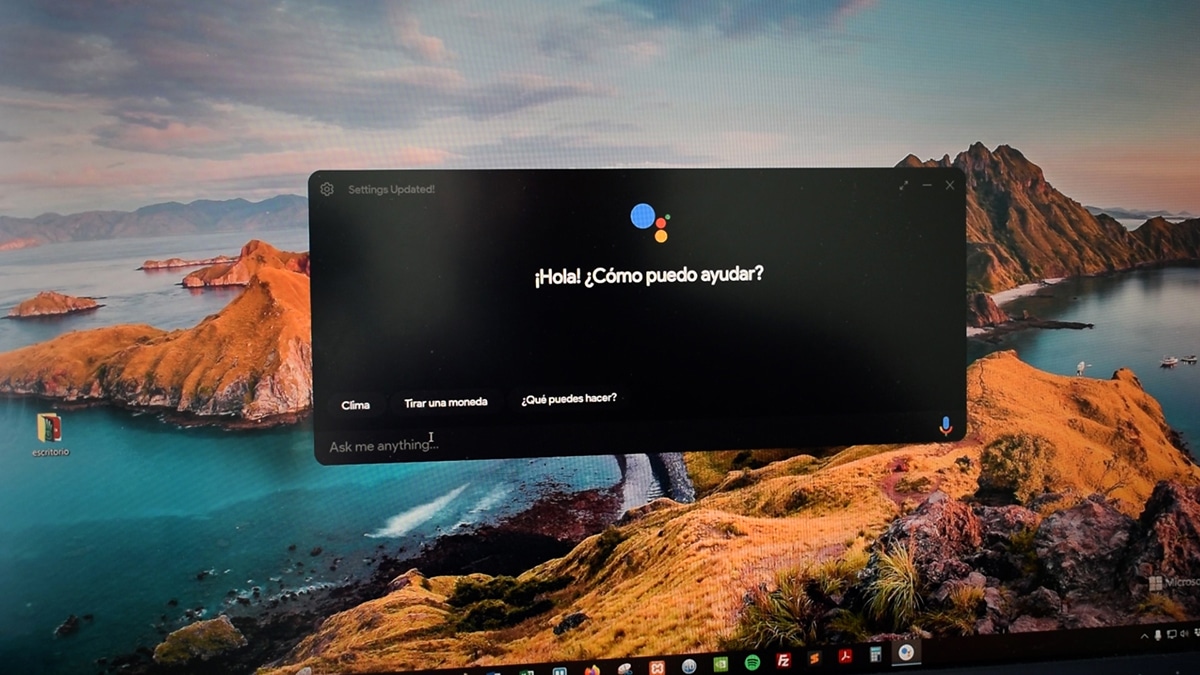
Ahora vamos a realizar varios pasos que nos pueden llevar unos minutos para crear un proyecto en Actions Google y usarlo para recibir un token con el que podamos crear una pantalla de identificación con la que iniciaremos sesión con la cuenta de Google que usaremos; lógicamente hemos de utilizar aquella con la que vayamos a usar el Asistente de Google; y por cierto no os perdáis como pasar archivos rápidamente con 2 móviles juntos.
Recordad que tenéis todos los pasos en el vídeo que hemos subido a nuestro canal de YouTube que podéis acompañar con estos pasos a continuación.
Así haremos:
- Nos vamos a Actions Console
- Haremos clic en «New Project»
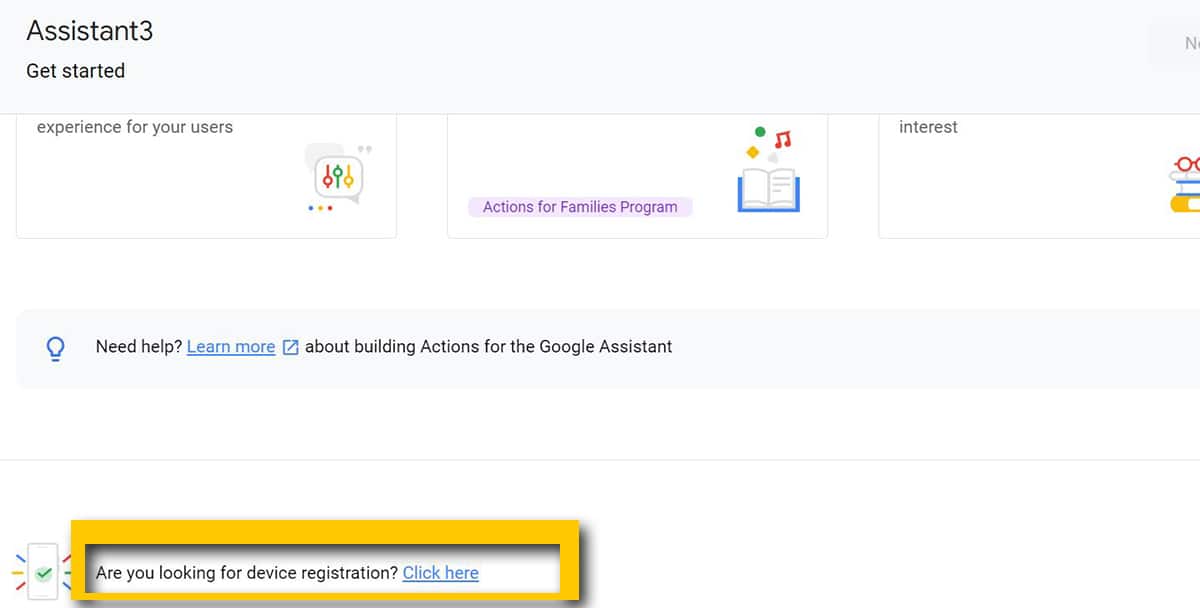
- Ahora en la ventana emergente pondremos el nombre al proyecto. Por ejemplo «GoogleAssistant Mi PC»
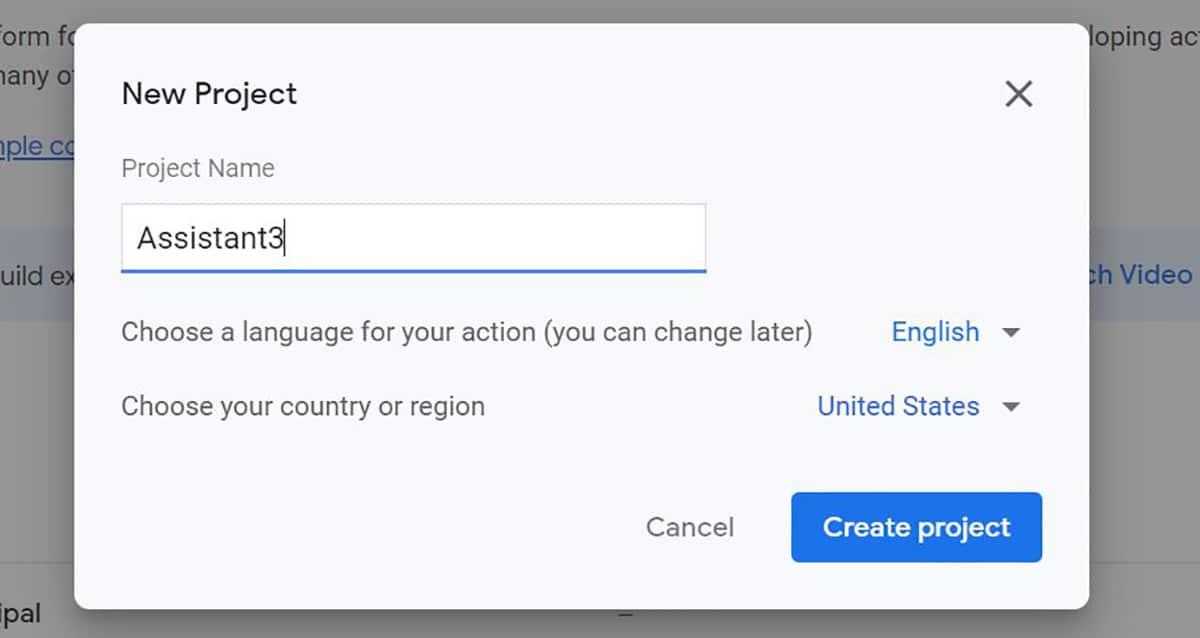
- En la ventana siguiente debemos situarnos en la parte inferior hasta que veamos «Are you looking for device registration» y pulsamos en «Click here»
- Ahora esperamos unos segundos, en la ventana veremos «Register Model». Hacemos clic
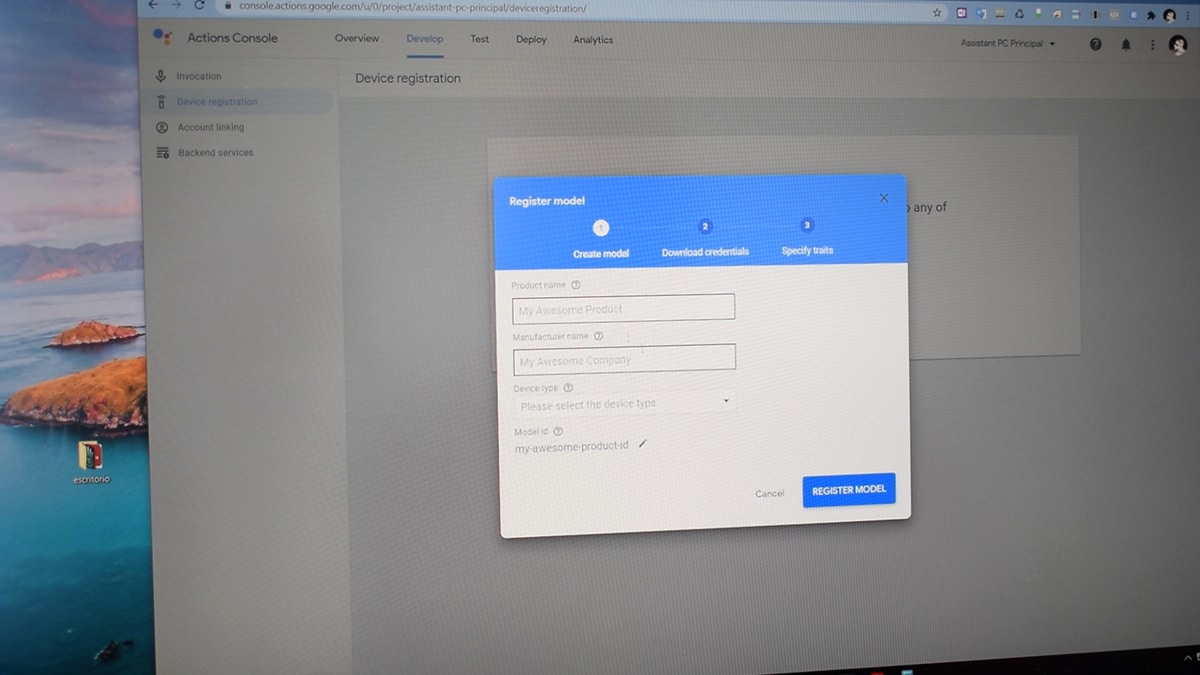
- En la ventana siguiente rellenamos con el nombre del dispositivo, el fabricante (no hace falta que sea fidedigno) y el tipo de dispositivo a «Light»
- Pulsamos en Register Model
- Ahora veremos un botón en azul que hemos de pulsar para descargar «Download OUath 2.0 credentials»
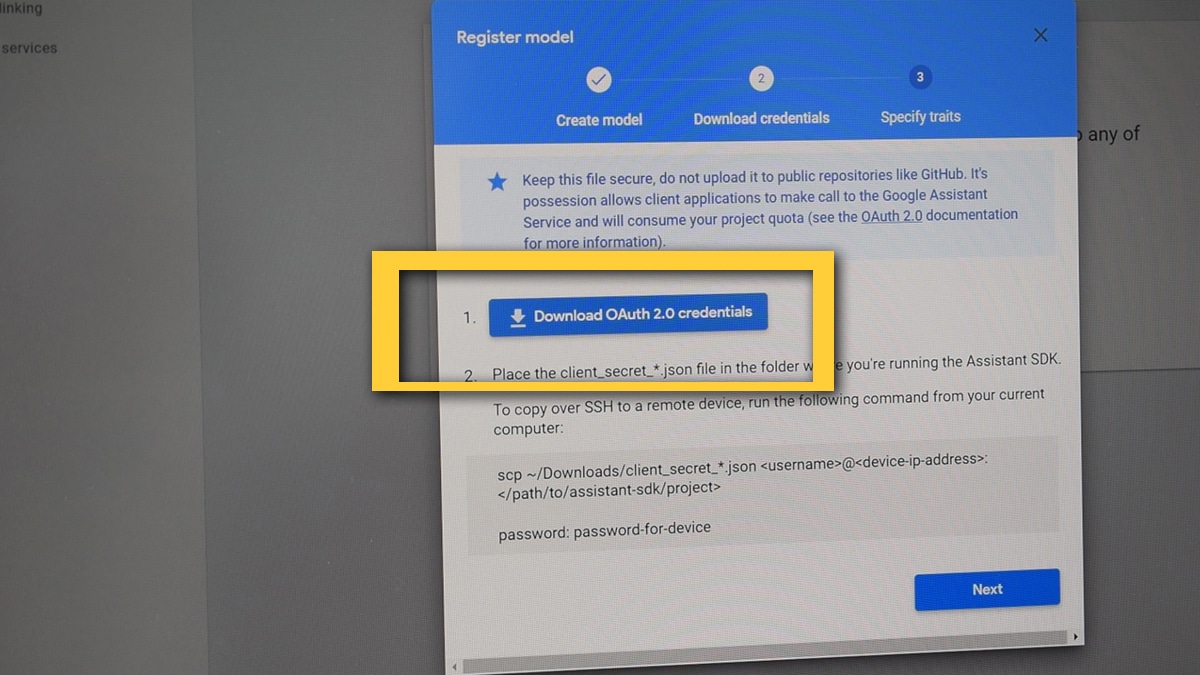
- Este archivo hemos de saber donde está porque lo utilizaremos más tarde
Ahora iremos a la consola Cloud de Google para retomar el proyecto:
- Id a Cloud Console
- Pulsamos arriba a la derecha al lado de Google Cloud Platform
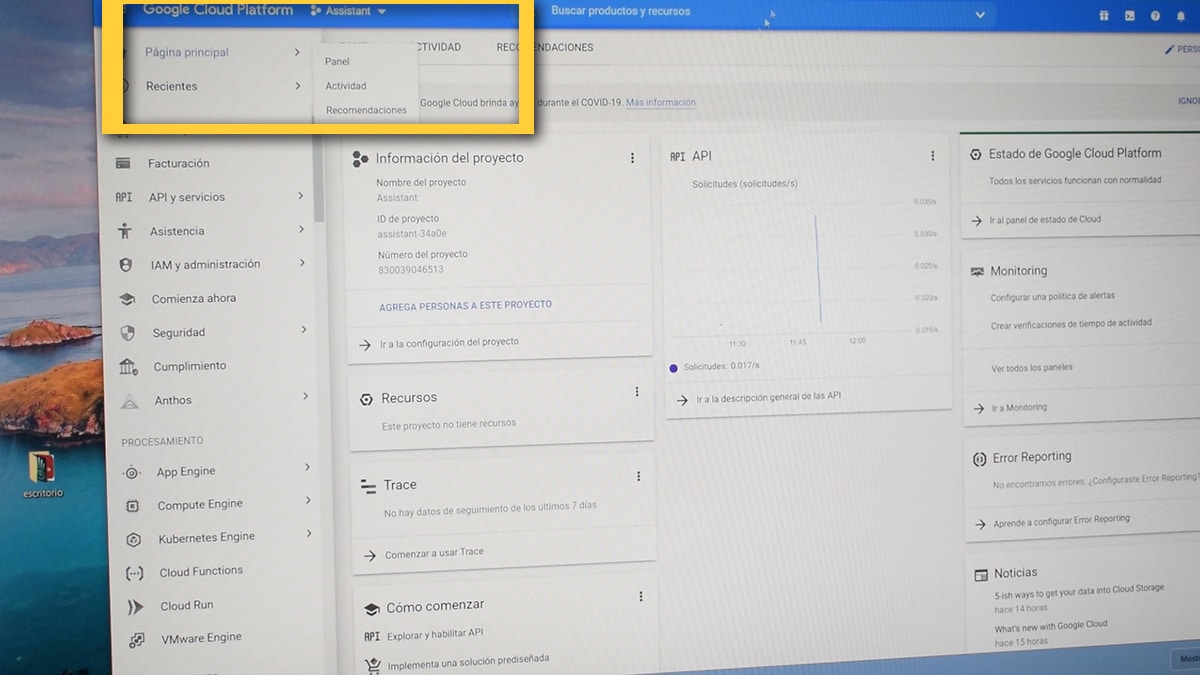
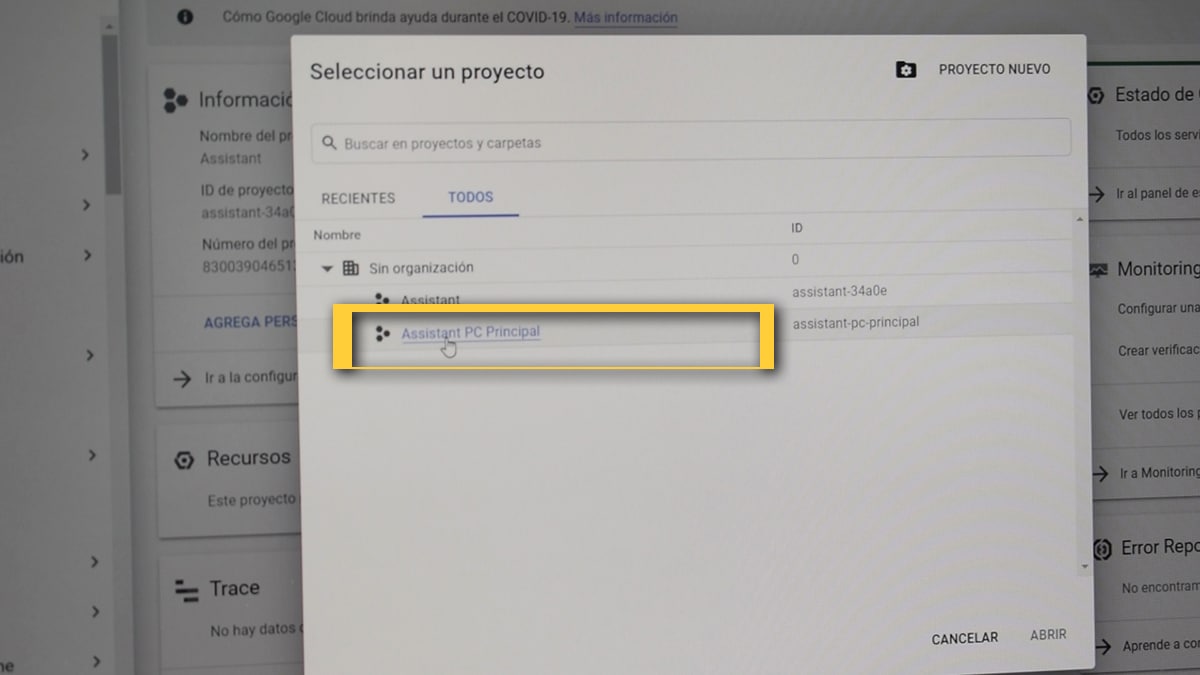
- Seleccionamos «All» en la siguiente ventana y veremos los proyectos que tenemos activos
Si por lo que fuera ya hemos configurado otro Google Assistant en otro PC, hemos de elegir el nuevo proyecto elegido para configurarlo.
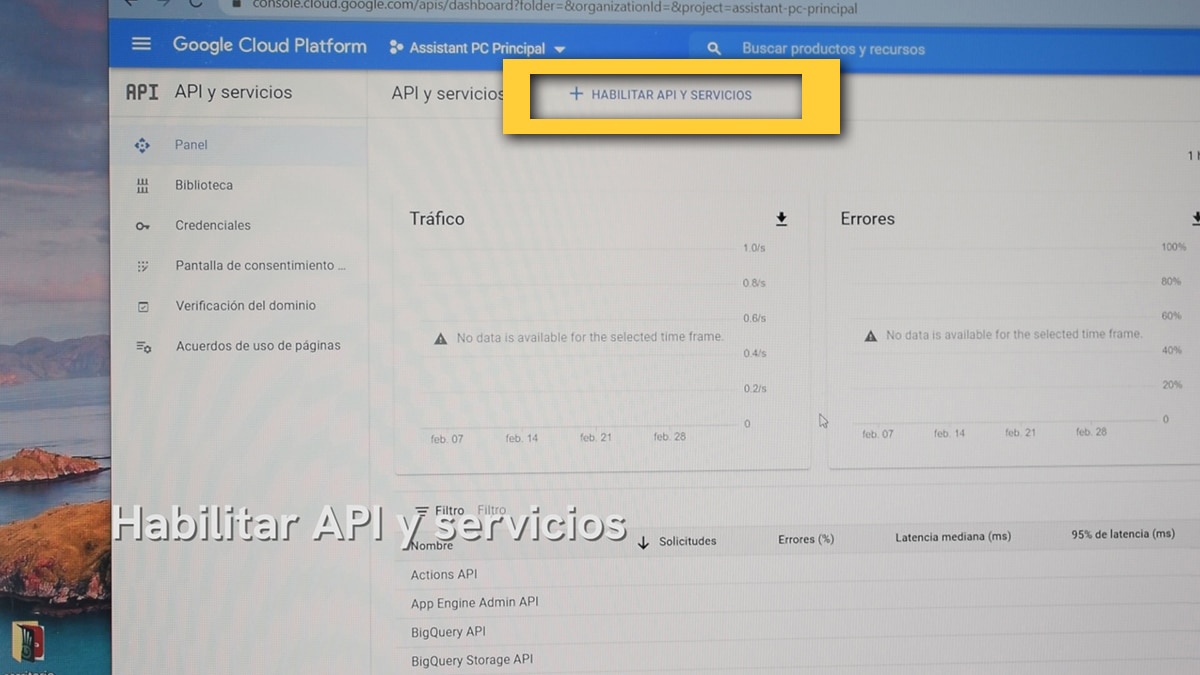
- A continuación en la siguiente pantalla pulsamos en el menú lateral: «APIs & Services»
- Ahora clic en «Enable APIs and Services»
- En la siguiente pantalla hemos de dar en el buscador y buscar «Google Assistant»

- Pulsamos en el mismo y en la siguiente lo activamos desde «Enable» al seleccionarlo
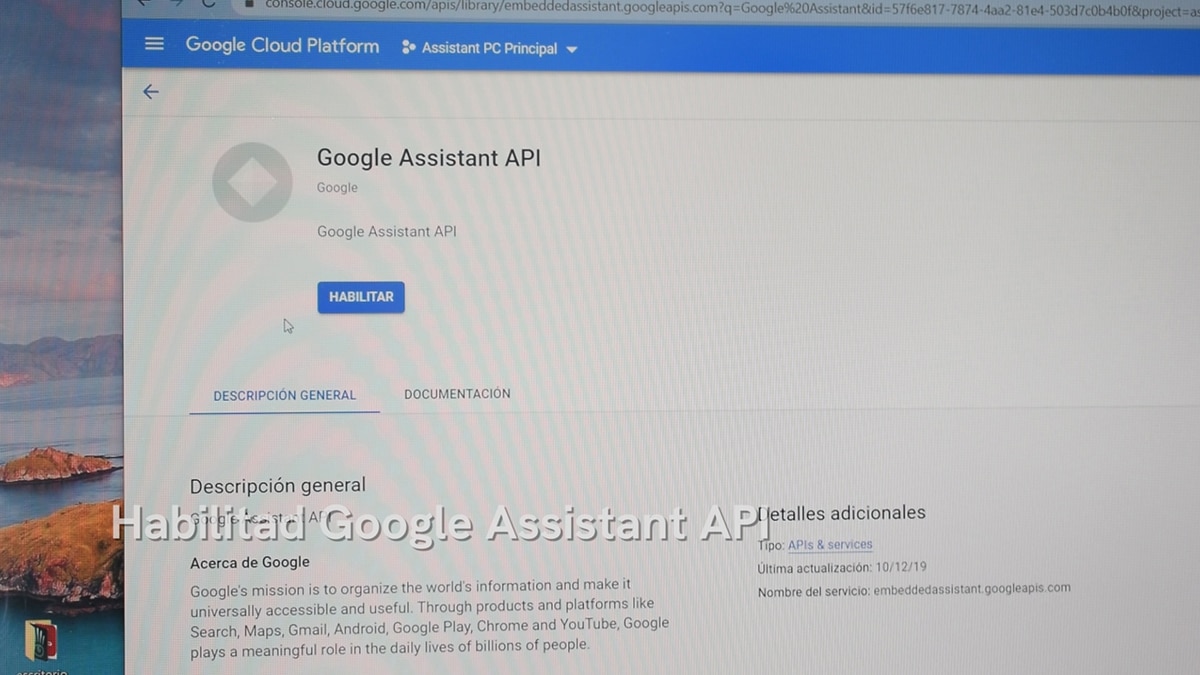
- Tarda unos segundos en activarse
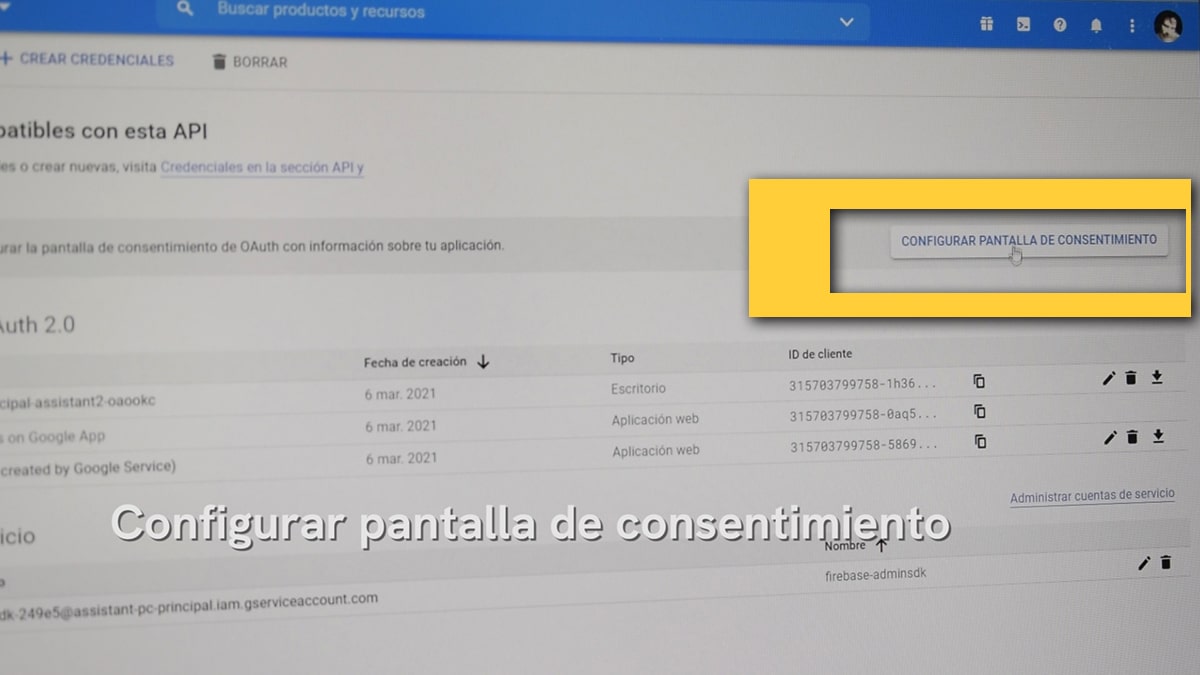
- Nos vamos al menú de nuevo y damos sobre «Credentials» o Configurar pantalla de consentimiento
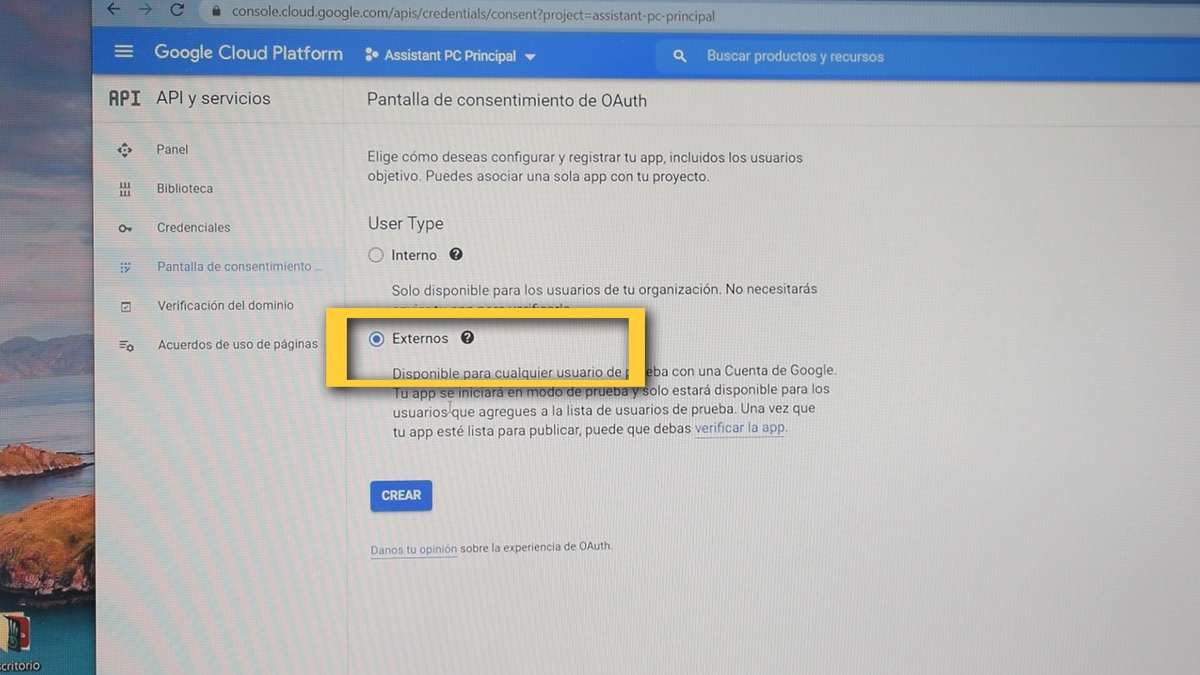
- Seleccionamos «External» y «Create»
- En la siguiente pantalla introducimos nuestro correo de la cuenta de Google en User support email
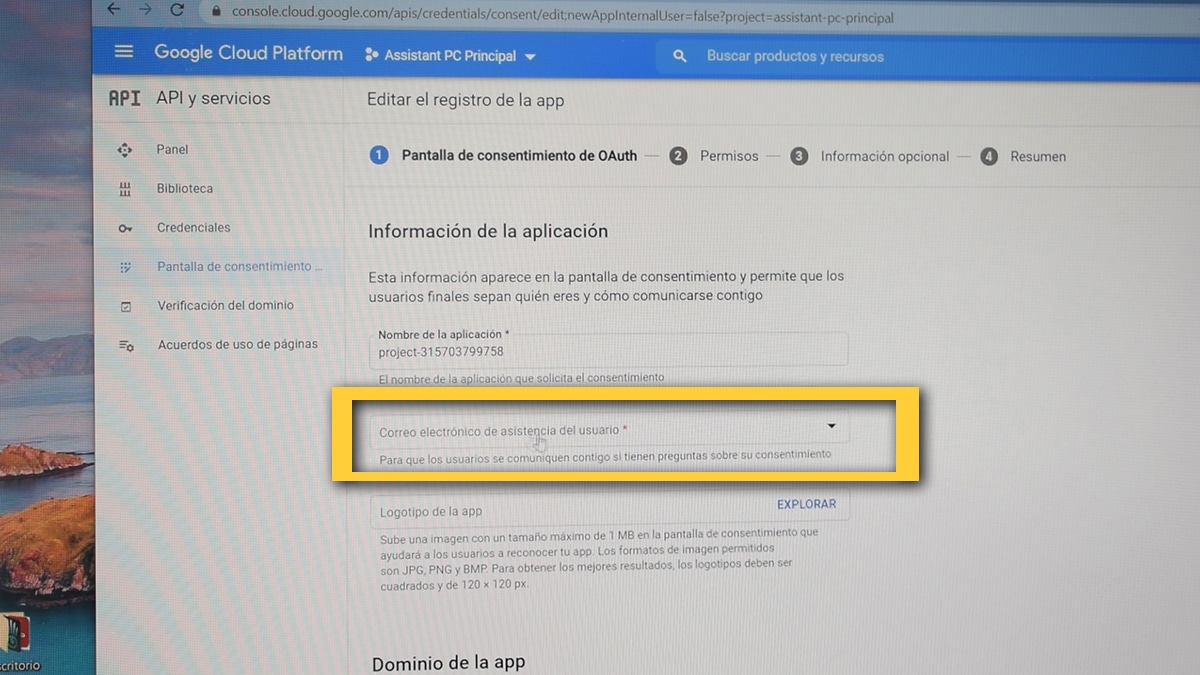
- Bajamos más abajo y volvemos a poner el mismo email en «Developer contact information»
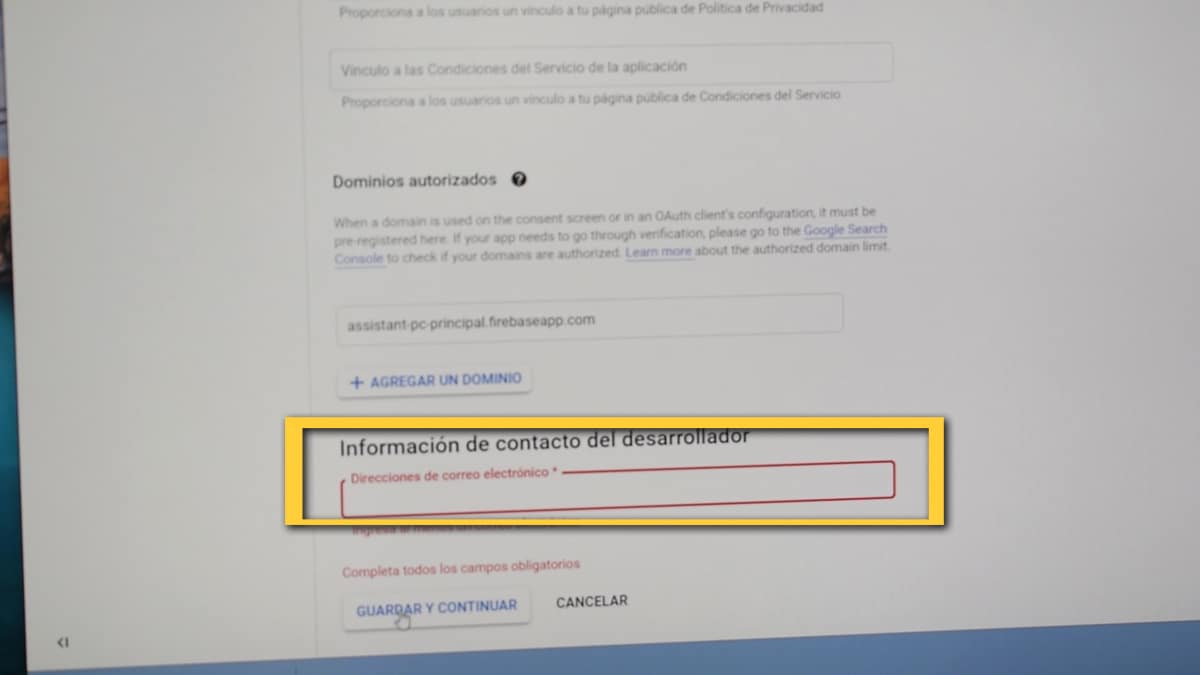
- Damos a «Save and Continue»
- Ahora toca pulsar sobre «Add users»
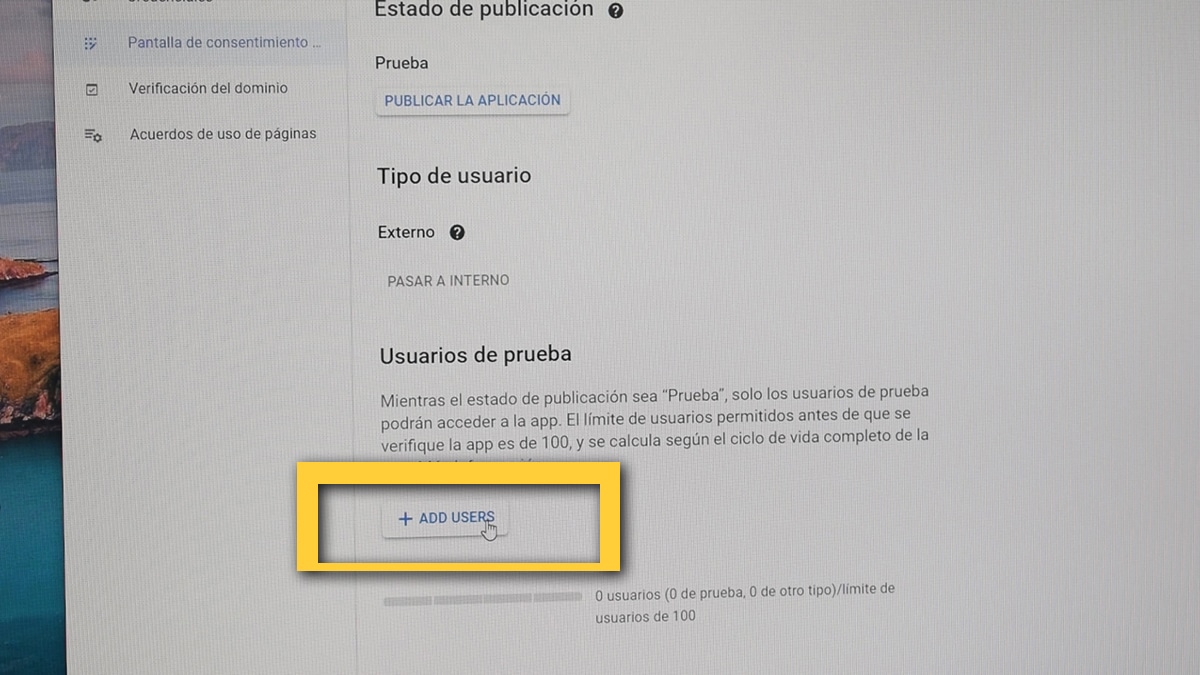
- En el campo de añadir usuarios hemos de añadir la cuenta o cuentas que queremos que se puedan autenticar
- Guardamos
Ahora ya solamente nos queda abrir Google Assistant desde el PC y configurar los últimos pasos:
- Después de pulsar las dos acciones que nos indican nos vamos a ajustes en la parte superior izquierda, el botón de rueda dentada
- En Key File Path en «Authentication», damos a «Browse» y buscamos el archivo que habíamos descargado anteriormente

- Damos a «Save»
- Aparece una ventana donde pulsamos sobre «Automatically set a path»
- Relanzamos el asistente
- Se lanzará el navegador para que nos identifiquemos con una cuenta de Google

- Le damos a continuar en la siguiente ventana aunque nos avise
- Le damos a «Allow» en la siguiente
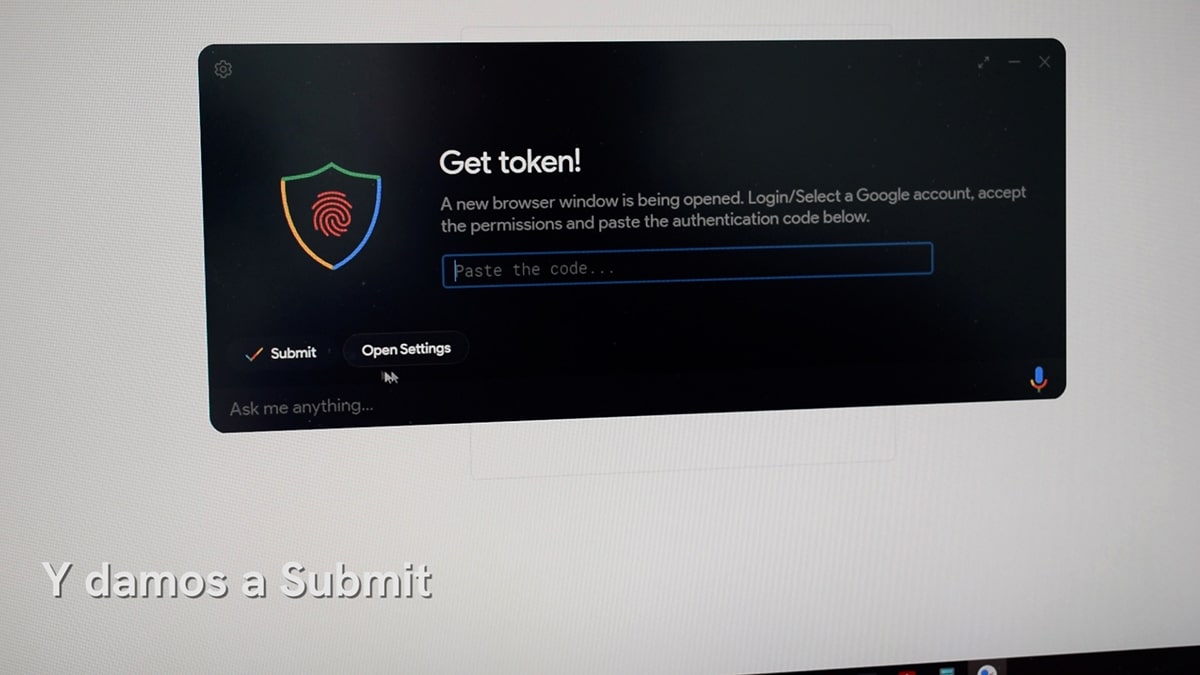
- Ya tenemos el token, lo copiamos con el botón para ello
- Y lo pegamos en la ventana de Google Assistant
- Pulsamos Submit
- ¡Listos!
Ahora queda que selecciones el idioma español y disfrutes de Asistente de Google en Windows, MacOS y Linux. Cierto es que no va el streaming de música, pero sí que el resto de funcionalidades.
para configurar el comando ok google?
Debes de hacerlo de otro dispositivo donde tengas Google Assistant. Tu móvil o tablet por ejemplo.
Cuando quiero obtener el token me la pagina me da error y dice La pagina local host ha rechazado la conexion
Hola Cuando quiero obtener el token me la pagina me da error y dice La pagina local host ha rechazado la conexion
No me carga la pagina para obtener el token.
No se puede acceder a este sitio webLa página localhost ha rechazado la conexión.
Prueba a:
Comprobar la conexión
Comprobar el proxy y el cortafuegos
ERR_CONNECTION_REFUSED
Hola intento hacer todo tal cual pero al final me arroja un error y es el siguiente, espero puedas ayudarme. Habla sobre archivo clave o llave invalida
Authentication Failure
The Key file provided is not valid. Make sure the file is of the form «client_secret_.apps.googleusercontent.com.json»
Error: Invalid Key file
Lo andas haciendo con el mismo usuario (correo), se debe a unos privilegios que te está pidiendo.