

La capacidad de que Google Assistant pueda leer tu pantalla es una de las funciones más potentes y, a la vez, más debatidas del ecosistema Android. Esta herramienta permite que el asistente analice el contenido visual y textual de la aplicación que estés utilizando en ese preciso momento para sugerirte contenido relevante o responder preguntas basadas en lo que estás viendo. Aunque puede resultar extremadamente útil en el día a día, también posee connotaciones negativas debido a que puede ser percibida como bastante intrusiva si el usuario olvida que la función permanece activa.
En términos técnicos, al activar esta opción, estás concediendo un permiso explícito para que el Asistente de Google extraiga el texto de la pantalla. El objetivo es proporcionarte información contextual inmediata. Si bien la experiencia inicial puede parecer fascinante, surge la preocupación cuando manejamos información sensible o privada; en esos casos, el sistema podría estar leyendo datos confidenciales para procesarlos y, potencialmente, almacenarlos en sus servidores.
Sus virtudes y casos de uso práctico
Dotar al Asistente de Google de esta capacidad puede ser altamente gratificante gracias a la precisión con la que analiza el entorno visual. Un ejemplo cotidiano ocurre en aplicaciones de mensajería como WhatsApp: si un contacto menciona que se ha estrenado una nueva película de superhéroes, basta con invocar al Asistente y preguntar «quién es el director». Sin necesidad de salir de la app ni copiar el nombre, el sistema nos devolverá el nombre del director, el reparto y otros detalles pertinentes.
Lo mismo sucede con la gestión de comercios y servicios. Si recibes la recomendación de un restaurante en el centro de tu ciudad, puedes preguntar por la puntuación de dicho establecimiento en Google My Business. El Asistente te proporcionará la localización exacta, la valoración media de los usuarios y otros datos de interés de forma instantánea.
En esencia, esta función elimina la necesidad de copiar y pegar fragmentos de texto en el buscador. Ya sea para conocer los detalles de una canción, el resultado de un partido de fútbol o cualquier dato curioso, el asistente utiliza el contexto para ahorrar tiempo al usuario.
Además de la lectura de contexto, existe una función complementaria muy valiosa: la lectura en voz alta de páginas web. Esta herramienta es ideal para consumir artículos mientras realizas otras tareas o para personas con dificultades visuales. Google Assistant puede convertir el texto escrito en hablado, funcionando como un reproductor donde puedes ajustar la velocidad de lectura, retroceder o avanzar en el texto. Sorprendentemente, también puede traducir la página al vuelo mientras la lee, permitiéndote escuchar el contenido en tu idioma preferido aunque la web original esté en otra lengua.
Controversias y privacidad de los datos
El principal inconveniente reside en la gestión de los permisos. Es común que, al probar una novedad tecnológica, aceptemos todas las condiciones sin leerlas. Tras algunas semanas, es probable que olvidemos que el Asistente tiene permiso para leer la pantalla. El problema es que el sistema no emitirá avisos constantes cada vez que analice la pantalla si no se le solicita explícitamente.
Aquí es donde entra en juego la privacidad de los datos y la importancia de normativas como el Reglamento General de Protección de Datos (GDPR). Surge la duda razonable: ¿está el asistente escaneando permanentemente el texto mientras navegamos en apps de terceros, o realmente espera a que ejecutemos un comando enfocado?
Si invocamos el comando «Ok, Google, ¿qué hay en mi pantalla?», el asistente responderá basándose en el contenido actual. Sin embargo, si utilizamos una aplicación diseñada específicamente para la privacidad, cabe preguntarse si el asistente seguirá leyendo la información. Al revisar miactividad.google.com, es posible observar que no siempre queda un registro online de cada lectura de pantalla, lo que sugiere que Google podría realizar una copia local temporal de esos datos antes de procesarlos.
Cómo activar la función de leer la pantalla de Google Assistant

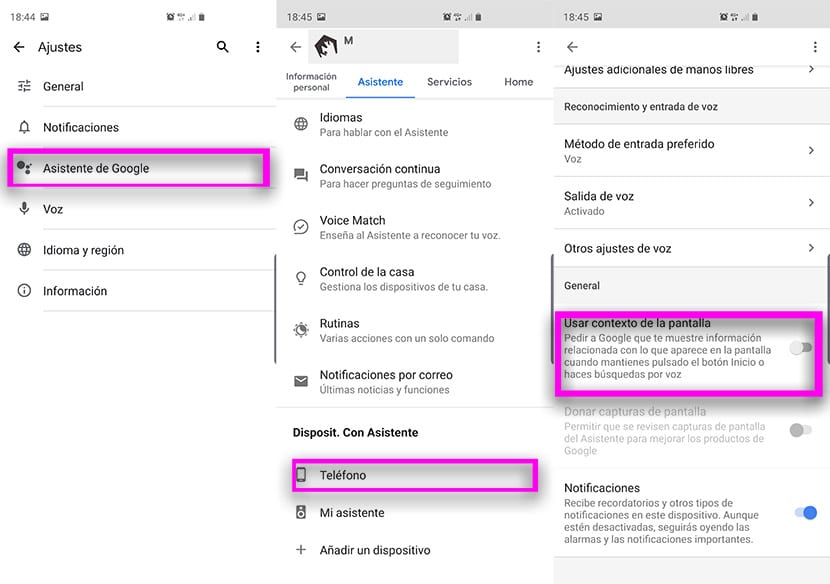
Existen diversos caminos para llegar a este ajuste, pero el método más directo es el siguiente:
- Abre la aplicación de Google en tu dispositivo.
- Accede al menú de Ajustes.
- Selecciona la opción Asistente de Google.
- Desplázate hacia abajo en la pestaña principal del Asistente hasta encontrar la sección «General».
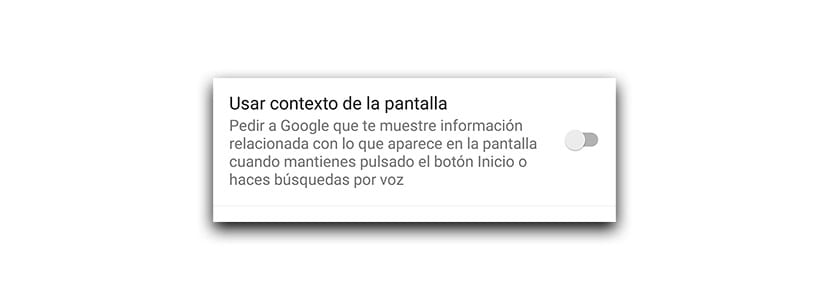
- Busca la opción de usar contexto de pantalla y actívala o desactívala según tu preferencia de privacidad.
Configuración avanzada: Voice Match y control de voz
Para aprovechar al máximo la lectura de pantalla y la interacción manos libres, es fundamental configurar Voice Match. Esta función permite que el Asistente reconozca tu voz específicamente, evitando que otras personas activen el dispositivo accidentalmente. Para configurarlo:
- Abre la aplicación Google Home.
- Dirígete a Ajustes > Asistente de Google > Voice Match.
- Activa la opción «Usar Voice Match en esta casa» y luego activa «Hey Google».
- Sigue las instrucciones para entrenar al asistente reconociendo tu patrón de voz.
Si necesitas actualizar tu modelo de voz, puedes hacerlo en la misma ruta seleccionando «Modelo de voz» y eligiendo «Volver a crear el modelo de voz». Cabe destacar que, si deseas que el asistente lea la pantalla o responda mientras el teléfono está bloqueado, debes habilitar el ajuste «Asistente en la pantalla de bloqueo».
Alternativas de accesibilidad y el Modo Lectura

Si el objetivo de leer la pantalla es mejorar la accesibilidad, Google ofrece el Modo Lectura, una herramienta especializada para artículos largos. A diferencia del Asistente general, el Modo Lectura permite personalizar la experiencia visual: cambiar el contraste, el color del fondo, el tamaño y el tipo de fuente, así como el interlineado.
Para instalarlo, debes buscar «Modo Lectura» en la Google Play Store. Una vez instalado, se activa mediante un botón flotante o un gesto predefinido en el menú de Ajustes > Accesibilidad. Al activarlo en una web, puedes pulsar el botón de reproducción para que el contenido se escuche en voz alta. Es importante notar que el Modo Lectura no es compatible con PDFs, correos electrónicos o chats de redes sociales, centrándose principalmente en contenido web estructurado.
Asimismo, existen ajustes de colores en alto contraste disponibles en myaccount.google.com/accessibility, que ayudan a que el texto resalte más claramente en servicios como Google Voice o sitios de documentación para desarrolladores.
Solución de problemas comunes
En ocasiones, los usuarios reportan que, a pesar de tener activado el contexto de pantalla, el Asistente solo devuelve resultados genéricos de búsqueda en lugar de analizar la app abierta. Esto puede deberse a que algunas aplicaciones tienen restricciones de seguridad que impiden que el Asistente lea su contenido para proteger la privacidad del usuario.
Si el Modo Lectura no reproduce audio, asegúrate de tener instalada la versión más reciente de los Servicios de voz de Google desde la Play Store. Además, si utilizas Voice Access o la accesibilidad con interruptores, es recomendable desactivarlos y volverlos a activar después de instalar el Modo Lectura para garantizar que la prioridad de visualización sea correcta.
Es fundamental ser conscientes de que estas funciones, aunque optimizan la productividad, interactúan directamente con nuestra privacidad digital. Controlar el uso del contexto de pantalla y gestionar los permisos de Voice Match nos permite disfrutar de la inteligencia artificial de Google sin comprometer la seguridad de nuestra información personal.
Índice