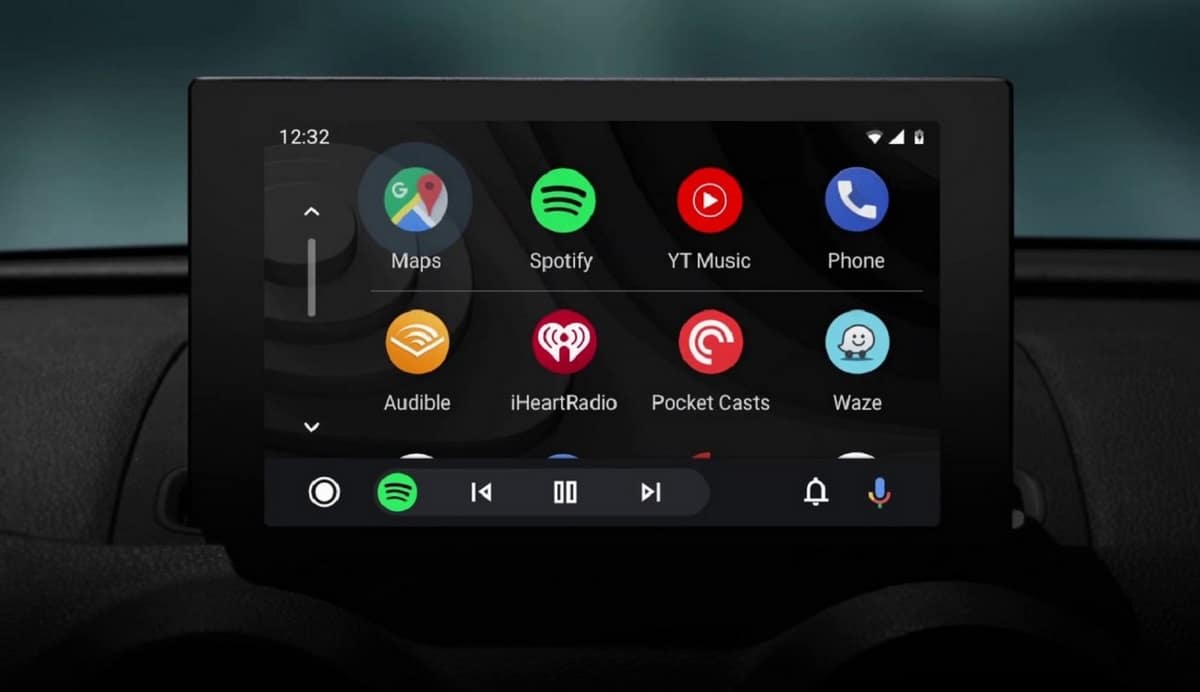
Android Auto permite menos florituras que el móvil, pero con un par de toques puedes dejar su interfaz mucho más cómoda y segura para conducir. Aun con esas limitaciones, hay ajustes clave que cambian bastante la experiencia: ordenar las apps, ajustar el diseño de la pantalla y elegir el fondo. Todo ello, además, se configura principalmente desde tu smartphone, sin perderte en menús del coche. Es fundamental entender que, aunque los sistemas de infoentretenimiento no destacan por su flexibilidad, Android Auto se posiciona como uno de los más personalizables, siempre que sepamos dónde buscar.
En esta guía verás, paso a paso, cómo entrar en los ajustes correctos, qué puedes modificar y qué no, y algún truco útil como crear accesos directos a contactos y acciones. Veremos también opciones de visualización como el modo día/noche y la disposición de los paneles, además de una sección clara de limitaciones (por ejemplo, no es posible mover la barra inferior al lateral ni forzar el “todo pantalla” en la mayoría de coches). Invertir unos pocos minutos en optimizar la interfaz no es solo una cuestión estética, sino de seguridad vial, ya que reduce el tiempo que pasamos distraídos mirando la pantalla.
¿Cómo entrar en los ajustes de Android Auto desde el móvil?

El primer paso para personalizar es encontrar el panel de configuración correcto. La mayoría de los cambios visuales y de organización se realizan desde el dispositivo móvil, ya que es donde reside el núcleo del sistema. Puedes llegar de varias formas, pero la ruta más directa y estándar suele ser esta: Ajustes del móvil > Dispositivos conectados > Preferencias de conexión > Android Auto. Desde ahí accedes a los controles principales, incluido el apartado de pantalla y general.
Si tu dispositivo utiliza una capa de personalización diferente (como Samsung One UI, Xiaomi MIUI o Pixel UI), es posible que la ruta varíe ligeramente. En esos casos, la vía más segura y rápida es utilizar la barra de búsqueda de Ajustes escribiendo simplemente “Android Auto”. También puedes intentar acceder a través de Ajustes > Aplicaciones > Android Auto > Ajustes adicionales de la aplicación.
Este menú es donde se encuentra toda la potencia de personalización: desde la gestión del lanzador de aplicaciones hasta las opciones de visualización. Es vital asegurarse de tener Android Auto actualizado a través de la Google Play Store y que el sistema operativo Android esté al día, ya que Google despliega frecuentemente cambios en la interfaz (como la transición al nuevo diseño de Cooler) que pueden alterar la ubicación de estas opciones.

Cuando conectas el teléfono al coche, Android Auto carga automáticamente todas las aplicaciones compatibles instaladas en tu móvil. Por defecto, esto puede generar una lista interminable que requiere un scroll excesivo, lo cual es peligroso mientras conduces. La solución es realizar una limpieza profunda para mostrar solo lo que realmente utilizas en tus trayectos diarios.
Para lograrlo, entra en los ajustes de Android Auto en tu móvil y busca la opción Personalizar menú de apps. Dependiendo de la versión, esta opción se encontrará en la sección de «General» o «Pantalla». Una vez dentro, verás un listado completo de apps compatibles. Aquí puedes desmarcar las aplicaciones que no quieras ver en la pantalla del coche; esto no las desinstala del teléfono, simplemente las oculta de la interfaz del vehículo.
Además de ocultar apps, puedes activar el Orden personalizado. Mediante un gesto de arrastrar y soltar, puedes mover las aplicaciones hacia arriba o abajo. Lo más recomendable es colocar en la parte superior las herramientas de navegación (como Google Maps o Waze), la música (Spotify, YouTube Music) y la mensajería (WhatsApp). Dejar lo secundario al final evita que pierdas tiempo buscando iconos.
- Limpieza visual: Desmarca sin miedo las apps que no uses. Menos iconos significan menos distracciones y una interfaz más limpia.
- Optimización del scroll: Al poner tus apps favoritas arriba, reduces el tiempo que desvías la mirada de la carretera, mejorando la seguridad.
- Verificación de compatibilidad: Si una app que usas habitualmente no aparece en la lista, comprueba que esté actualizada o que tenga la versión específica para Android Auto habilitada.
Es importante señalar que Android Auto no permite elegir manualmente qué aplicaciones van ancladas en la franja inferior de la pantalla de inicio (la barra de tareas). Esa zona es gestionada dinámicamente por el sistema según el contexto y el diseño activo. Por lo tanto, la mejor estrategia es centrarse en dejar el lanzador principal optimizado.

Crea tus propios “botones” con accesos directos

Una de las funciones más potentes y menos aprovechadas de Android Auto es la capacidad de crear accesos directos personalizados. Estos funcionan como botones de una sola pulsación que ejecutan tareas específicas, evitando que tengas que navegar por varios menús o dictar comandos largos al asistente.
Para crearlos, ve nuevamente a Personalizar menú de apps en tu móvil y selecciona la opción Añadir acceso directo al menú de apps. Aquí encontrarás varias categorías útiles:
- Llamar a un contacto: Esta es probablemente la opción más práctica. Puedes crear botones dedicados para llamar a tu pareja, tus hijos o el trabajo con un solo toque, sin tener que buscar en la agenda de contactos mientras el coche está detenido.
- Acciones del Asistente: Aquí puedes definir un comando pregrabado. Por ejemplo, puedes crear un botón que diga “Navegar a casa” o “Reproduce mi lista de carretera”. Al pulsarlo, el Asistente de Google ejecutará la acción inmediatamente, eliminando la necesidad de activar la voz y esperar la respuesta del sistema.
Estos atajos aparecen como iconos adicionales en tu lanzador de aplicaciones, integrándose perfectamente con el resto de apps. Es una forma inteligente de automatizar rutinas y minimizar la interacción táctil compleja durante la conducción.
- Contactos favoritos: Ideal para emergencias o llamadas recurrentes, permitiendo una conexión instantánea.
- Comandos rápidos: Sustituye la voz por un icono dedicado para tareas repetitivas como abrir una app de radio específica.
- Reducción de pasos: Al simplificar el flujo de trabajo, mantienes la concentración en la vía.
Ajusta el diseño de la pantalla: qué queda junto al conductor

Dependiendo de la ergonomía de tu vehículo y de tu propia comodidad, puede que prefieras tener ciertas funciones más accesibles que otras. Android Auto permite modificar la jerarquía visual de la pantalla de inicio para decidir qué panel se ubica en el lado más cercano al conductor.
Para cambiar esto, puedes acceder desde el móvil en Android Auto > Cambiar diseño, o directamente desde la unidad central del coche en Configuración > Pantalla > Cambiar diseño. Las dos opciones principales son:
- Navegación más cerca del conductor: El mapa y las indicaciones de giro reciben el protagonismo, ocupando la ventana principal más accesible. Es la opción ideal para quienes utilizan Google Maps o Waze constantemente y necesitan visualizar la ruta sin estirar demasiado el brazo.
- Multimedia más cerca del conductor: En este caso, los controles de música, podcasts o radio se sitúan en la zona prioritaria. Es perfecto si eres de los que cambia la canción o el volumen con frecuencia y prefieres tener los controles de audio a mano.
Esta configuración no limita el acceso a ninguna herramienta, simplemente reorganiza el espacio para que la acción que más realizas sea la más rápida de ejecutar. Puedes alternar entre ambas opciones en cualquier momento según el tipo de viaje que realices.
Cambia el fondo de pantalla y otros ajustes visuales

A diferencia de la organización de las apps, el fondo de pantalla se gestiona exclusivamente desde la interfaz del vehículo. Para cambiarlo, debes entrar en el menú de Configuración de Android Auto en la pantalla del coche, ir a la sección de Pantalla y seleccionar Fondo de pantalla.
Google ofrece una selección de imágenes preinstaladas diseñadas específicamente para no distraer y mantener un buen contraste. Aunque algunos modelos permiten sincronizar el fondo con el del móvil, esto no siempre es recomendable, ya que una foto personal puede restar legibilidad a los iconos o generar reflejos molestos bajo la luz del sol. Lo más aconsejable es elegir un diseño neutro que mejore la visibilidad general.
En este mismo apartado es donde puedes gestionar el modo día/noche. Tienes tres opciones principales:
- Automático: El sistema cambia el tema basándose en la hora del día o en la activación de las luces del coche.
- Modo Día (Claro): Ideal para condiciones de mucha luz, aunque puede generar más reflejos.
- Modo Noche (Oscuro): Es la opción preferida por muchos usuarios ya que reduce la fatiga visual y los reflejos en la pantalla durante la conducción nocturna.
Si notas que los textos de algunas aplicaciones se confunden con el fondo, prueba a cambiar a un tema oscuro con un fondo sobrio. La prioridad debe ser siempre que la interfaz sea limpia y legible de un solo vistazo.
Lo que sí puedes y no puedes cambiar de la interfaz

Es fundamental manejar expectativas realistas sobre la personalización de Android Auto. Aunque es flexible, no es un sistema de escritorio libre. Google impone restricciones estrictas por motivos de seguridad para evitar que el conductor se distraiga intentando reconfigurar la pantalla mientras conduce.
Lo que NO puedes hacer:
- Forzar el modo a pantalla completa: No existe una opción oficial para eliminar los márgenes de seguridad o forzar que el mapa ocupe el 100% de la pantalla si el hardware del coche no lo permite.
- Mover la barra inferior: A diferencia de Apple CarPlay, donde algunos usuarios echan de menos un panel lateral, en Android Auto la franja inferior es fija y no puede trasladarse a los costados.
- Arrastrar libremente los paneles: Los bloques de navegación y multimedia se adaptan a las dos opciones de diseño mencionadas anteriormente, pero no permiten un movimiento libre por la pantalla.
- Cargar fotos propias como fondo: Por seguridad y rendimiento, el sistema solo admite la galería cerrada de fondos predeterminados.
Incluso el modo desarrollador, aunque es útil para diagnósticos y pruebas técnicas, no ofrece una “palanca mágica” para cambiar la maquetación de la interfaz de usuario (UI). El diseño está pensado para ser consistente en miles de modelos de coches diferentes, manteniendo siempre las zonas de seguridad.
Orden avanzado del lanzador: ideas prácticas

Para aquellos que pasan muchas horas al volante, optimizar el lanzador es la diferencia entre una experiencia fluida y una frustrante. La regla de oro es: menor scroll es mayor seguridad. Aquí tienes una estrategia de organización recomendada:
El Top 6 Esencial: Coloca en las primeras seis posiciones las apps que tocas el 90% del tiempo. Por ejemplo: 1. Google Maps/Waze, 2. Spotify/YouTube Music, 3. Teléfono, 4. WhatsApp/Mensajes, 5. Asistente de Google y 6. Tu acceso directo más importante (como «Llamar a casa»).
Eliminación de duplicados: Si tienes instaladas tres apps de música pero solo usas una, oculta las otras dos. Lo mismo ocurre con la navegación; tener Maps y Waze visibles simultáneamente puede generar confusión visual innecesaria. Al reducir el “ruido” digital, la interfaz se vuelve mucho más intuitiva.
Capa de apoyo: Deja en la parte media las herramientas que usas ocasionalmente, como apps de aparcamiento, audiolibros o emisoras de radio digitales. Todo lo que sea puramente informativo o de configuración debe ir al final de la lista.
Fondo, tema y legibilidad: combina sin sacrificar claridad

La estética es importante, pero en el coche la legibilidad es prioritaria. Un fondo demasiado colorido o con patrones complejos puede hacer que los iconos se camuflen, obligándote a mirar la pantalla más tiempo del debido. Si notas que los textos no contrastan lo suficiente, opta siempre por los fondos más sobrios y oscuros.
Es vital probar la combinación de fondo y tema en diferentes condiciones lumínicas. Un fondo que se ve espectacular en el garaje puede resultar cegador bajo el sol del mediodía o ilegible debido a los reflejos del parabrisas. Recuerda que Android Auto respeta la configuración de iluminación del vehículo; si tu coche cambia a modo noche automáticamente, asegúrate de que el fondo elegido sea compatible con ese cambio de contraste.
Para mejorar la visibilidad, considera estos puntos:
- Contraste alto: Combina el modo oscuro con fondos neutros para que los iconos resalten inmediatamente.
- Sincronización inteligente: Si tu unidad permite sincronizar el fondo del móvil, verifica que la imagen tenga una resolución adecuada para la pantalla del coche para evitar que se vea pixelada.
- Simplicidad: Menos es más. Un fondo minimalista reduce la carga cognitiva mientras conduces.
Seguridad y versiones: cambios pensados para conducir

Google ha diseñado Android Auto bajo una premisa clara: minimizar la distracción. Por ello, muchas funciones están restringidas mientras el vehículo está en movimiento. Por ejemplo, no podrás entrar en ciertos menús de configuración profunda ni escribir mensajes manualmente. Estas limitaciones no son fallos, sino medidas de seguridad.
Con el paso de las versiones, Android Auto ha evolucionado hacia una interfaz más simplificada. Las actualizaciones no solo traen correcciones de errores, sino que optimizan la disposición de los elementos para que sean más fáciles de alcanzar. Si sientes que tu interfaz se ve anticuada o que faltan opciones de personalización, lo primero que debes hacer es revisar la Google Play Store.
Consejos de seguridad adicionales:
- Configura en parado: Nunca intentes reorganizar tus apps o cambiar el fondo mientras el coche está en marcha. Dedica cinco minutos antes de salir para dejar todo a tu gusto.
- Prioriza el Asistente: Cuantos más accesos directos y comandos de voz configures, menos tendrás que interactuar físicamente con la pantalla.
- Atención a los permisos: Algunas aplicaciones no aparecen en el lanzador porque no tienen los permisos necesarios (como ubicación o notificaciones). Revísalos en los ajustes de tu teléfono.
Solución de problemas: cuando los cambios no se reflejan
A veces sucede que, tras reorganizar las aplicaciones o cambiar el diseño en el móvil, al conectar el teléfono al coche la interfaz sigue siendo la misma. Esto es un problema común de sincronización. Para solucionarlo, prueba los siguientes pasos en orden:
- Reconexión física: Desconecta el cable USB y vuelve a conectarlo. Si usas Android Auto inalámbrico, desactiva y vuelve a activar el Bluetooth y el Wi-Fi de tu smartphone.
- Reinicio del sistema: Reinicia tanto el teléfono como la unidad de infoentretenimiento del coche. Esto fuerza una carga limpia de la configuración.
- Limpieza de caché: En el móvil, ve a Ajustes > Aplicaciones > Android Auto > Almacenamiento y selecciona Borrar caché. No borres los datos a menos que sea necesario, ya que tendrías que configurar el sistema desde cero.
- Verificación del cable: Si usas conexión por cable, asegúrate de utilizar uno de alta calidad y corta longitud. Los cables defectuosos son la causa número uno de errores en el espejado de pantalla y fallos de sincronización.
Si una aplicación específica sigue sin aparecer, comprueba si es compatible con la versión actual de Android Auto o si requiere una actualización obligatoria para funcionar en el entorno del vehículo.
Preguntas frecuentes que despejan dudas comunes

¿Puedo hacer que el mapa ocupe absolutamente toda la pantalla?
No de forma nativa. Android Auto utiliza un sistema de paneles y tarjetas para organizar la información. Lo más cercano es seleccionar la opción de «Navegación más cerca del conductor», que otorga la mayor cantidad de espacio posible al mapa, pero siempre mantendrá los márgenes y la barra de tareas inferior.
¿Es posible mover la barra inferior al lateral como en CarPlay?
No. La franja inferior es un elemento estructural del diseño de Google y no se puede reubicar. La mejor alternativa es mantener el lanzador de aplicaciones limpio para que no tengas que navegar demasiado para encontrar lo que buscas.
¿Puedo cambiar el fondo de pantalla desde el móvil?
No, el ajuste de fondo se realiza exclusivamente desde el menú de configuración dentro del coche. Algunas versiones permiten una sincronización limitada con el móvil, pero la elección final de la imagen de la lista preinstalada se hace en el vehículo.
¿Se pueden usar fotos personales como fondo?
No. Para evitar problemas de rendimiento, reflejos excesivos y falta de contraste que puedan comprometer la seguridad, Google limita la elección a un catálogo cerrado de fondos optimizados.
Checklist rápida para dejar Android Auto a tu gusto

- Acceso: Ve a Ajustes del móvil > Android Auto > Ajustes adicionales.
- Limpieza: En Personalizar menú de apps, desmarca lo que no uses y ordena tus favoritas arriba.
- Atajos: Crea accesos directos para llamar a contactos frecuentes y comandos del Asistente.
- Prioridad: Elige en Cambiar diseño si prefieres el mapa o la música cerca del conductor.
- Estética: Desde el coche, ajusta el fondo de pantalla y activa el modo noche para evitar reflejos.
- Sincronización: Reinicia la conexión si los cambios no se aplican inmediatamente.
Tener un Android Auto optimizado transforma la experiencia de conducción, convirtiendo la pantalla del coche en una herramienta eficiente y no en una fuente de distracción. Al reducir la cantidad de aplicaciones visibles, priorizar la navegación o la música y elegir un fondo con buen contraste, consigues una interfaz mucho más ágil y segura. Aunque el sistema no permita una personalización total como la de un escritorio de PC, los ajustes aquí descritos son suficientes para adaptar la apariencia a tus necesidades reales. Comparte esta guía para que más usuarios aprendan a dominar la apariencia de Android Auto y conduzcan con mayor comodidad.
Índice
- 1 ¿Cómo entrar en los ajustes de Android Auto desde el móvil?
- 2 Personaliza el menú de aplicaciones: quita ruido y sube lo importante
- 3 Crea tus propios “botones” con accesos directos
- 4 Ajusta el diseño de la pantalla: qué queda junto al conductor
- 5 Cambia el fondo de pantalla y otros ajustes visuales
- 6 Lo que sí puedes y no puedes cambiar de la interfaz
- 7 Orden avanzado del lanzador: ideas prácticas
- 8 Fondo, tema y legibilidad: combina sin sacrificar claridad
- 9 Seguridad y versiones: cambios pensados para conducir
- 10 Solución de problemas: cuando los cambios no se reflejan
- 11 Preguntas frecuentes que despejan dudas comunes
- 12 Checklist rápida para dejar Android Auto a tu gusto