Cómo activar las opciones de desarrollador en Android: Guía Completa

  • Acceso a configuraciones avanzadas ocultas para optimizar el rendimiento del sistema.
  • Permite habilitar la depuración USB para usar herramientas como ADB y flashear ROMs.
  • Posibilidad de acelerar la interfaz ajustando las escalas de animación.
  • Herramientas de diagnóstico de hardware, redes y calidad de audio Bluetooth.

Activar opciones de desarrollador Android

Seguimos con los #TrucosAndroid y hoy en especial os quiero presentar o explicar una de las opciones que en Android, al ser un sistema operativo de código abierto, tenemos disponible para todos los terminales, ya sea la versión del sistema operativo que estén utilizando, y que en principio vienen deshabilitadas ocultas a la vista de todos.


Esta opción que vamos a habilitar, opciones de desarrollador, es básicamente un menú de configuración avanzada que permite modificar comportamientos del sistema para generar perfiles y depurar el rendimiento de aplicaciones. Está llena de funciones ideales para los desarrolladores del sistema así como para los creadores de aplicaciones Android, aunque también cuenta con herramientas como la depuración USB imprescindibles, por ejemplo, para flashear nuestros terminales Android para cambiar de Rom o hacer Root.

Este modo es un pase de acceso exclusivo que permite a los entusiastas de la tecnología y usuarios avanzados experimentar y optimizar la experiencia de usuario de maneras que no son posibles en el modo estándar. Es comparable a las Chrome Flags de Google Chrome, pero aplicado a todo el funcionamiento del dispositivo móvil.

Cómo activar las opciones de desarrollador en Android

Pasos para activar modo desarrollador

Cómo podéis ver en el vídeo tutorial explicativo de la cabecera de este artículo, activar las opciones de desarrollador en nuestros Androides no es nada complicado y se limita a entrar en los ajustes de nuestro terminal, bajar hasta la opción de información del dispositivo y pulsar siete veces seguidas en la opción de número de compilación.
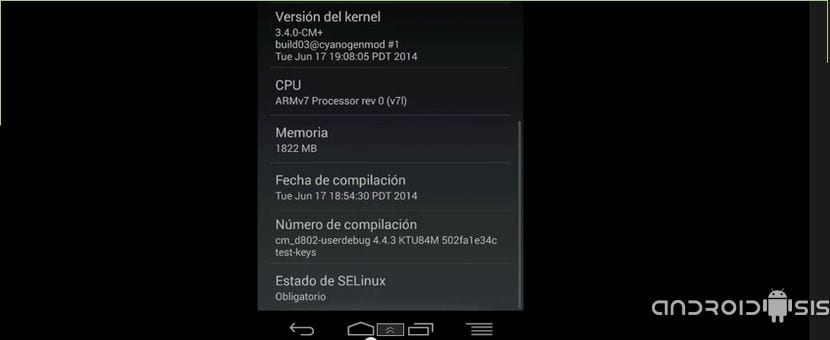
Dependiendo del dispositivo y de la capa de personalización, el camino exacto puede variar ligeramente. A continuación detallamos las rutas más comunes según el fabricante:

  • Google Pixel: Configuración > Acerca del teléfono > Número de compilación.
  • Samsung Galaxy: Configuración > Acerca del teléfono > Información de software > Número de compilación.
  • LG y HTC: Configuración > Acerca del teléfono > Información de software > Número de compilación.
  • OnePlus: Configuración > Acerca del teléfono > Número de compilación.

En las versiones más recientes de Android, por motivos de seguridad, el sistema solicitará que introduzcas el PIN o contraseña de desbloqueo del móvil justo antes de confirmar que ya eres un desarrollador. Una vez completado este proceso, verás el mensaje «You are now a developer!» (¡Ya eres desarrollador!).


Al nacer esto se nos habilitará un nuevo menú en ajustes, que en un principio permanecía oculto. Dependiendo de tu versión de Android, este menú aparecerá directamente en la pantalla principal de Ajustes o estará ubicado dentro del apartado Sistema > Avanzado. Para que las funciones estén activas, debes asegurarte de que el interruptor principal situado en la parte superior de este nuevo menú esté activado.

Funciones principales y para qué sirve el Modo Desarrollador

Menú de opciones de desarrollador

Desde este panel podremos acceder a una vasta cantidad de herramientas. A continuación, desglosamos las más importantes divididas por categorías:

Depuración y Conectividad

La depuración USB es la herramienta más utilizada por usuarios avanzados. Permite que el dispositivo se comunique con una computadora mediante el Android Debug Bridge (ADB), facilitando la desinstalación de bloatware (apps preinstaladas innecesarias) o la instalación de ROMs. También existe la depuración inalámbrica para conectar el móvil vía Wi-Fi.

Ajustes de Dibujo y Visualización

  • Escala de animación: Podemos ajustar la velocidad de la ventana, la transición y el animador. Al reducir estos valores (por ejemplo, a 0.5x), el sistema se percibe mucho más ágil y rápido.
  • Mostrar pulsaciones: Activa un círculo visual cada vez que tocas la pantalla, ideal para grabar tutoriales.
  • Ubicación del puntero: Muestra las coordenadas exactas de los toques en una barra superior.
  • Mostrar límites de diseño: Permite ver los márgenes y recortes de la interfaz de usuario.

Renderización de Hardware y GPU

Aquí podemos forzar el uso de la GPU para renderizar gráficos 2D, mejorar la calidad de imagen mediante el MSAA 4x (antialiasing) o simular diferentes tipos de daltonismo (acromatopsia, deuteranomalía, protanomalía y tritanomalía) para comprobar la accesibilidad de una app.

Redes y Audio Bluetooth

Permite cambiar el códec de audio Bluetooth (como SBC, AAC, aptX, aptX HD o LDAC) para optimizar la calidad del sonido. También es posible activar el registro detallado de Wi-Fi para diagnosticar problemas de conexión o priorizar el cambio de red Wi-Fi a datos móviles cuando la señal es débil.

Opciones avanzadas de Android

Gestión de Apps y Memoria

Podemos limitar la cantidad de procesos en segundo plano para liberar memoria RAM o activar la opción de eliminar actividades en cuanto se salga de la vista principal para intentar prolongar la batería.


Advertencias y Cómo desactivar el modo desarrollador

No cabe decir que opciones o funciones que desconozcamos de este nuevo menú habilitado, es mejor no tocarlas ya que podríamos crear incompatibilidades con el sistema o errores de funcionamiento. Antes de modificar cualquier parámetro avanzado, se recomienda buscar información específica en la web.

Sobre la batería, activar el modo desarrollador no consume energía extra por sí mismo. Sin embargo, algunas funciones específicas (como el monitoreo de GPU o el registro de Wi-Fi) sí podrían incrementar el consumo energético si se dejan activas permanentemente.

Si necesitas desactivarlas, ya sea por preferencia personal o porque algún juego con sistema anticheat te obliga a hacerlo, simplemente entra en el menú de opciones de desarrollador y apaga el interruptor general. El menú desaparecerá de los ajustes, pero podrás recuperarlo nuevamente siguiendo el proceso de los siete toques en el número de compilación.

Si quieres encontrar muchos más consejos como este, análisis de aplicaciones, reviews de terminales o reportajes especializados, no dudéis en pasaros por el canal de You Tube de Androidsis y si os gusta lo que veis recomendárselo a todos vuestros amigos y ya de paso subscribirse al canal.

Habilitar estas funciones transforma un dispositivo estándar en una herramienta potente de personalización y diagnóstico. Siempre que se utilicen con precaución, permiten optimizar la velocidad percibida del sistema y obtener un control total sobre la conectividad y el rendimiento del hardware de cualquier terminal Android.


Surfshark Antivirus para Android
Te puede interesar:
Cómo eliminar virus en Android: Guía Completa y Actualizada para Limpiar tu Móvil
Añadir como fuente preferida en Google