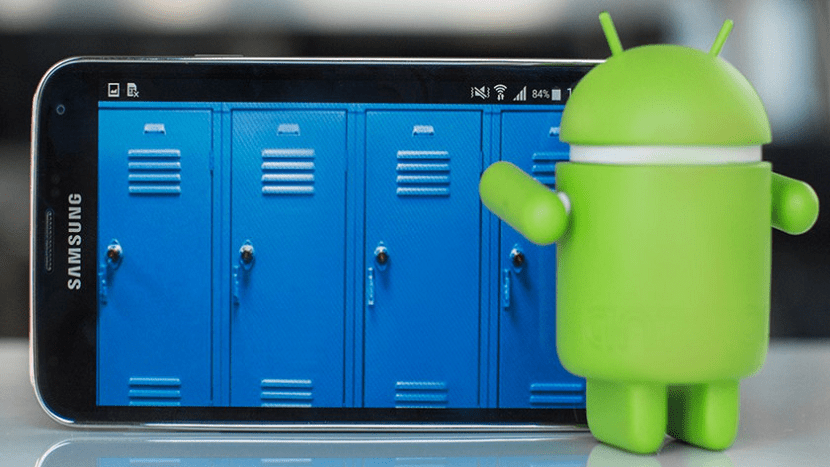
Es usual que un amigo, familiar o conocido nos pida el teléfono prestado para realizar cualquier tarea, bien sea una llamada, enviar un texto, jugar… lo que sea. Si lo prestamos, seguramente estaremos atentos para que este no acceda a sitios privados por curiosidad, como lo puede ser nuestra galería de fotos. Para ello existe una función llamada Segundo espacio.
Esta herramienta se basa en la creación de una interfaz completamente virgen que funciona como una cuenta de invitado para toda aquella persona que acceda a nuestro dispositivo, aunque también la podemos usar como un espacio personalizado totalmente nuevo. En esencia, es como tener dos móviles en uno, permitiendo separar drásticamente la vida personal de la profesional o mantener perfiles de usuario distintos sin necesidad de cambiar de hardware. MIUI de Xiaomi -y Redmi- ofrece esta función, y explicamos cómo activarla a continuación, algo que es realmente sencillo.
¿Qué es exactamente el Segundo Espacio de MIUI y para qué sirve?
El Segundo Espacio es una función avanzada de la capa de personalización de Xiaomi que permite generar un escritorio virtual independiente. A diferencia de un simple modo invitado, este entorno tiene sus propias aplicaciones, archivos, fotos y ajustes. Esto significa que puedes configurar un fondo de pantalla diferente, tonos de llamada distintos y, lo más importante, gestionar cuentas de Google independientes.
Sus utilidades son variadas y se adaptan a distintos perfiles de usuario:
- Privacidad Absoluta: Ideal para almacenar aplicaciones y fotos de forma segura, lejos de la vista de quienes usen el dispositivo ocasionalmente.
- Separación Trabajo/Hogar: Puedes instalar aplicaciones exclusivas de oficina y dejar las personales en el espacio principal, evitando distracciones durante el horario laboral.
- Control Parental: Permite dejar el móvil a los niños en un entorno seguro donde no podrán borrar datos críticos ni acceder a herramientas administrativas.
- Uso de Doble SIM: Para quienes utilizan dos números, es la solución perfecta para gestionar dos cuentas de WhatsApp o redes sociales sin complicaciones.
Así se puede activar el segundo espacio en un Xiaomi
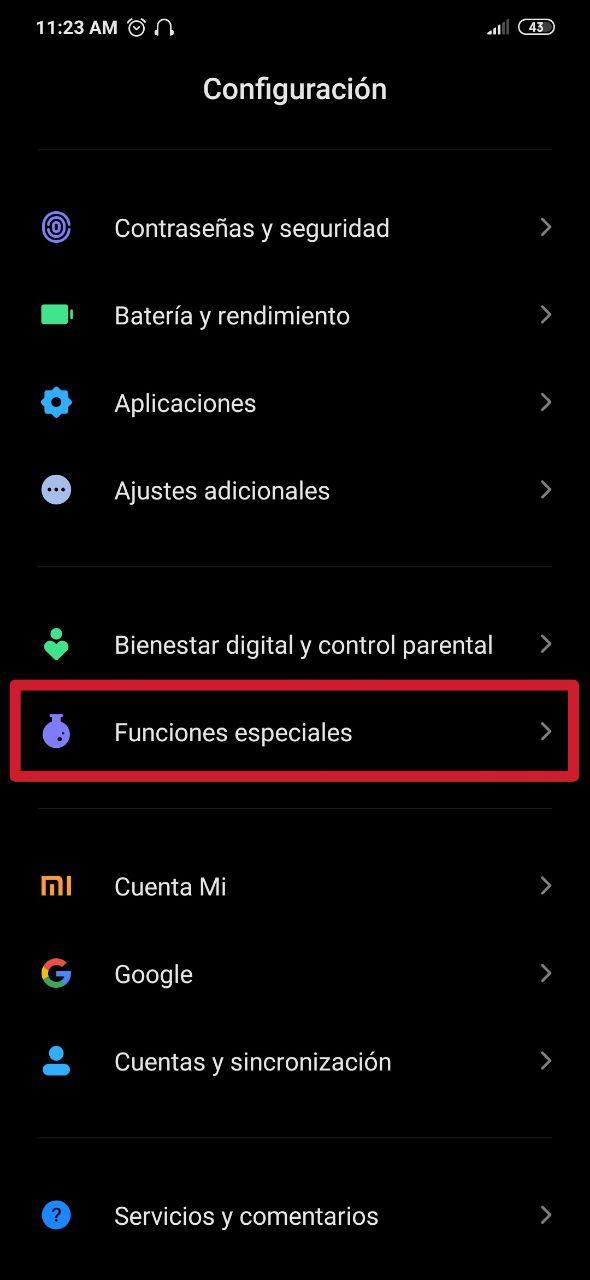
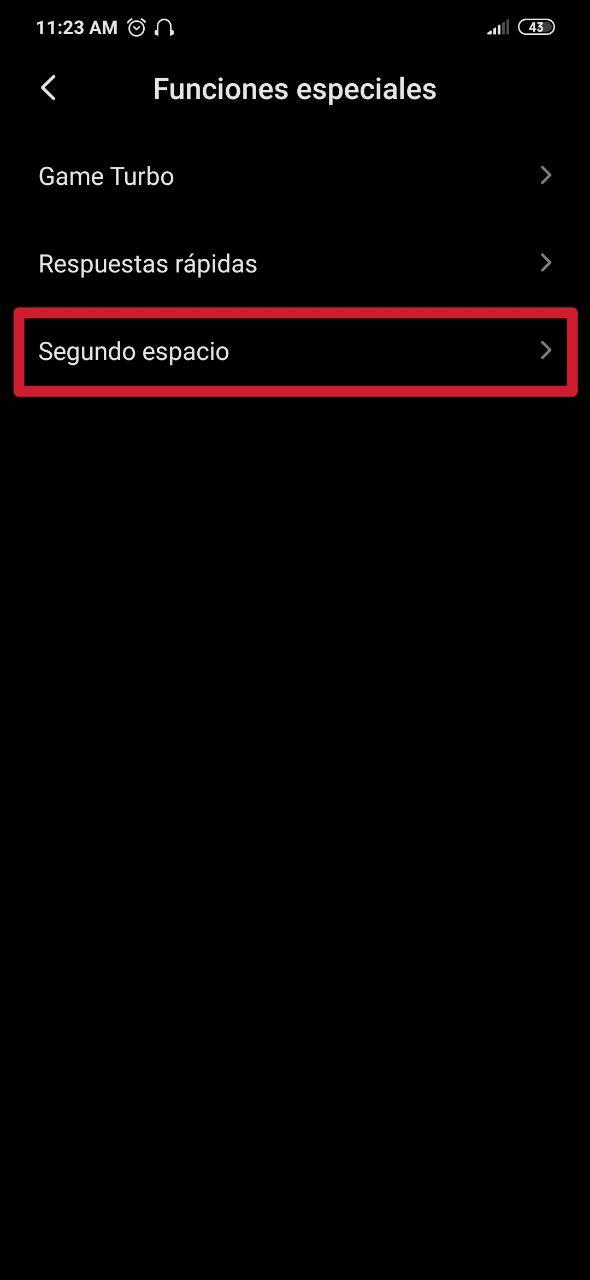
Para poner en marcha esta funcionalidad, lo primero que tenemos que hacer es acceder a Configuración, apartado en el cual buscaremos la casilla de Funciones especiales (que suele ser la número 21 dependiendo de la versión de MIUI). Una vez adentro, encontraremos tres apartados: Game Turbo, Respuestas rápidas y Segundo espacio. Obviamente pulsaremos en esta última, pues es la que en esta ocasión nos interesa.
- Paso 1
- Paso 2
- Paso 3
Antes de crear el segundo espacio, nos aparece un aviso que menciona las bondades de la función. Primero que nada, nos dice que con esta modalidad podemos almacenar aplicaciones y fotos de forma segura, crearlo -y borrarlo- en cualquier momento y no representa ningún riesgo, por lo que la interfaz principal no se verá afectada por los cambios que hagamos en el segundo espacio.
Luego, en esa misma pantalla de aviso, en la parte inferior, está ubicado el botón Ir al segundo espacio, que es el que hay que pulsar. Posteriormente, el dispositivo procederá a crearlo. Una vez hecho esto, se nos mostrará un mensaje que nos indica que el móvil está cambiando al segundo espacio y fue creado con éxito.
Gestión de acceso y seguridad entre espacios
Para cambiar entre los dos espacios ya existentes (el principal y el segundo), podemos usar una contraseña o un acceso directo. Esto se configura inmediatamente después de haber creado el segundo espacio.
En el caso de que hayamos seleccionado el cambio a través de un acceso directo, este se creará automáticamente en ambas interfaces, al igual que el de una app. Solamente hay que pulsar en este para cambiar entre el espacio principal y el segundo; el cambio es prácticamente instantáneo, durando apenas uno o dos segundos.
Es fundamental configurar un método de seguridad independiente (patrón, PIN o huella dactilar) para el segundo espacio. De hecho, se recomienda no usar la misma contraseña que en el espacio principal; así, si alguien conoce el desbloqueo básico, no podrá entrar en el área oculta. Cabe mencionar que algunas configuraciones básicas, como la conexión WiFi, se mantienen en ambos espacios para evitar tener que reintroducir las credenciales de red.
Cómo eliminar el Segundo Espacio
Para borrar el segundo espacio, simplemente hay que acceder al mismo apartado de Segundo espacio que ya indicamos y luego pulsar en el icono de papelera que se posiciona en la esquina superior derecha, el cual aparece automáticamente luego de haber creado el espacio. Al pulsar en este, aparece un mensaje de advertencia indicando que «todos los datos de aplicaciones del segundo espacio se perderán al eliminarlo». Le damos en Eliminar y listo. Al hacerlo, el almacenamiento del dispositivo se libera y vuelve a estar disponible para el espacio principal.
Capacidades y Limitaciones: ¿Qué puedes hacer y qué no?
Es especialmente útil el segundo espacio al momento de prestarle el móvil a alguien. Aplicaciones como la galería carecen de todas las fotos que tomamos en el espacio principal, mientras que otras apps tampoco disponen de los cambios, configuraciones y datos aplicados en el primero.
Lo que SÍ puedes hacer en el segundo espacio:
- Configurar apps diferentes: Instalar aplicaciones con ajustes y cuentas totalmente separadas.
- Protección de privacidad: Mantener información sensible aislada del entorno principal.
- Cuentas múltiples: Usar una cuenta de Google distinta para descargar apps desde la Play Store.
- Personalización total: Establecer fondos de pantalla, tonos de notificación e iconos diferentes.
- Almacenamiento independiente: Cada espacio tiene su propia carpeta de descargas y documentos.
Lo que NO puedes hacer o limitaciones:
- Acceso simultáneo: No puedes estar activo en ambos espacios al mismo tiempo; debes saltar de uno a otro.
- Sincronización automática: Los archivos de un espacio no aparecen automáticamente en el otro.
- Configuraciones restringidas: Algunos ajustes profundos del sistema solo pueden modificarse desde el espacio principal.
- Conexiones específicas: Ciertos dispositivos vinculados (como algunas Smart Bands) podrían no funcionar correctamente en el segundo espacio.
Vale destacar que las aplicaciones que encontramos en el espacio secundario son las que vienen pre-instaladas por defecto, así que no encontraremos las instaladas por nosotros mismos en el espacio principal.
Alternativas al Segundo Espacio
Si no quieres crear todo un nuevo espacio, también está la posibilidad de crear aplicaciones duales. Con esta función podemos crear una copia de casi cualquier aplicación o juego -incluida WhatsApp, Facebook y otras de interés común-. La copia no contará con ningún dato de su imagen original, por lo que estará completamente virgen.
El Modo Invitado de Xiaomi
A menudo se confunde con el Segundo Espacio, pero el Modo Invitado es una herramienta más ligera. Mientras que el Segundo Espacio es un perfil persistente y personalizable a largo plazo, el Modo Invitado es para accesos temporales y limitados. Para activarlo:
- Desbloquea el móvil.
- Desde la pantalla de inicio, desliza el dedo hacia abajo con dos dedos.
- Busca el icono de usuario en la parte superior derecha.
- Pulsa Añadir invitado y sigue las instrucciones.
¿Qué hacer si no aparece la función o no funciona?
Si buscas la opción y no la encuentras, puede deberse a varias razones:
- Incompatibilidad de hardware: No todos los modelos de Xiaomi, Redmi o POCO la incluyen. Los dispositivos con Android One (como el Mi A3) no cuentan con MIUI y, por lo tanto, no tienen esta función.
- Limitaciones de Gama: Algunos modelos económicos pueden carecer de la potencia necesaria para gestionar dos particiones virtuales.
- Falta de almacenamiento: El sistema requiere al menos 1 GB de espacio libre para crear la partición virtual.
Si la función aparece pero no hace nada, intenta lo siguiente:
- Reinicia el smartphone: Para refrescar los procesos del sistema.
- Actualiza el software: Comprueba en Ajustes > Información del teléfono > MIUI si hay parches pendientes.
- Reinicia el Launcher: Ve a Ajustes > Aplicaciones > Administrar aplicaciones, busca el MIUI Launcher y selecciona Borrar datos y caché.
Soluciones externas y Apps de terceros
Si tu dispositivo no tiene la función de fábrica, existen alternativas muy eficaces:
- Activity Launcher: Permite acceder a menús ocultos de MIUI. Busca «Segundo espacio» y selecciona la actividad que termina en SettingActivity para forzar su apertura.
- MIUI Hidden Settings: Una aplicación gratuita que desbloquea opciones restringidas de la capa de Xiaomi.
- Parallel Space: Es la app líder para clonar aplicaciones y gestionar múltiples cuentas en un entorno separado, permitiendo incluso aplicar temas personalizados a cada espacio.
Para profundizar en el control de tu dispositivo, también te pueden interesar los siguientes artículos:
- Cómo restringir los datos y Wi-Fi a aplicaciones en un Xiaomi o Redmi
- Cómo administrar aplicaciones en MIUI de Xiaomi
La implementación de un sistema de doble escritorio en los dispositivos de la marca china representa una de las ventajas más competitivas de su software. Ya sea para proteger la intimidad, organizar el flujo de trabajo o simplemente brindar un acceso seguro a terceros, esta herramienta transforma la experiencia de uso al permitir una compartimentación total de la información sin comprometer el rendimiento general del equipo.