

EMUI ha evolucionado significativamente con el paso del tiempo, mejorando sus capacidades de forma avanzada gracias al trabajo de los ingenieros detrás de esta capa de personalización que utilizan actualmente los dispositivos de Huawei y Honor. En este proceso de optimización, la seguridad ha sido uno de los pilares fundamentales, buscando que el sistema sea estable, robusto y, sobre todo, seguro para todos sus usuarios.
Esta capa de software nos permite bloquear las aplicaciones con contraseña de una manera totalmente personalizada. Podemos configurar un texto específico, alternando mayúsculas y minúsculas para crear claves mucho más fuertes y difíciles de vulnerar. Este método es esencial para proteger la privacidad de nuestros datos personales, especialmente en situaciones donde el teléfono puede quedar expuesto al desbloquearse o al prestarlo a terceros.
Cómo bloquear aplicaciones con contraseña en EMUI
La función de Bloqueo de aplicaciones en EMUI es una herramienta sumamente efectiva para impedir que se abran apps que contienen datos sensibles, como aplicaciones de chat, banca o pagos, a menos que se utilice una credencial de acceso válida. Puedes bloquear cualquier aplicación que prefieras, desde Telegram, WhatsApp y Facebook, hasta cualquier otra herramienta que consideres crítica para tu privacidad.
La configuración depende totalmente de tus necesidades. Si utilizas habitualmente más de tres aplicaciones para tu vida diaria, es recomendable protegerlas todas. Gracias a la seguridad del sistema, es casi imposible que estas aplicaciones queden expuestas. EMUI ha trabajado arduamente para que los usuarios puedan restringir el acceso a los fisgones, evitando que personas ajenas vean tu contenido si olvidas el teléfono en casa o en cualquier otro lugar.
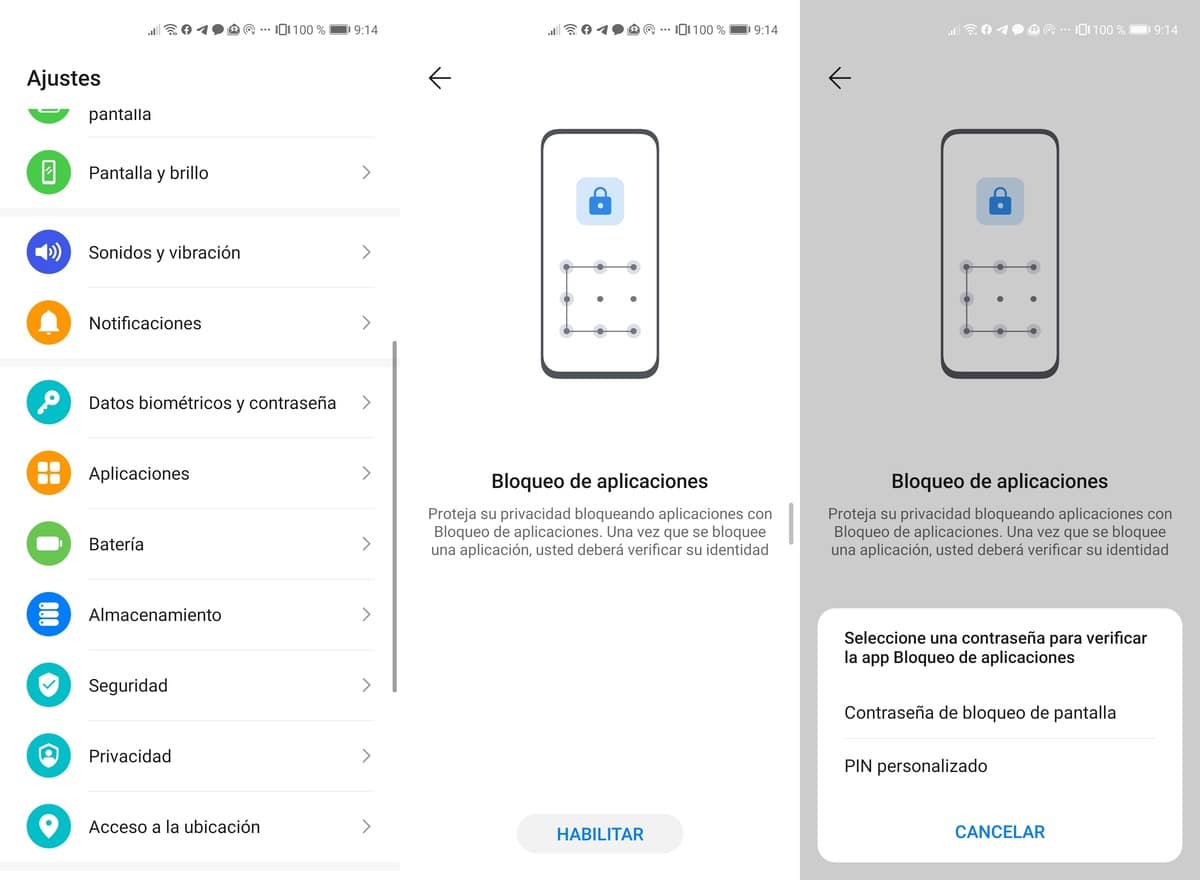
Para activar el bloqueo de aplicaciones con contraseña en EMUI, debes seguir estos pasos detallados:
- Accede a los Ajustes del dispositivo Huawei o Honor.
- Busca y haz clic en el apartado de Seguridad (en algunas versiones puede aparecer como Seguridad y privacidad).
- Selecciona la opción Bloqueo de aplicaciones.
- Dentro de este menú, pulsa en el botón Habilitar.
- Elige una contraseña de tu preferencia. Es fundamental que sea una clave fuerte pero recordable, ya que deberás introducirla frecuentemente.
- El sistema te solicitará configurar una pregunta de seguridad. Esto es vital para recuperar el acceso en caso de que olvides tu contraseña.
- Opcionalmente, puedes activar el desbloqueo biométrico, permitiendo el uso de la huella dactilar o el reconocimiento facial para abrir las apps rápidamente.
- Finalmente, selecciona todas las aplicaciones que deseas bloquear y confirma la acción.

Opciones avanzadas de protección en EMUI
Es importante mencionar que EMUI ofrece diferentes modalidades para gestionar este bloqueo. Dependiendo de tu versión de software, podrías elegir entre la Contraseña de bloqueo de pantalla, que utiliza las mismas credenciales del móvil (PIN, patrón o biometría), o un PIN personalizado. Esta última opción es la más segura, ya que crea una segunda barrera: aunque alguien conozca el PIN de desbloqueo del teléfono, necesitará este segundo código exclusivo para entrar en las aplicaciones protegidas.
Si decides usar el PIN personalizado, el sistema te permitirá decidir si quieres añadir la huella dactilar como método rápido. Si no utilizas biometría, el dispositivo siempre solicitará el código manual. Para gestionar las apps, puedes usar el buscador situado en la parte superior del menú de bloqueo si tienes demasiadas aplicaciones instaladas.
Si en algún momento deseas revertir este proceso, solo debes regresar a la ruta de ajustes, introducir la contraseña del usuario actual y desactivar el interruptor de la aplicación correspondiente o pulsar en Deshabilitar bloqueo de aplicaciones desde el icono de opciones.
Mantener el control sobre quién accede a nuestras aplicaciones es una medida de seguridad indispensable en la era digital. Al integrar estas funciones nativas de EMUI, evitas la necesidad de instalar software de terceros que podría comprometer el rendimiento del dispositivo, garantizando que tu información privada permanezca estrictamente bajo tu control mediante métodos de autenticación robustos.
