Awesome drop: cómo transferir archivos a Android vía WiFi o 3G sin cables

  • Awesome drop permite enviar todo tipo de archivos desde el navegador del PC a Android usando WiFi o 3G, sin cables ni registro.
  • La transferencia se realiza en la red local, con alta velocidad y mayor privacidad que usando Bluetooth o servicios en la nube.
  • Existen alternativas que usan HTTP, FTP o WiFi Direct para mover archivos entre móviles y ordenadores de forma sencilla y segura.

transferir archivos a Android via wifi o 3G

Awesome drop es una aplicación que nos permite transferir archivos a nuestro terminal Android a través de la conexión WiFi o 3G. Suena bien, ¿verdad? Se trata de una solución pensada para quienes quieren enviar documentos, fotos, vídeos o música desde el ordenador al móvil de forma rápida, sin cables y sin configuraciones complicadas.

A que resulta tedioso tener que conectar el teléfono por el sistema que sea -usb, bluetooth-, cada vez que quieres pasarle un fichero que necesitas. Pues aquí tenemos la solución que nos da la compañía Dashwire, un sistema que usa las posibilidades de HTML5 en tu navegador web para hacer muy simple el copiar y pegar archivos entre tu ordenador y tu teléfono Android, aprovechando la red WiFi local o la conexión de datos móviles sin tener que depender de servicios intermedios en la nube.

Como indica en su web no precisa abrirse una cuenta, trabaja sobre WiFi y 3G, solo necesita un navegador compatible Firefox, Safari o Google Chrome, y funciona con todo tipo de archivos habituales: fotos, vídeos, música, documentos, incluso archivos comprimidos o instaladores APK. De esta forma, puedes usarlo tanto para pasar un par de imágenes sueltas como para mover carpetas completas de tu biblioteca multimedia sin preocuparte por límites de tamaño estrictos.

El sistema es bien sencillo: te descargas la aplicación gratuita del Market, la instalas en tu teléfono, accedes en tu ordenador a la dirección labs.dashwire.com y te darán la bienvenida cuatro gigantescos dígitos -aplausos de los cortos de vista-, siempre aleatorios, que autentifican la sesión. Esta autenticación mediante código evita tener que recordar usuarios y contraseñas y hace que la conexión entre PC y Android sea casi instantánea.

transferir archivos a Android con Awesome Drop

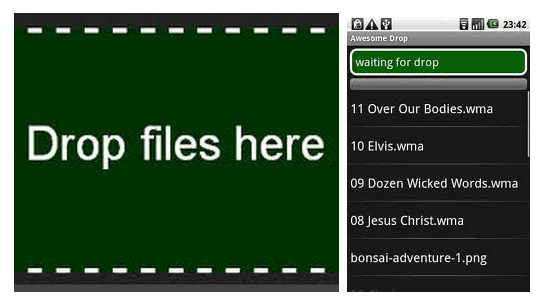
Una vez establecida la conexión, te pide que deposites en el recuadro los ficheros que quieres transferir, y podrás comprobar, como señala en su propio nombre el programa, que “awesome” asombrosamente se descargan en tu smartphone. Solo tienes que arrastrar con el ratón los archivos desde tu escritorio o carpeta y soltarlos en la ventana del navegador; el teléfono empezará a recibirlos al momento, usando toda la velocidad disponible de tu red WiFi.

Este tipo de soluciones basadas en navegador recuerdan a las herramientas modernas de HTTP file transfer, que permiten conectar el móvil con el PC simplemente introduciendo una dirección en el navegador. La gran ventaja es que los datos viajan directamente por tu red local, sin subir nada a servidores externos, lo que mejora tanto la velocidad como la privacidad y evita consumir tu tarifa de datos si usas WiFi.

aplicación Awesome Drop para transferir archivos

Simple y super efectivo. Aquí os dejo el código de descarga y un vídeo demostrativo.

Ventajas de transferir archivos a Android vía WiFi o 3G

ventajas de transferir archivos a Android via wifi o 3G

Las aplicaciones como Awesome drop y otras soluciones similares aprovechan las conexiones inalámbricas para ofrecer una serie de ventajas muy claras frente a los cables y al Bluetooth. La primera es la comodidad: no necesitas buscar el cable USB adecuado ni depender de que el puerto funcione correctamente, solo con que el móvil y el ordenador estén en la misma red ya puedes empezar a enviar archivos.

La segunda gran ventaja es la velocidad de transferencia. Mientras que el Bluetooth clásico se vuelve poco práctico con archivos de más de unos pocos megas, una conexión WiFi puede alcanzar velocidades de decenas de megas por segundo, lo que permite mover vídeos en alta resolución, colecciones de fotos completas o música en cuestión de instantes. Incluso tecnologías como WiFi Direct están pensadas específicamente para enviar archivos grandes de un dispositivo a otro sin necesidad de router.

Además, muchas de estas soluciones no requieren conexión a Internet activa: basta con que exista una red WiFi local o que uno de los dispositivos cree un punto de acceso. En ese escenario, los datos no salen de tu red, lo que aumenta la privacidad y evita que otros servicios intermedios puedan acceder a tus documentos, fotos o vídeos personales.

Otra ventaja importante es la compatibilidad entre dispositivos. Aunque algunas tecnologías son exclusivas de ciertas marcas, en Android puedes encontrar aplicaciones que permiten transferir archivos no solo entre móviles, sino también entre móvil y ordenador, tabletas o incluso un NAS en casa. Esto hace que un único método de transferencia cubra casi todas tus necesidades diarias.

Alternativas y métodos complementarios a Awesome drop

alternativas para transferir archivos a Android via wifi o 3G

Junto a Awesome drop han ido apareciendo diversas herramientas que también permiten transferir archivos entre Android, PC y otros móviles usando WiFi, WiFi Direct o incluso protocolos como FTP. Aunque cada una tiene sus particularidades, comparten la idea de simplificar al máximo el envío de ficheros sin cables.

Por un lado están las apps que crean un servidor HTTP o FTP en el móvil, al que accedes desde el navegador del ordenador: solo introduces la dirección que la app te muestra y podrás navegar por el almacenamiento del teléfono como si fuera una carpeta más. Este sistema es muy similar al enfoque de Awesome drop, con la diferencia de que en algunos casos también te permiten copiar archivos desde el móvil hacia el PC, hacer copias de seguridad o gestionar carpetas completas.

Otras aplicaciones se centran en el intercambio directo entre dos dispositivos Android utilizando WiFi Direct o una red local. En estos casos, uno de los dispositivos actúa como emisor, selecciona los archivos, y el otro como receptor, muchas veces enlazándose mediante un código QR para garantizar que la transferencia es segura y que no te confundes de dispositivo cuando hay varios móviles cerca.

También existen soluciones híbridas que combinan la transferencia por WiFi con funciones extra como copia de seguridad de apps, envío de mensajes desde el PC o sincronización de notificaciones. Aunque su objetivo principal sigue siendo mover archivos de un sitio a otro, aportan valor añadido para quienes quieren gestionar todo su ecosistema Android desde el ordenador sin instalar programas pesados.

En cualquier caso, todas estas alternativas refuerzan la misma idea que popularizó Awesome drop: aprovechar al máximo la red WiFi o la conexión de datos para transferir archivos a Android de forma rápida, privada y sin complicaciones técnicas, dejando los cables USB y el Bluetooth como opciones secundarias para momentos puntuales.

apps para transferir archivos a Android via wifi o 3G

Optar por herramientas como Awesome drop y el resto de soluciones inalámbricas disponibles te permite mantener tu móvil y tu ordenador mejor organizados, enviar y recibir archivos de gran tamaño sin esfuerzo y ganar tiempo cada vez que necesitas mover contenido de un dispositivo a otro sin recurrir a la nube ni a cables físicos.


Google Play Store sin cuenta de Google
Puede que le interese:
Cómo descargar apps de la Play Store sin tener una cuenta de Google
Add as preferred source