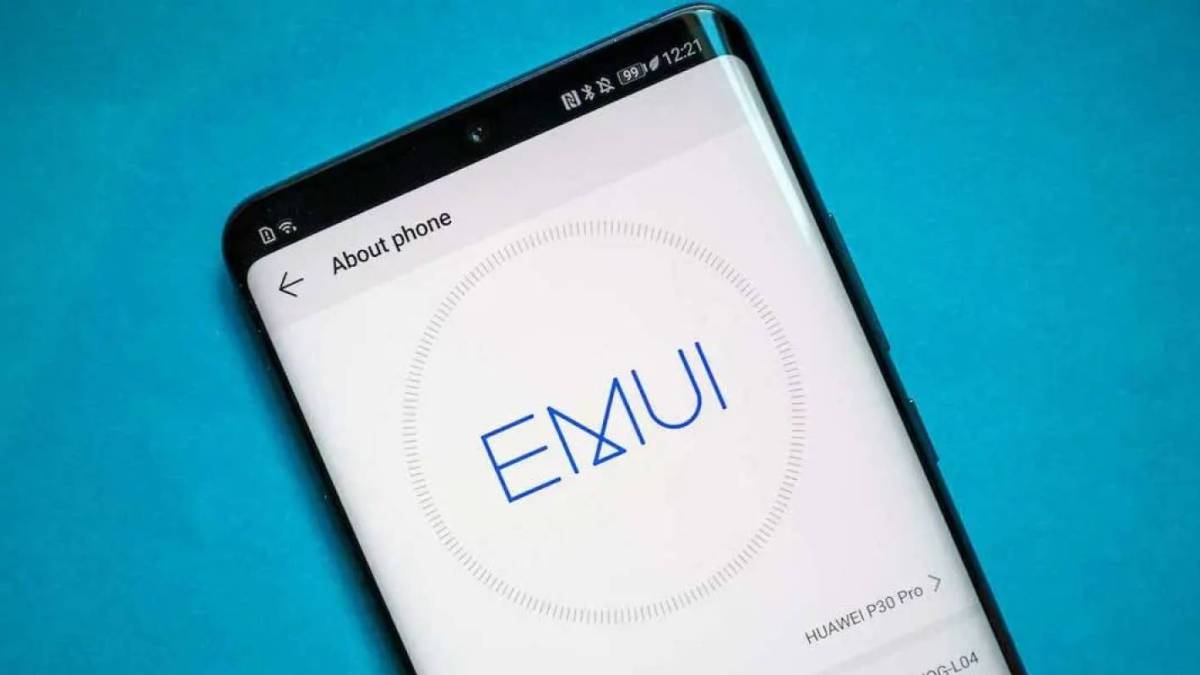
Los teléfonos Huawei con EMUI han dado un paso adelante en la carrera por ofrecer muchas características importantes las cuáles puedes usar en este preciso momento. Dada las opciones seguro que suele escaparse alguna función de las diferentes disponibles en los teléfonos del reconocido fabricante asiático.
Con EMUI es posible activar el modo de pantalla siempre encendida, conocido como Always On, es interesante si queremos tener mantenida para alguna que otra situación. Con ello muestra información, como fecha, hora y alertas de mensajes y llamadas, incluso cuando la pantalla está apagada.
Cómo activar el modo de pantalla siempre encendida en EMUI

Aparte de activarla vas a poder mostrar la visualización con una hora de inicio y otra de fin, programarla para que se muestre en una hora y acabe en otra. Esto es interesante si quieres que sea de 20:00 a 08:00 horas, por poner un ejemplo al haber momentos de poca luz.
En la nota llega a especificar que «mostrar siempre en pantalla no está disponible cuando la carga de la batería es inferior al 10%», por ello es conveniente tener por encima de ese porcentaje. A la hora de la carga es importante tener el cargador cerca y hacer una carga cuando esté cerca del 20%.
Para activar el modo de pantalla siempre encendida en EMUI haz lo siguiente:
- Accede a los Ajustes de tu dispositivo Huawei/Honor
- Ahora haz clic en la «Pantalla principal y fondo de pantalla»
- Haz clic en la opción «Mostrar siempre en pantalla»
- Programa la hora en la que debe estar activo, recuerda que esto dependerá de las horas que quieres que salte y finalice automáticamente, la predeterminada es de 7 de la mañana hasta las 23:00 horas, si quieres bajar el nivel de horas lo puedes hacer y se guarda una vez retrocedas atrás con la flecha de la parte superior izquierda
El modo de pantalla siempre encendida se puede activar o desactivar de manera manual, pero lo aconsejable es hacerlo en determinadas horas. Si quieres también puedes usarlo en franjas más cortas, ya sean 30 minutos, 1 hora o hasta 1 minuto porque estés esperando ciertos mensajes.