

No es ninguna novedad que las versiones recientes de Android hayan incluido múltiples mejoras que hacen que la actualización sea sumamente apetecible para quienes utilizan versiones anteriores. Una de las funcionalidades más destacadas y que ha transformado la interacción con el dispositivo son las burbujas de chat. Esta función, que se inspiró originalmente en la implementación nativa de Messenger de Facebook, ha sido integrada directamente en el sistema operativo para potenciar la multitarea y facilitar la comunicación instantánea.
Las burbujas de chat permiten que las conversaciones de aplicaciones compatibles se muestren como círculos flotantes en la pantalla. Esto significa que puedes acceder rápidamente a tus mensajes y responderlos sin necesidad de abrir la aplicación completa ni interrumpir la actividad que estés realizando en ese momento. Al ser una función nativa del sistema, ofrece una experiencia más fluida que las soluciones implementadas individualmente por cada desarrollador.
Gracias a este sistema, no tenemos las limitaciones de responder únicamente desde la notificación. Las ventanas flotantes permiten enviar audios, emoticonos o archivos adjuntos con total libertad, manteniendo la ventana abierta mientras navegas por la web o trabajas en otro documento, optimizando así el flujo de trabajo en el móvil.
Cómo activar las burbujas de chat en Android

Para comenzar a disfrutar de esta característica, es fundamental contar con una versión de Android compatible (habitualmente desde la versión 11 en adelante) y tener instaladas las últimas versiones de las aplicaciones de mensajería. Aunque muchas apps están integrando este soporte, la activación se realiza en dos niveles: el general del sistema y el específico por contacto.
Pasos para la activación general:
- Accede al menú de Ajustes de tu dispositivo móvil.
- Busca el apartado de Aplicaciones y notificaciones (en algunas versiones puede aparecer simplemente como Notificaciones).
- Selecciona la opción Burbujas.
- Activa el interruptor de Permitir que las aplicaciones muestren burbujas.
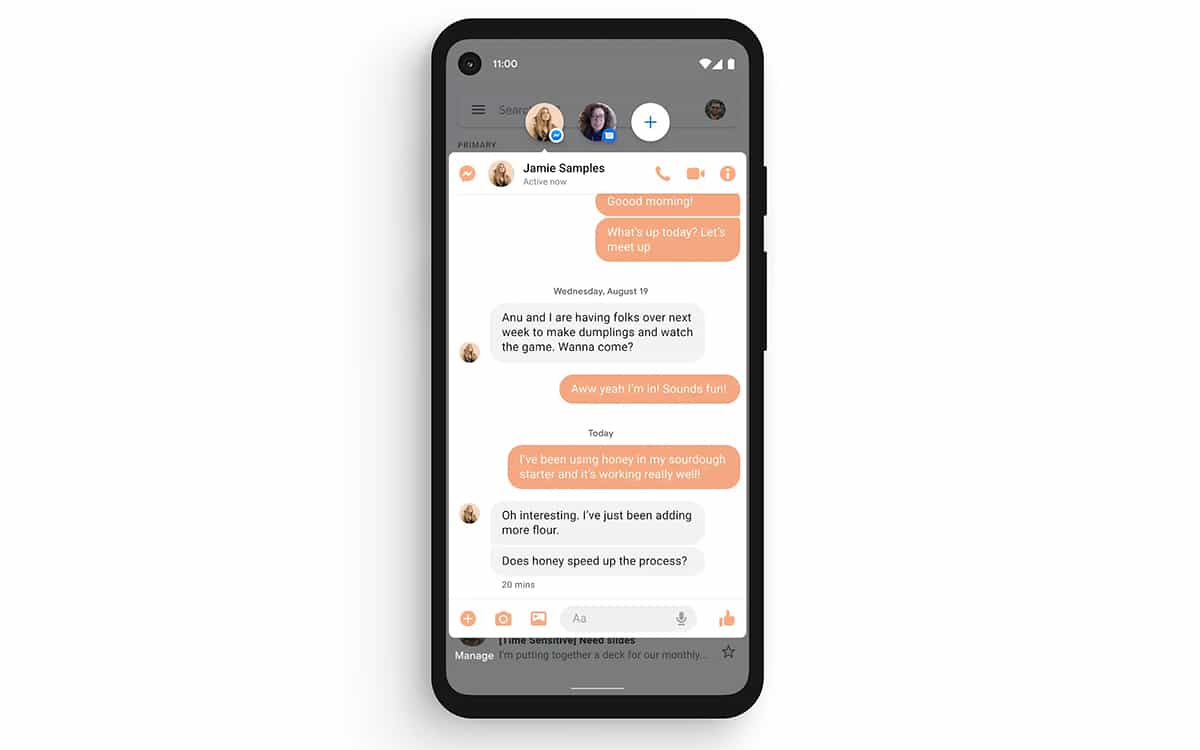
Una vez habilitado el permiso general, debes activar la burbuja para cada conversación específica. Cuando recibas un mensaje, verás que en la esquina inferior derecha de la notificación aparece un icono de burbuja. Al tocarlo, la conversación se desplegará inmediatamente en una ventana flotante sobre la app que estés usando. Para minimizarla, solo debes pulsar sobre el icono del contacto, y podrás mover la burbuja a cualquier lateral de la pantalla según tu preferencia.
Personalización y gestión avanzada de las conversaciones
El sistema de Android permite un control detallado sobre cómo se comportan estas alertas. Si deseas modificar la configuración de una conversación activa, puedes pulsar en la opción Gestionar situada en la parte inferior de la ventana emergente. Desde allí, podrás decidir si esa conversación específica debe dejar de mostrarse como burbuja o acceder directamente a los ajustes de la aplicación.
Dentro de la configuración de notificaciones de cada app, encontrarás tres niveles de personalización:
- Todas las conversaciones pueden mostrarse en burbujas: El sistema activará la burbuja por defecto para cualquier chat entrante.
- Las conversaciones elegidas pueden mostrarse en burbujas: No se creará ninguna burbuja automáticamente; deberás activarla manualmente desde la notificación de cada contacto.
- No crear burbujas: Se inhabilita la función completamente para esa aplicación específica.
Además, en la parte inferior de este menú, verás un listado de los contactos que ya tienen la función activada. Si deseas eliminar alguna, basta con tocar la ‘X’ junto al nombre del contacto.
Cómo desactivar las burbujas de chat
Si en algún momento las burbujas resultan molestas, existen varias formas de eliminarlas. La más rápida es arrastrar la burbuja hacia la parte inferior y central del panel táctil, donde aparecerá un icono de cierre.
Para una desactivación más permanente, puedes seguir estos caminos según tu versión de sistema:
- En versiones basadas en Android 11: Ajustes > Aplicaciones y notificaciones > Conversaciones > Seleccionar el contacto > Desactivar Convertir esta conversación en burbuja.
- En versiones basadas en Android 12 o superiores: Ajustes > Notificaciones > Burbujas > Desactivar la función general.
Es importante mencionar que algunos fabricantes, a través de sus capas de personalización, podrían modificar la ubicación de estos menús o incluso restringir la función. Si no encuentras estas opciones, te recomendamos revisar el manual de tu dispositivo o buscar actualizaciones de software pendientes.
Aplicaciones compatibles y limitaciones
Aunque es una función potente, no todas las aplicaciones de mensajería la soportan de forma nativa. Algunas de las apps que han integrado este soporte son Google Mensajes, Telegram, Skype y Signal. Sin embargo, existen casos particulares:
- Facebook Messenger: Al ser la creadora original del concepto, utiliza su propia implementación técnica y no siempre es compatible con el sistema nativo de Android.
- WhatsApp: El despliegue de la compatibilidad nativa ha sido gradual y puede variar según la región o la versión de la app.
Para comprobar si una app es compatible, ve a Ajustes > Aplicaciones > Selecciona la App > Notificaciones. Si aparece la opción Burbujas, la aplicación es compatible.
Ventajas, desventajas y consejos de uso
El uso de burbujas ofrece beneficios claros, como la inmediatez y la capacidad de mantener varias conversaciones visibles sin cambiar de app. Esto es especialmente útil en tablets o móviles con pantallas superiores a 6.5 pulgadas, donde el espacio permite mover las burbujas sin obstruir el contenido principal.
No obstante, también presentan desventajas. Pueden generar distracciones constantes y saturar el espacio visual si recibes muchos mensajes. En aplicaciones como Gmail, la burbuja puede persistir hasta que leas todos los mensajes, lo que puede resultar irritante para algunos usuarios. Además, aunque el impacto es mínimo, mantener procesos flotantes activos puede incrementar ligeramente el consumo de batería.
Para optimizar su uso, te recomendamos agrupar las burbujas arrastrándolas hacia el mismo lateral de la pantalla; Android las apilará automáticamente en un solo icono. Asimismo, prioriza solo los contactos más importantes para evitar el caos visual en tu escritorio.
Esta herramienta de Google representa un avance significativo en la gestión de la comunicación móvil, permitiendo que la mensajería se adapte al ritmo del usuario y no al revés. Ya sea que prefieras la inmediatez total o un control estricto de tus notificaciones, Android ofrece la flexibilidad necesaria para configurar las burbujas de chat según tus necesidades personales y el hardware de tu smartphone.

Índice